

Cách sử dụng thẻ trong ghi chú
Hầu hết chúng ta đều có thói quen sử dụng Ghi chú để nhanh chóng ghi lại các ghi chú và ý tưởng, những ghi chú này có thể tích lũy theo thời gian, khiến việc sàng lọc chúng sau này trở nên khó khăn. Sử dụng thẻ để giúp bạn phân loại và sắp xếp ghi chú của mình. Thẻ là các từ khóa có dấu thăng (#) đứng trước .
Chỉ cần thêm một hoặc nhiều thẻ trực tiếp vào ghi chú của bạn. Bất kỳ từ nào bạn gõ sau dấu thăng sẽ chuyển sang màu xám. Hãy nhớ nhấn dấu cách hoặc quay lại sau từ để nó chuyển sang màu vàng và trở thành thẻ. Ghi chú chỉ có thể phát hiện thẻ màu vàng.
Cách tìm ghi chú cụ thể bằng Tag Browser (trình duyệt thẻ)
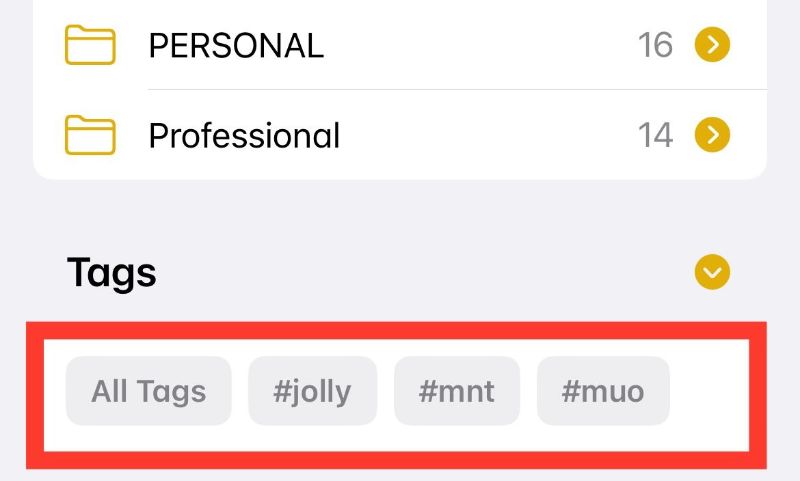
Tag Browser cho phép bạn tìm kiếm ngay các ghi chú có chứa một hoặc nhiều thẻ. Bạn có thể tìm thấy Tag Browser trong chế độ xem Thư mục (Folders) của Ghi chú, bên dưới tất cả các thư mục khác của bạn. Chỉ các thẻ hiện đang được sử dụng mới xuất hiện ở đây.
Để sử dụng Tag Browser, chỉ cần nhấn vào một hoặc nhiều thẻ và bạn sẽ được cung cấp danh sách tất cả các ghi chú với các thẻ đã chọn của mình.
Cách tự động sắp xếp ghi chú bằng thư mục thông minh
Tính năng Thư mục thông minh tự động nhóm tất cả các ghi chú của bạn có chứa các thẻ cụ thể lại với nhau, giúp bạn dễ dàng tìm thấy chúng bất kỳ lúc nào. Để kích hoạt tính năng này:
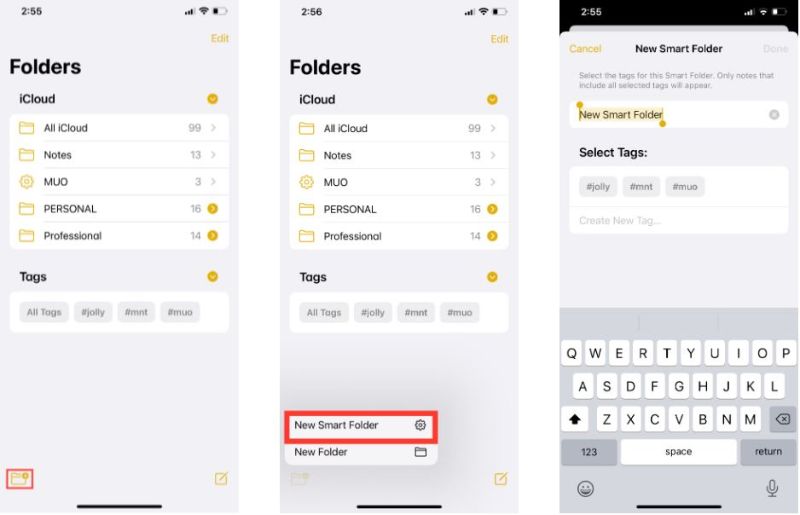
- Mở ứng dụng Ghi chú, sau đó chuyển đến chế độ xem Thư mục (Folder view).
- Nhấn vào biểu tượng Thêm thư mục, sau đó chọn Thư mục thông minh mới (New Smart Folder).
- Chọn một hoặc nhiều thẻ từ các tùy chọn được đề xuất. Bạn cũng có thể thêm thẻ mới bằng cách nhập vào trường văn bản có nội dung Tạo thẻ mới (Create New Tag).
- Đổi tên Thư mục thông minh của bạn, sau đó nhấn vào Xong (Done).
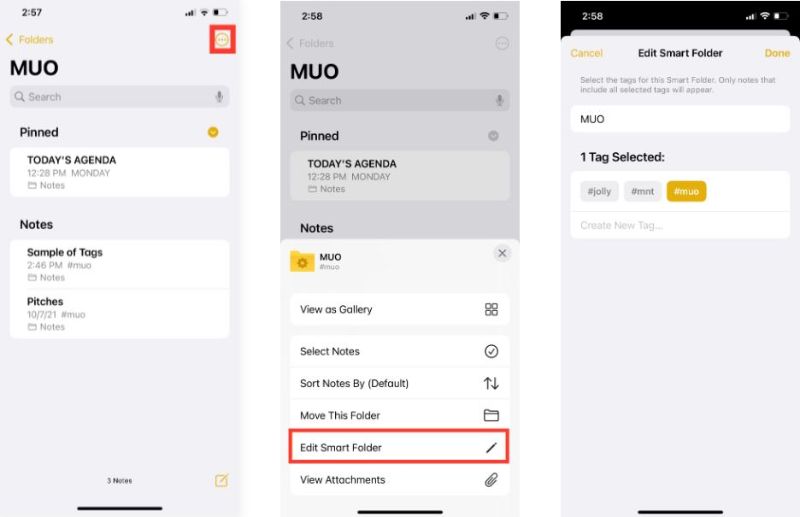
- Nhấn vào Thư mục thông minh bạn muốn sửa đổi. Chọn biểu tượng dấu chấm lửng (…) ở góc trên bên phải màn hình.
- Nhấn vào Chỉnh sửa Thư mục thông minh (Edit Smart Folder).
- Đổi tên thư mục hoặc thêm hoặc xóa thẻ.
Mẹo: Đảm bảo gắn nhãn tất cả các ghi chú của bạn bằng thẻ để bạn có thể tìm thấy chúng trên Thư mục thông minh của mình.
Mặc dù ứng dụng Ghi chú của iPhone có vẻ là một công cụ rất cơ bản nhưng nó đi kèm với các tính năng thông minh giúp bạn giữ cho các dự án của mình được sắp xếp trật tự và luôn cập nhật. Với các tính năng gắn thẻ này, bạn có thể tập trung ghi lại ý tưởng của mình mà không phải lo lắng quá nhiều về nơi lưu từng ghi chú.
Tìm hiểu ngay chương trình học công nghệ thông tin trực tuyến tại FUNiX ở đây:

Vân Nguyễn
Dịch từ: https://www.makeuseof.com/how-to-use-tags-in-apple-notes/









Bình luận (0
)