
Phần mềm thiết kế 3d miễn phí: giải thích đầy đủ, ví dụ và cách áp dụng
Phần mềm thiết kế 3D miễn phí giúp tạo mô hình trong không gian ba chiều mà không phải trả phí phần mềm. Blender phù hợp nội dung sáng tạo, FreeCAD cho chi tiết có kích thước, Tinkercad cho mô hình cơ bản và OpenSCAD cho thiết kế bằng mã. Hãy chọn theo đầu ra cần làm.
Phần mềm thiết kế 3D là gì?
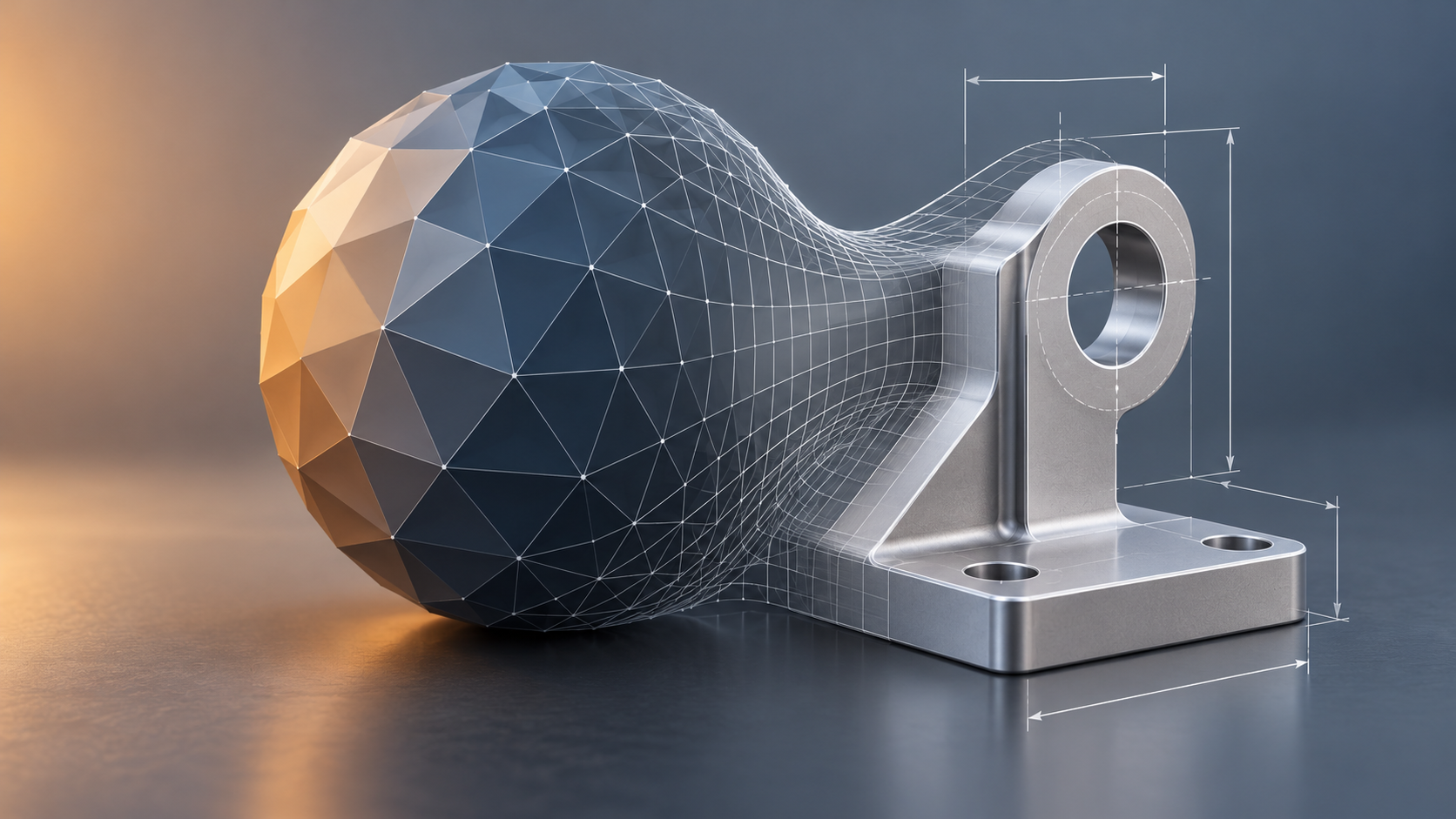
Đây là nhóm ứng dụng cho phép dựng, sửa hoặc trình bày vật thể có chiều rộng, chiều cao và chiều sâu. Tên gọi “thiết kế 3D” bao trùm nhiều cách làm khác nhau: dựng bề mặt đa giác cho nhân vật, tạo khối kỹ thuật theo kích thước, điêu khắc hình hữu cơ, lắp cảnh để render hay chuẩn bị mẫu đưa sang máy in 3D. Vì thế, một công cụ miễn phí không mặc nhiên thay thế được mọi phần mềm chuyên nghiệp.
Trước khi chọn, hãy xác định đầu ra chứ không chỉ chọn theo danh sách phổ biến. Một mô hình để làm ảnh minh họa có thể chấp nhận tỷ lệ tương đối; chi tiết để lắp vào sản phẩm cần kích thước và dung sai; tệp in 3D còn phải có hình học phù hợp để lát lớp. Mỗi mục tiêu khiến bộ công cụ và cách kiểm tra khác nhau.
“Miễn phí” cũng có nhiều nghĩa. Blender là dự án phần mềm tự do và mã nguồn mở; Tinkercad là ứng dụng web miễn phí; một số sản phẩm khác có gói cá nhân miễn phí nhưng giới hạn tính năng, lưu trữ hoặc mục đích sử dụng. Trước khi dùng trong lớp học, công việc hay bán sản phẩm, đọc điều khoản chính thức của phần mềm, thư viện tài nguyên và add-on riêng biệt.
Chọn phần mềm theo đầu ra bạn cần
Ảnh, nhân vật, hoạt hình hoặc cảnh game
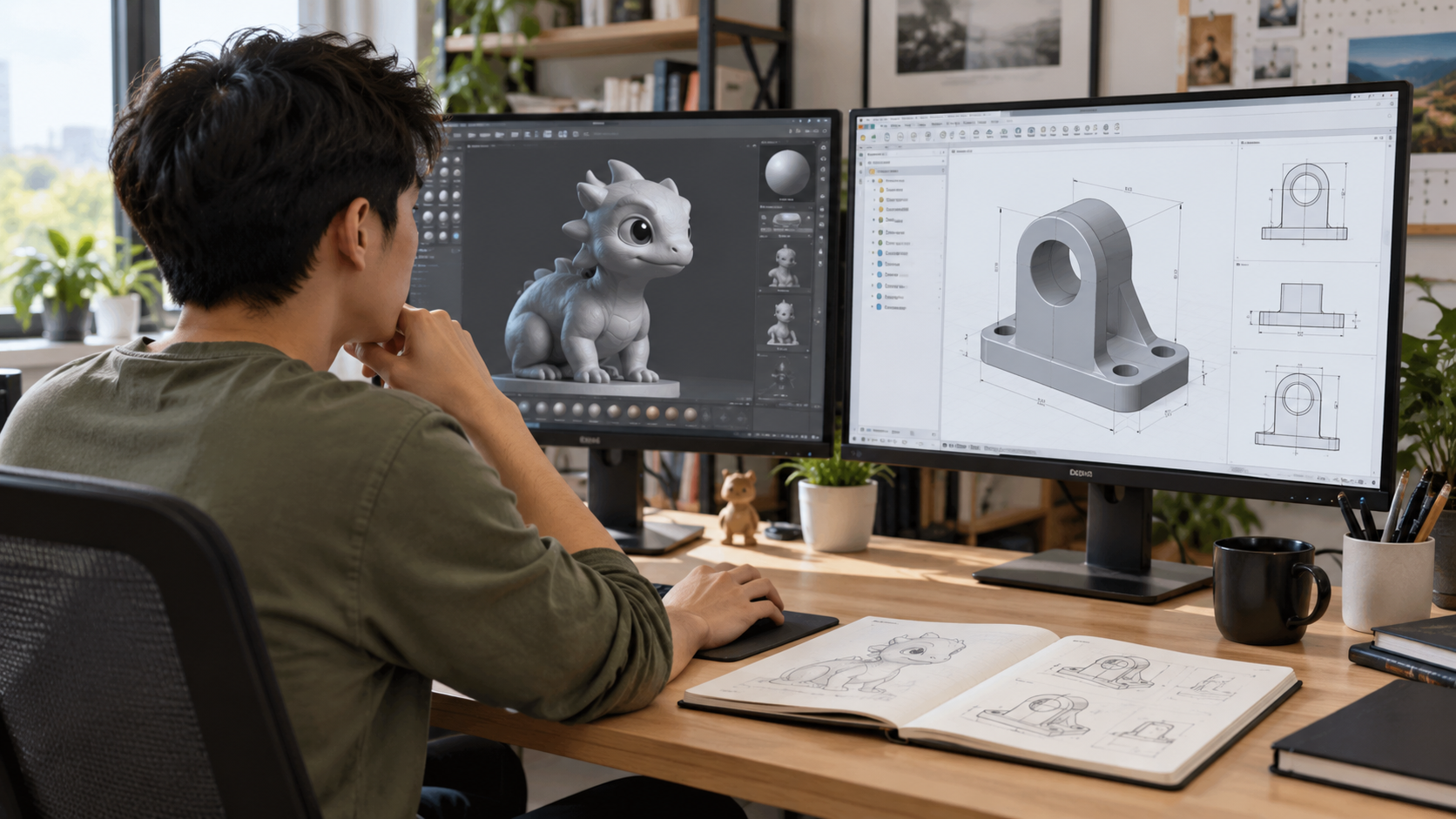
Blender là ứng viên phù hợp khi quy trình có nhiều khâu sáng tạo: modeling, sculpting, vật liệu, rigging, animation và rendering. Trang chính thức mô tả Blender là bộ công cụ 3D miễn phí, mã nguồn mở bao phủ pipeline sản xuất nội dung. Sự phong phú này đồng nghĩa người mới phải học thêm nhiều khái niệm; nếu chỉ cần một vật thể đơn giản, hãy giới hạn bài tập vào điều hướng khung nhìn, chọn object, edit mode và vài modifier cơ bản.
Chi tiết có kích thước và khả năng chỉnh sửa
FreeCAD hướng tới mô hình tham số cho vật thể thực. Người thiết kế tạo sketch, đặt ràng buộc, dựng khối và có thể quay lại thay đổi thông số trong lịch sử mô hình. Cách làm này hữu ích với giá đỡ, khớp nối, đồ gá hoặc chi tiết cần thay đổi chiều dài. Nó đòi hỏi tư duy về mặt phẳng, ràng buộc và quan hệ hình học, chứ không chỉ kéo bề mặt theo cảm giác.
Mô hình nhập môn trên trình duyệt
Tinkercad có giao diện web và bài học khởi đầu theo thao tác ghép, cắt, căn chỉnh khối. Người học có thể dùng nó để hình dung khối 3D trước khi đi sâu vào CAD. Vì phụ thuộc trình duyệt và tài khoản, hãy kiểm tra thiết bị, kết nối, quy định độ tuổi hoặc lớp học, cũng như cách xuất tệp cần dùng trong dự án.
Mô hình lặp lại bằng tham số hoặc mã
OpenSCAD biểu diễn hình học bằng các câu lệnh, thích hợp khi vật thể gồm những khối có quan hệ kích thước rõ và cần sinh nhiều biến thể. Thay vì kéo trực tiếp từng mặt, người dùng sửa giá trị hoặc biểu thức rồi dựng lại. Cách này hữu ích với người đã quen lập trình nhưng có thể kém trực quan khi điêu khắc nhân vật hay xử lý bề mặt tự do.
Nếu muốn đọc thêm về hướng dẫn nhập môn, FUNiX có bài học thiết kế 3D cho người mới bắt đầu. Bài này tập trung vào việc chọn công cụ theo đầu ra và các bước thử trước khi đưa phần mềm vào workflow.
Bảng so sánh công cụ theo mục tiêu
| Công cụ | Đầu ra hợp lý | Cách thao tác chính | Điều cần cân nhắc |
|---|---|---|---|
| Blender | Ảnh, hoạt hình, nhân vật, asset game | Mesh, sculpt, vật liệu, rig, render | Nhiều tính năng; cần chọn một lộ trình học nhỏ |
| FreeCAD | Chi tiết kỹ thuật, đồ gá, vật thể có kích thước | Sketch, ràng buộc, feature tham số | Phải hiểu đơn vị, mặt phẳng và lịch sử thiết kế |
| Tinkercad | Mô hình khối đơn giản, bài học nhập môn | Ghép, căn, nhóm và trừ khối trên web | Kiểm tra tính năng xuất và điều kiện tài khoản |
| OpenSCAD | Vật thể hình học lặp lại, biến thể theo tham số | Mô tả bằng script | Cần đọc mã; bề mặt hữu cơ không phải thế mạnh |
| SketchUp Free | Phác khối không gian, ý tưởng kiến trúc | Vẽ và đẩy-kéo khối trong ứng dụng web | Kiểm tra điều khoản hiện hành, định dạng xuất và giới hạn gói |
Bảng trên là gợi ý phân loại, không phải cam kết mọi tính năng đều có trong mọi phiên bản. Nhà cung cấp có thể thay đổi chính sách, hệ điều hành hỗ trợ hoặc gói miễn phí. Trước khi bắt đầu dự án dài, mở trang sản phẩm và điều khoản license chính thức; với tệp làm việc nhóm, xác nhận định dạng trao đổi mà các bên cùng đọc được.
Năm tiêu chí nên kiểm tra trước khi cài
- Đích sử dụng: ảnh render, asset game, bản vẽ kỹ thuật hay mẫu in 3D? Viết thành một câu có thể kiểm tra được.
- Độ chính xác: có cần đơn vị, dung sai, ràng buộc và lịch sử chỉnh sửa hay chỉ cần hình dáng gần đúng?
- Định dạng: phần mềm nhập và xuất định dạng nào; bên nhận có mở được không; có bảo toàn kích thước hay vật liệu?
- Giấy phép và dữ liệu: mã nguồn, file mẫu, texture, add-on và dịch vụ đám mây có thể có điều kiện riêng. Không suy ra quyền sử dụng thương mại chỉ từ chữ “free”.
- Máy tính và học liệu: kiểm tra cấu hình chính thức, dung lượng, GPU nếu cần và tài liệu cho phiên bản đang cài.
Ví dụ thực hành: tạo hộp đựng bút để bàn
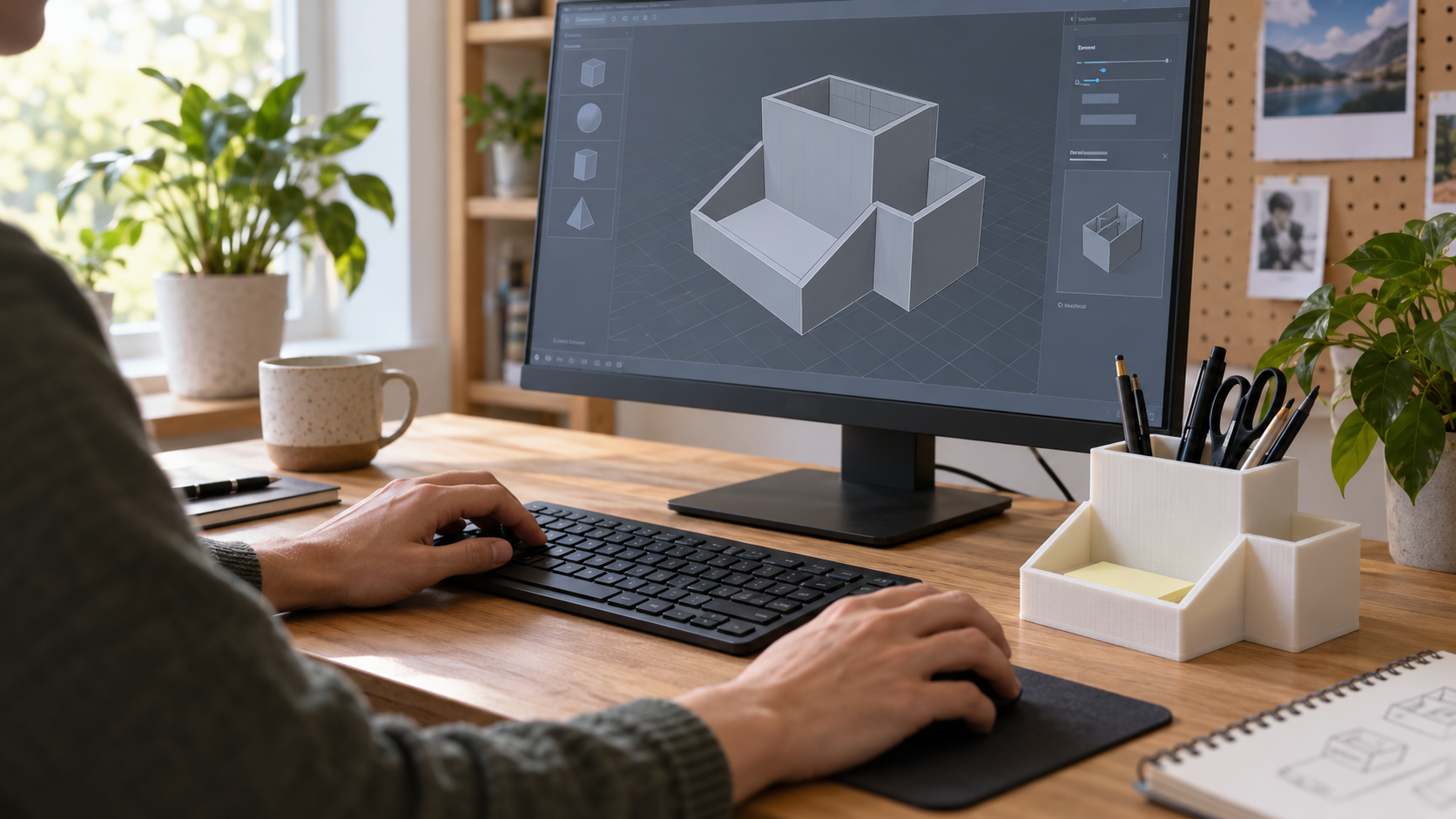
Giả sử bạn muốn thiết kế một hộp chữ nhật có ba ngăn, kích thước xấp xỉ 180 × 70 × 55 mm, rồi in thử để xem bút có vừa hay không. Nếu mục tiêu là kiểm tra kích thước và sửa chiều rộng từng ngăn, FreeCAD hoặc Tinkercad có thể giúp tạo khối nhanh; nếu mục tiêu là dựng ảnh quảng bá có vật liệu, ánh sáng và góc máy, Blender phù hợp hơn. Không cần chọn cùng một công cụ cho cả bản kỹ thuật lẫn ảnh trình bày.
- Viết kích thước tổng và độ dày thành các tham số; ghi rõ đây là thông số giả định cho mẫu thử.
- Tạo khối ngoài, khoét lòng, thêm vách ngăn. Nếu dùng CAD, ràng buộc phác thảo và sửa tham số; nếu dùng công cụ khối, kiểm tra căn chỉnh và phép trừ.
- Đo chiều rộng mỗi ngăn, chiều dày đáy và khoảng hở cần thiết cho đầu bút. Không dựa vào hình xem trước để kết luận kích thước chính xác.
- Xuất bản sao thử ở định dạng mà slicer đọc được; kiểm tra đơn vị, hướng đặt, bề mặt hở và cảnh báo mesh.
- In mẫu nhỏ hoặc kiểm tra mô phỏng trước khi tạo bản lớn. Nếu vật thể bị méo hoặc kích thước sai, quay lại thông số gốc thay vì chỉnh bù không ghi lại.
Ví dụ này cho thấy phần mềm miễn phí không tự đảm bảo sản phẩm sẵn sàng chế tạo. Kết quả còn phụ thuộc thiết kế, vật liệu, thiết lập máy in và kiểm định vật lý. Dùng mô hình như bản thử nghiệm; với chi tiết chịu lực hoặc tiếp xúc an toàn, cần quy trình kỹ thuật phù hợp thay vì dựa vào một file thiết kế cá nhân.
Quy trình thử công cụ trong một buổi học
Đặt giới hạn thời gian để việc thử phần mềm tạo ra bằng chứng lựa chọn. Tải phần mềm từ trang chính thức hoặc mở ứng dụng web chính thức; không tải bộ cài từ trang tổng hợp không rõ nguồn. Tạo một vật thể nhỏ đúng với mục tiêu của mình, chẳng hạn giá đỡ điện thoại, khối tên hoặc bản lề đơn giản. Lưu cả file gốc và một bản xuất, rồi mở thử bằng công cụ tiếp theo trong chuỗi.
Ghi lại ba điểm: thao tác nào dễ hiểu, bước nào mất nhiều thời gian và lỗi nào khiến đầu ra không dùng được. Nếu muốn thiết kế nhiều chi tiết cùng kích thước, thử sửa một tham số và quan sát mô hình. Nếu cần tạo ảnh, kiểm tra khả năng dựng vật liệu và ánh sáng. Nếu cần in, dùng slicer kiểm tra lưới trước khi gửi máy. Chọn phần mềm sau khi quan sát workflow trọn vẹn, thay vì dựa riêng vào giao diện hoặc quảng cáo tính năng.
Trường hợp máy yếu, hãy giảm số đa giác, độ phân giải viewport và kích thước render; với ứng dụng web, đóng tab nặng khác và lưu bản nháp định kỳ. Nếu công cụ không chạy được trên máy, đừng vội đánh giá chất lượng thiết kế; có thể cần kiểm tra yêu cầu hệ thống, driver hoặc chọn ứng dụng nhẹ hơn.
Lỗi thường gặp khi chọn phần mềm 3D miễn phí
- Chọn theo độ nổi tiếng: công cụ được nhiều người dùng không nhất thiết phù hợp với bản vẽ kỹ thuật hoặc thiết bị hiện tại của bạn.
- Nhầm miễn phí với không giới hạn: dịch vụ cloud, thư viện tài nguyên, khóa học và add-on có thể có điều khoản hoặc phí riêng.
- Xuất sai định dạng: file nhìn đúng trong phần mềm gốc nhưng mất kích thước, texture hoặc cấu trúc khi chuyển sang ứng dụng khác.
- Bỏ qua giấy phép: license phần mềm không tự cấp quyền dùng mọi mô hình, ảnh, font hay texture tải từ cộng đồng.
- Học quá nhiều phần mềm cùng lúc: người mới nên hoàn thành một sản phẩm nhỏ rồi mới quyết định liệu có cần công cụ chuyên biệt khác.
Nếu mục tiêu là hiểu lộ trình nhập môn, có thể xem thêm bài FUNiX về các phần mềm vẽ 3D miễn phí theo nhu cầu. Hai bài cùng chủ đề nên cần được đội biên tập rà soát và phân định từ khóa trước khi xuất bản đồng thời.
Câu hỏi thường gặp
Phần mềm thiết kế 3D miễn phí nào phù hợp cho người mới?
Nếu muốn ghép khối đơn giản trên trình duyệt, thử Tinkercad. Nếu muốn theo hướng nghệ thuật và có thể dành thời gian học giao diện, bắt đầu với Blender. Nếu cần kích thước chính xác, làm một bài sketch và feature nhỏ trong FreeCAD.
Blender có thật sự miễn phí và dùng thương mại được không?
Blender Foundation công bố Blender là phần mềm tự do theo GNU GPL và cho phép sử dụng cho bất kỳ mục đích nào. Tệp do bạn tạo không tự động bị ràng buộc như mã nguồn Blender; tuy vậy, add-on, texture, font và tài sản bên ngoài có thể có license riêng, cần kiểm tra từng nguồn.
Có nên dùng Blender để thiết kế chi tiết máy?
Có thể tạo hình hoặc hình minh họa, nhưng khi cần kích thước, ràng buộc và thay đổi có kiểm soát, CAD tham số thường phù hợp hơn. Việc chọn Blender hay CAD phụ thuộc yêu cầu kỹ thuật, trao đổi tệp và quy trình kiểm định.
Máy tính cấu hình thấp có học thiết kế 3D được không?
Thường có thể bắt đầu với vật thể ít chi tiết, giảm chất lượng xem trước hoặc sử dụng công cụ web. Dựng hình phức tạp, mô phỏng và render có thể đòi hỏi phần cứng mạnh hơn; hãy đối chiếu yêu cầu hệ thống của bản phần mềm cụ thể.
Phần mềm miễn phí có thể xuất file để in 3D không?
Một số công cụ có chức năng xuất định dạng lưới phổ biến, nhưng khả năng xuất còn tùy phiên bản và cài đặt. Sau khi xuất, mở tệp trong slicer, kiểm tra đơn vị, bề mặt kín, hướng đặt và cảnh báo trước khi in.
Dùng mô hình tải từ Internet trong sản phẩm bán ra có được không?
Không thể kết luận nếu chưa đọc license của mô hình và tài nguyên đi kèm. Xác định tác giả, quyền sửa đổi, quyền thương mại, yêu cầu ghi công và giới hạn phân phối; nếu nguồn không rõ, không dùng cho sản phẩm thương mại.
Nguồn tham khảo
- Blender Foundation: About Blender — trạng thái phần mềm mã nguồn mở và license.
- FreeCAD chính thức — mô hình tham số, nền tảng và định dạng.
- Autodesk Tinkercad: 3D Design Basics — ứng dụng thiết kế 3D trên web và hướng dẫn bắt đầu.
- OpenSCAD — công cụ mô hình hóa 3D bằng mã nguồn.




Bình luận (0
)