
Cách mở Performance Monitor trong Windows 11
Performance Monitor (Màn hình hiệu suất) là một cách tuyệt vời để kiểm tra xem PC của bạn đang hoạt động như thế nào. Đây là cách mở nó trong Windows 11.
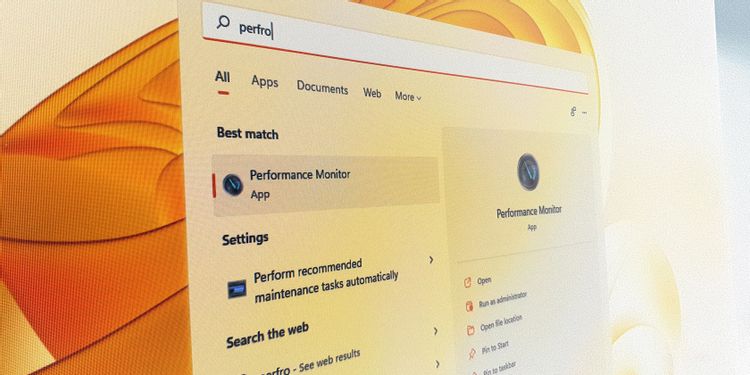
Performance Monitor là một tiện ích giám sát hệ thống để xem dữ liệu hiệu suất liên quan đến hệ thống của bạn trong thời gian thực hoặc thông qua file nhật ký (log file). Tiện ích khắc phục sự cố này là một phần của hệ điều hành Windows kể từ khi Windows NT ra mắt và Windows 11 cũng không phải là ngoại lệ.
Bạn có thể sử dụng nó để xem thống kê thời gian thực cho những ứng dụng đang chạy và cách chúng ảnh hưởng đến hiệu suất hệ thống của bạn. Bài viết này sẽ chỉ cho bạn các cách khác nhau để mở Performance Monitor trong Windows 11.
1. Mở Windows 11 Performance Monitor bằng Run
Các lệnh Run là một cách hiệu quả để truy cập các tiện ích hệ thống trong Windows. Để mở Performance Monitor bằng hộp thoại Run, bạn có thể sử dụng lệnh perfmon trong Windows 11. Đây là cách thực hiện.
- Nhấn Win + R để mở hộp thoại Run .
- Nhập perfmon và nhấp vào OK để mở Performance Monitor.
Sau khi bạn đã thiết lập và chạy công cụ, đây là cách sử dụng Performance Monitor trong Windows để hiểu các dữ liệu hiển thị trong đó.
2. Khởi chạy Windows 11 Performance Monitor qua Search
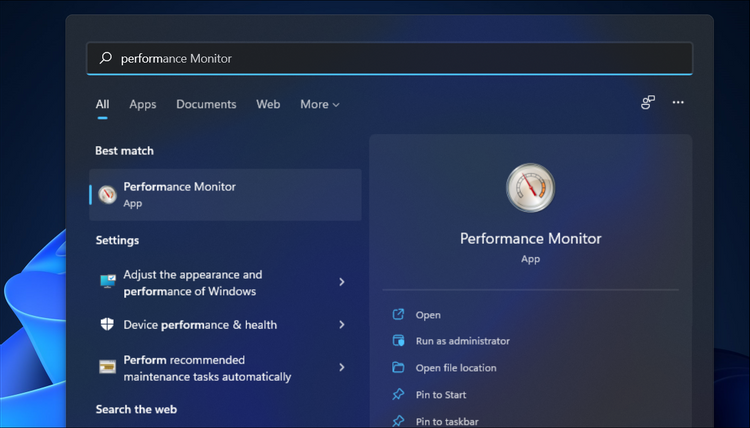
Một cách dễ dàng khác để khởi chạy Performance Monitor là thông qua thanh Search (tìm kiếm) của Windows. Bạn có thể sử dụng phím Win để khởi chạy thanh tìm kiếm, nhập tên để khởi chạy các chương trình tích hợp sẵn và của bên thứ ba trong Windows 11.
- Nhấp vào nút Start hoặc nhấn phím Win để hiển thị tìm kiếm Windows .
- Nhập Performance Monitor vào thanh tìm kiếm.
- Nhấp vào tên ứng dụng từ kết quả tìm kiếm để mở tiện ích Monitor.
3. Mở Tiện ích Performance Monitor bằng Task Manager
Task Manager (Trình quản lý Tác vụ) là một tiện ích đa năng. Bạn có thể sử dụng nó để quản lý các quy trình và chương trình đang chạy cũng như xem nhanh hiệu suất hệ thống của mình.
Tuy nhiên, một công dụng ít được biết đến của công cụ này là khả năng khởi chạy các tiện ích hệ thống bằng cách sử dụng tính năng Tạo tác vụ mới. Nó sử dụng các lệnh tương tự như hộp thoại Run nhưng cung cấp một chức năng tùy chọn để chạy ứng dụng với các đặc quyền quản trị.
Làm theo các bước sau đây:
- Nhấn phím Win + X để mở menu WinX .
- Trong menu WinX, nhấp vào Task Manager.
- Trong cửa sổ Trình quản lý tác vụ, nhấp vào file.
- Tiếp theo, chọn Run new task.
- Trong hộp thoại Run new task, nhập perfmon và bấm OK . Ứng dụng sẽ khởi chạy ngay lập tức.
4. Khởi chạy Performance Monitor thông qua Windows Tools
Windows Tools (Công cụ Windows) là một tập hợp các tiện ích hệ thống để giúp bạn thực hiện bảo trì máy tính định kỳ. Ngoài các tiện ích hệ thống thông thường như Disk Clean-up, Event View và Command Prompt, nó cũng bao gồm tiện ích Performance Monitor.
Làm theo các bước sau để mở Performance Monitor từ Windows Tools.
- Nhấn Win + R để mở hộp thoại Run .
- Nhập control vào hộp thoại Run và nhấp vào OK để mở Bảng điều khiển.
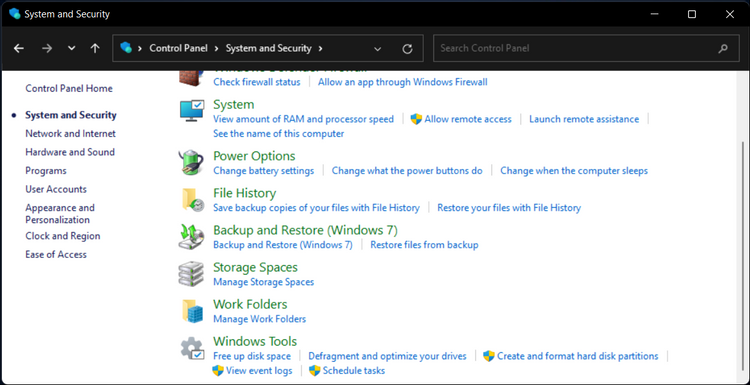
- Trong Pa-nen điều khiển, nhấp vào System and Security.

- Tiếp theo, nhấp vào Windows Tools ở cuối trang.
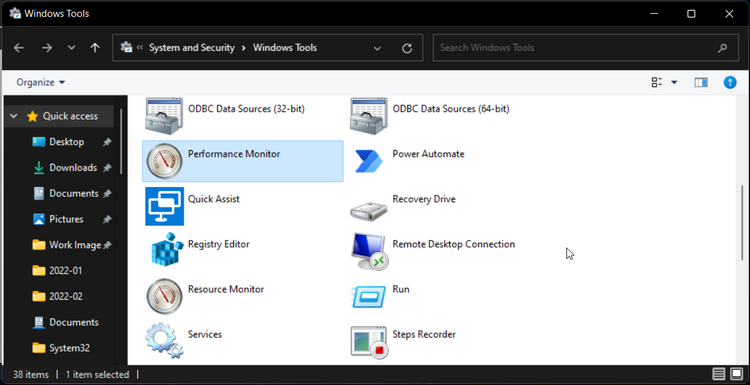
- Trên trang Công cụ Windows, xác định vị trí và nhấp đúp vào Performance Monitor để khởi chạy ứng dụng.
5. Khởi chạy Performance Monitor từ Computer Management
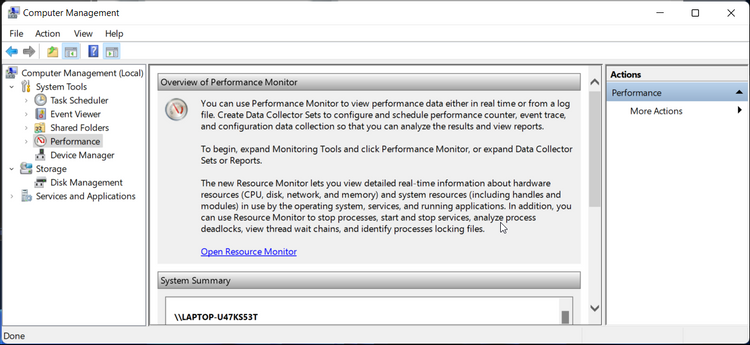
Computer Management (Quản lý máy tính) là một phần mềm hỗ trợ Microsoft Windows MMC (Microsoft Management Console). Bạn có thể sử dụng nó để mở, tạo và lưu các công cụ quản trị của Windows như Task Scheduler, Event View, Device Manager, v.v. Bạn cũng có thể sử dụng nó để mở Performance Monitor trong Windows 11.
- Nhấn phím Win + X để mở menu WinX.
- Nhấp vào Computer Management trong menu Context.
- Trong Computer Management, hãy mở rộng phần System Tools.
- Tiếp theo, nhấp vào Performance để mở ứng dụng trong cửa sổ Quản lý máy tính.
6. Khởi chạy Performance Monitor trong Windows 11 Sử dụng System Configuration
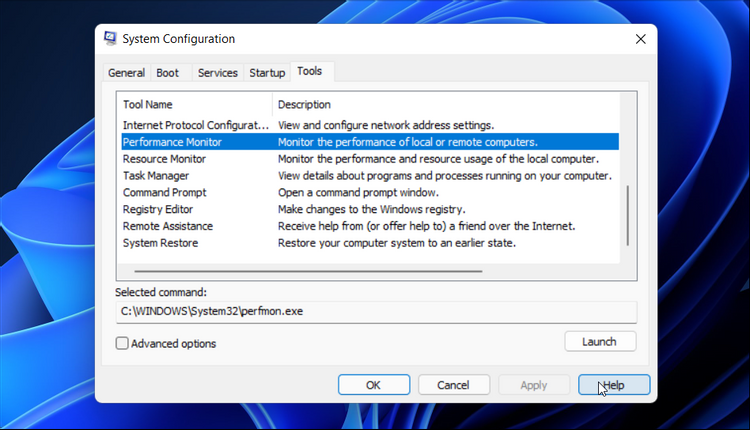
Tiện ích System Configuration (Cấu hình Hệ thống) trong Windows cho phép bạn khắc phục các lỗi cấu hình. Bạn có thể sử dụng nó để thực hiện khởi động sạch, quản lý dịch vụ và hơn thế nữa. Nó cũng có tab Tools bao gồm các công cụ quản trị cần thiết để khắc phục lỗi hệ thống, bao gồm cả Performance Monitor.
Dưới đây là cách khởi chạy Performance Monitor bằng Cấu hình hệ thống:
- Nhấn Win + R để mở Run .
- Gõ msconfig và bấm OK để mở công cụ System Configuration.
- Mở tab Tools trong cửa sổ Cấu hình Hệ thống.
- Cuộn xuống và chọn Performance Monitor bên dưới Tools name (Tên công cụ). Sau đó, nhấp vào nút Launch để mở lựa chọn.
7. Mở Performance Monitor thông qua một phím tắt trên màn hình
Nếu bạn làm việc với Performance Monitor thường xuyên, một phím tắt trên màn hình có thể giúp tiết kiệm thời gian. Bạn có thể thêm lối tắt vào màn hình của mình và khởi chạy ứng dụng bằng một cú nhấp chuột.
Để tạo phím tắt Performance Monitor:
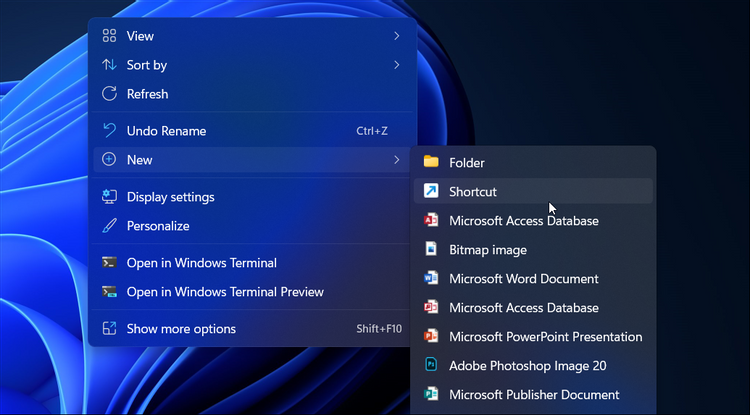
- Nhấp chuột phải vào màn hình để mở menu Ngữ cảnh.
- Tiếp theo, đi tới New > Shortcut.
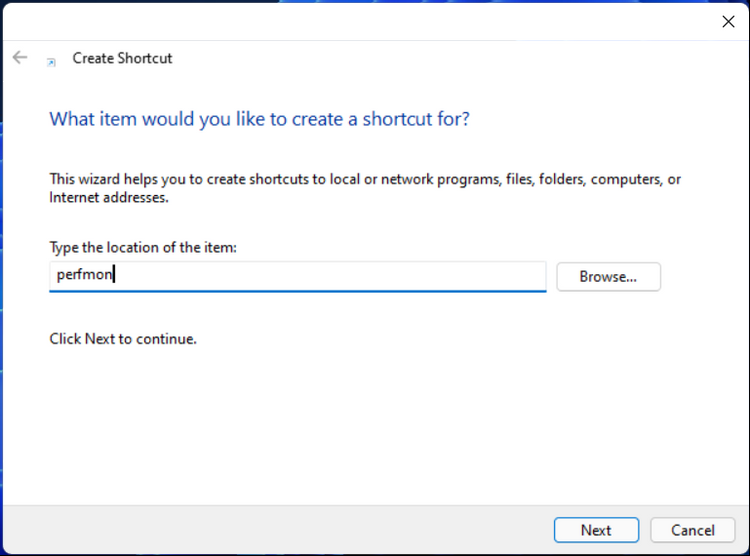
- Nhập perfmon trong trường Type the location of the item và nhấp vào Next.
- Đặt tên cho phím tắt của bạn. Đối với hướng dẫn này, chúng tôi sẽ gọi nó là Performance Monitor và nhấp vào Finish.
- Windows sẽ tự động gán một biểu tượng chính xác cho phím tắt mới. Bấm đúp vào lối tắt Performance Monitor để khởi chạy công cụ.
8. Mở Performance Monitor bằng cách sử dụng file thực thi của nó
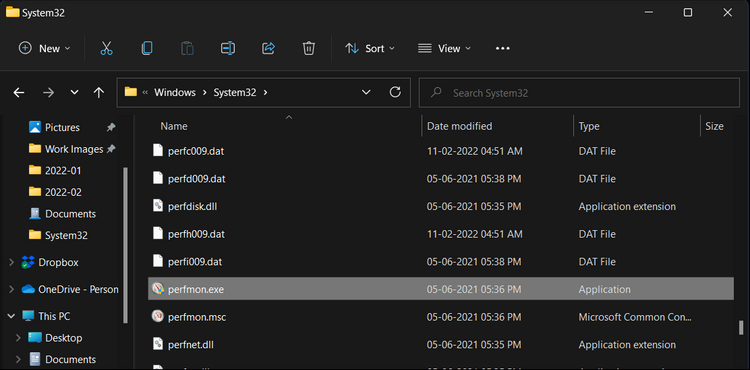
Tất cả các ứng dụng Windows sử dụng file thực thi (executable file) trong thư mục cài đặt của ứng dụng tương ứng để khởi chạy chương trình. Mặc dù đây có thể không phải là cách thuận tiện nhất, nhưng bạn có thể sử dụng file thực thi Performance Monitor để khởi chạy công cụ nếu các phương pháp ở trên không có hiệu quả.
- Nhấn Win + E để mở File Explorer.
- Trong File Explorer, điều hướng đến vị trí sau: C:\Windows\System32
- Tìm perfmon.exe và bấm đúp vào file để khởi chạy công cụ Giám sát hiệu suất.
9. Khởi chạy Performance Monitor bằng Windows Terminal
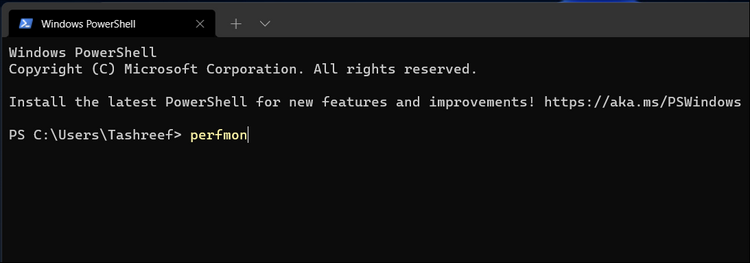
Nếu bạn sử dụng Windows Terminal để khởi chạy ứng dụng hệ thống, lệnh perfmon hoạt động với cả Command Prompt và Windows PowerShell. Làm theo các bước sau để khởi chạy công cụ Giám sát hiệu suất bằng Windows Terminal.
- Nhấn WinX để mở menu WinX. Sau đó, nhấp vào Windows Terminal.
- Trong Windows Terminal, nhập lệnh sau và nhấn Enter: Perfmon
- Windows Terminal sẽ ngay lập tức khởi chạy Performance Monitor. Lệnh Perfmon cũng sẽ hoạt động nếu bạn khởi chạy và thực thi nó trong Windows PowerShell hoặc Command Prompt.
Có nhiều cách để khởi chạy Performance Monitor trong Windows 11
Cho dù hệ thống của bạn bị sụt giảm đột ngột về hiệu suất hoặc liên tục bị “đơ” thì Performance Monitor có thể giúp bạn tìm hiểu nguồn gốc vấn đề. Hy vọng bài viết này đã giúp bạn nắm được cách mở công cụ này một cách thuận tiện và nhanh chóng.
Dịch từ: https://www.makeuseof.com/open-windows-11-performance-monitor/
Vân Nguyễn
Bài liên quan

7 phần mềm vẽ 3D miễn phí: chọn công cụ nào theo nhu cầu?
Cách kiểm thử sản phẩm vibe coding trước khi đưa cho người dùng
Xây dựng ứng dụng AI cần học gì từ ý tưởng đến sản phẩm?
RAG là gì trong AI? Cấu trúc và trường hợp nên sử dụng
Cách xóa bộ nhớ đệm

AI coding là gì? AI hỗ trợ lập trình viên như thế nào?

N8N là gì? Cách công cụ workflow kết nối ứng dụng và AI
Đăng ký nhận bản tin




Bình luận (0
)