
Cách khởi động kép Windows 11 với Windows 10
Với hệ thống khởi động kép (dual boot), bạn có thể cài đặt Windows 11 trên PC chạy Windows 10. Điều này cho phép bạn thử nghiệm phiên bản cập nhật mới mà không cần xóa hệ điều hành cũ
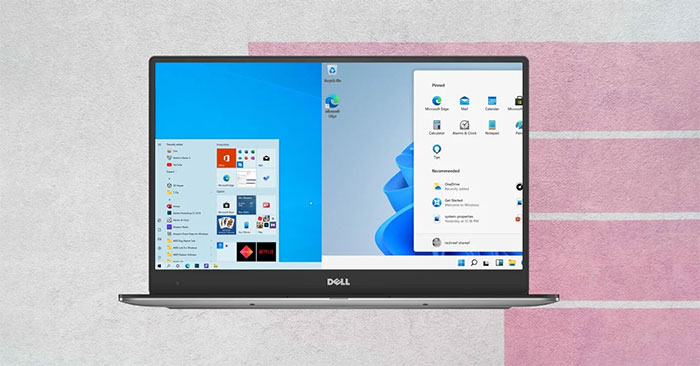
Bạn có thể thiết lập hệ thống khởi động kép (dual boot) của Windows dễ dàng chỉ với hệ thống tương thích với Windows 11, ảnh ISO và một PC đủ dung lượng. Bài viết dưới đây hướng dẫn bạn hai phương pháp chính để khởi động kép Windows 11 với Windows 10.
Điều kiện để khởi động kép
Để thực hiện khởi động kép, bạn cần chuẩn bị máy tính có hệ thống đáp ứng được yêu cầu và khả năng chạy Windows 11. Sau đó, hãy tải xuống ảnh ISO của Windows 11 và tạo ổ đĩa khởi động (USB boot). Nếu không có ổ đĩa flash, bạn có thể gắn (mount*) các tệp hình ảnh ISO.
*Mount: quá trình trong đó hệ điều hành làm cho các tập tin và thư mục trên một thiết bị lưu trữ (ví dụ như ổ cứng, CD-ROM hoặc tài nguyên chia sẻ) có thể truy cập được bởi người dùng thông qua hệ thống tệp của máy tính.
Cài đặt Windows 11 trên PC chạy Windows 10
Bạn có thể thu nhỏ ổ đĩa hiện có và tạo một phân vùng mới trên đĩa để cài đặt Windows 11. FUNiX sẽ hướng dẫn bạn các bước cần thiết để thu nhỏ, định dạng và tạo một phân vùng mới.
Phương pháp 1: Khởi động kép Windows 10 và Windows 11 từ bên trong
Bạn có thể cài đặt Windows 11 bằng cách chạy tệp setup.exe trực tiếp từ thư mục Nguồn (Source) Windows nếu bạn không có USB Boot. Phương pháp này bao gồm ba bước dưới đây:
Bước 1: Thu nhỏ ổ cứng hoặc phân vùng
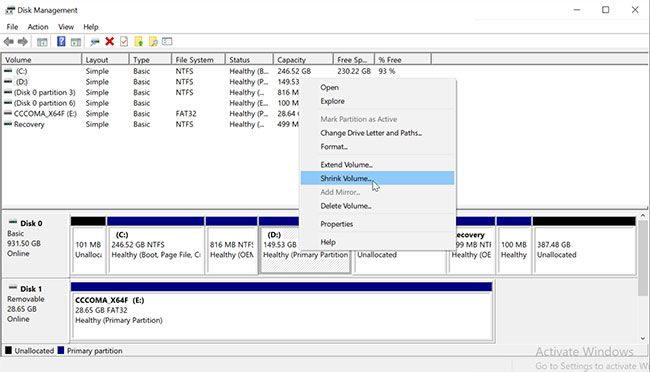
Bạn sẽ cần thu nhỏ phân vùng (partition) hiện tại để tạo một phân vùng khác đủ lớn để cài đặt Windows 11. Để thực hiện việc này, hãy nhấn tổ hợp phím Win + R để mở Run. Tiếp theo, gõ diskmgmt.msc và nhấn OK để mở công cụ Disk Management.
Trong phần Disk, nhấp chuột phải vào bất kỳ ổ đĩa nào có đủ dung lượng trống và chọn Shrink Volume.

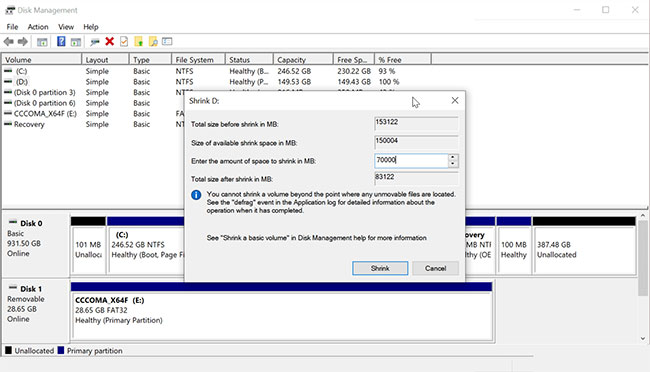
Khi hộp thoại xuất hiện, ở mục “enter the amount of space to shrink in MBs” bạn hãy nhập dung lượng muốn thu nhỏ tính theo đơn vị MB và nhấp vào Shrink (Thu nhỏ). Ví dụ: nếu ổ đĩa hiện tại còn trống 153122 MB (150 GB), hãy nhập 70000 vào trường Shrink. Nó sẽ thu nhỏ dung lượng hiện tại xuống còn 80 GB và 70 GB còn lại sẽ hiển thị dưới dạng dung lượng chưa được phân bổ.
Bước 2: Tạo phân vùng mới
Để tạo phân vùng mới, hãy nhấp chuột phải vào Unallocated space (Dung lượng chưa được phân bổ) và chọn New Simple Volume.
Trong cửa sổ New Simple Volume Wizard, bấm Next. Sau đó, nhập kích thước cho ổ đĩa mới đảm bảo đủ dung lượng để cài đặt Windows 11 và ấn Next (Tiếp theo).
Chọn Assign the following drive letter option và ấn Next.
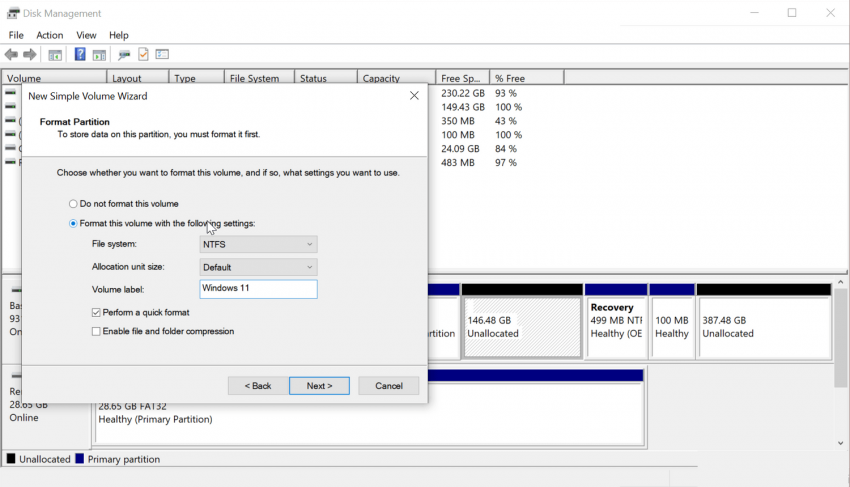
Tiếp theo, chọn Format this volume with the following settings và chọn các tùy chọn sau:
- File System – NTFS
- Allocation unit size – Default
- Volume Label – Windows 11
Bạn nên đặt tên cho ổ đĩa để tiện nhận diện trong quá trình cài đặt. Ngoài ra, tick vào tùy chọn Perform a quick format và ấn Finish để tạo một phân vùng mới.
Bước 3: Cài đặt Windows 11 với Windows 10
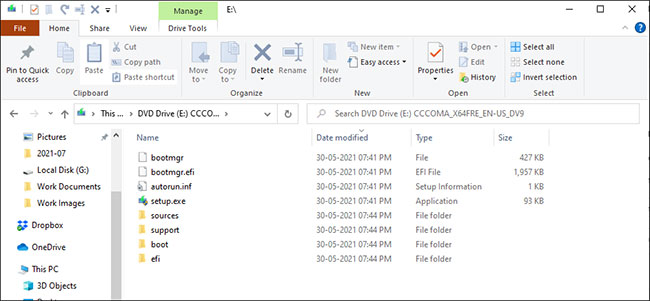
Bạn sẽ tiến hành kết nối USB Boot Window 11 với PC, hoặc mount hình ảnh ISO của Windows 11.
Để thực hiện việc này, hãy nhấp chuột phải vào ảnh ISO và chọn Mount. Sau khi bạn đã mount hình ảnh, nó sẽ xuất hiện dưới dạng ổ đĩa mới trong This PC.
Tiếp theo, mở USB Boot hoặc ISO đã được mount trong File Explorer. Sau đó, mở thư mục Source và chạy tệp setup.exe. Nhấp vào Yes khi xuất hiện lời nhắc của UAC (User Account Control).
Khi màn hình Windows Setup xuất hiện, tick vào No, Thanks để tiếp tục quá trình. Nhấn Accept khi thông báo hiện ra và tiếp tục ấn Next.
Chọn tùy chọn Custom: Install Windows only (advanced). Khi màn hình Where do you want to install Windows hiện ra, chọn ổ đĩa WIndows 11 và ấn Next.
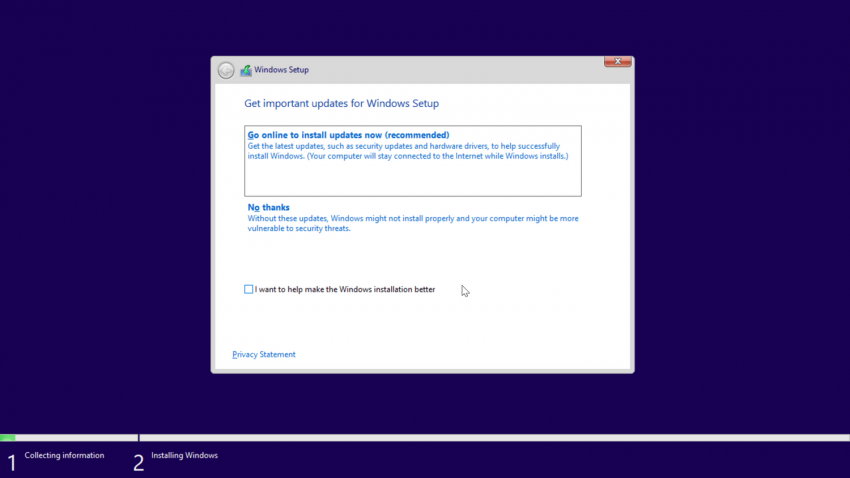
Sau khi thực hiện các bước trên, Windows 11 sẽ được cài đặt trên PC.
Trong khi cài đặt, PC sẽ tiến hành khởi động lại và hiển thị mục Windows Boot Manager (Trình quản lý khởi động Windows). Tại đây, chọn tùy chọn Windows 10/11 Setup đầu tiên để tiếp tục cài đặt. Nếu bản Windows 11 gặp trục trặc, bạn có thể thay thế bằng Windows 10. Sau khi thiết lập xong, hãy khởi động lại PC và bạn sẽ thấy tùy chọn khởi động kép trong Boot Manager (Trình quản lý khởi động).
Phương pháp 2: Khởi động kép Windows 11 với Windows 10 bằng USB Boot
Phương pháp khác để cài đặt Windows 11 là sử dụng USB Boot khi khởi động.
Trước tiên, hãy làm theo Bước 1 trong Phương pháp 1 để thu nhỏ một ổ đĩa để tạo không gian chưa được phân bổ. Khi bạn có không gian chưa được phân bổ đủ lớn để cài đặt Windows 11, hãy thực hiện các bước dưới đây.
- Tắt PC và kết nối với USB Boot USB flash drive.
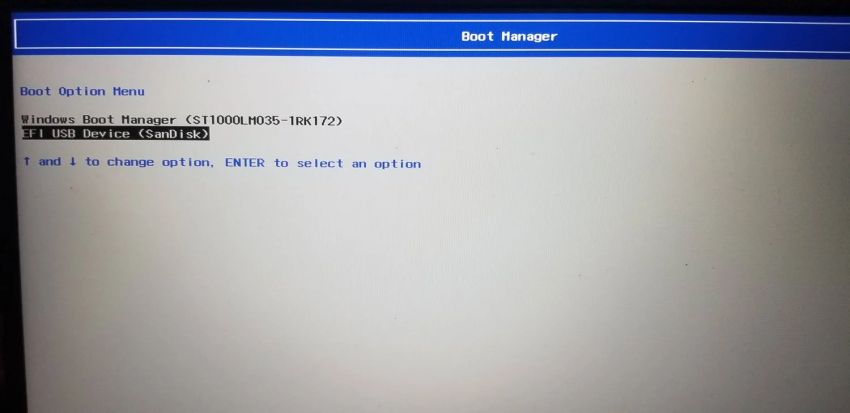
- Trong khi khởi động lại PC, nhấn F12 để truy cập Boot Menu.

- Chọn USB Boot Windows 11 làm thiết bị khởi động trong Boot Manager (Trình quản lý khởi động).
- Trong cửa sổ Setup (Thiết lập), chọn ngôn ngữ và các tùy chọn khác và nhấn OK.
- Tiếp theo, nhấp vào Install Now và chấp nhận các điều khoản cài đặt.
- Chọn tùy chọn Custom: Install Windows only.
- Trong màn hình Where do you want to install Windows, chọn Phân vùng Unallocated space và nhấp vào Next.
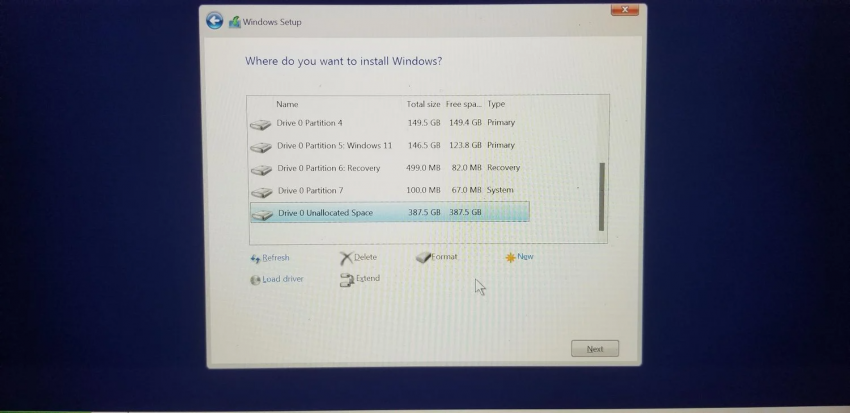
Windows 11 sẽ bắt đầu cài đặt trên phân vùng đã chọn. Thực hiện theo các bước thiết lập để hoàn tất cài đặt. Sau khi cài đặt, thiết bị của bạn sẽ tự động đặt Windows 11 làm hệ điều hành mặc định.
Chọn hệ điều hành mặc định giữa Windows 10 và Windows 11
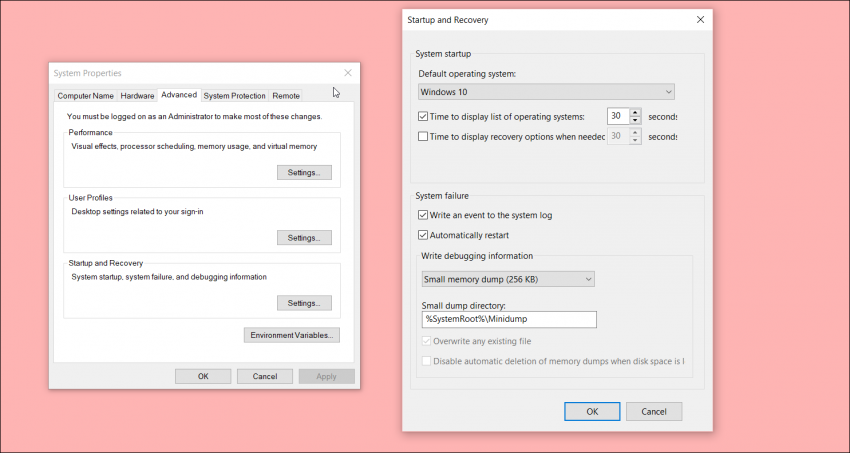
Bạn có thể thay đổi hệ điều hành mặc định để khởi động trên hệ thống khởi động kép từ Startup and Recovery.
- Nhấn Win + I để mở Settings (Cài đặt).
- Đi tới System và sau đó mở tab About từ ngăn bên trái.
- Trong ngăn bên phải, nhấp vào Advanced System Settings trong phần Related Settings.
- Trong phần Startup and Recovery, nhấp vào Settings.
- Nhấp vào mũi tên thả xuống của tùy chọn Default operating system và chọn Hệ điều hành ưa thích.
- Đặt Time to display list of operating systems và Time to display recovery options when needed thành 30 giây.
- Nhấp vào OK để lưu các thay đổi và khởi động lại PC.
Trong khi khởi động lại, hệ thống sẽ nhắc bạn chọn hệ điều hành ưa thích để khởi động. Nếu bạn không chọn, nó sẽ tự động khởi động hệ điều hành mặc định. Nếu bạn vẫn không thấy các tùy chọn khởi động kép trong khi khởi động lại, hãy thử tắt khởi động nhanh.
Cách tắt tính năng Khởi động nhanh (Fast Startup) trong Windows 10/11
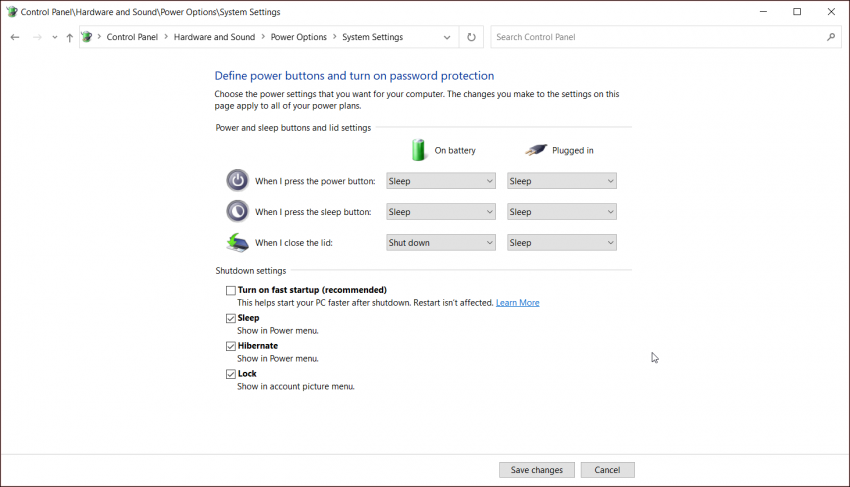
- Nhập control vào thanh tìm kiếm của Windows và chọn Control Panel.
- Tiếp theo, đi tới System and Security > Power Options > Choose what the power buttons do.
- Nhấp vào tùy chọn Change settings that are currently unavailable.
- Tiếp theo, bỏ chọn Turn on fast startup trong mục Shutdown settings và ấn vào Save changes.
Tính năng khởi động kép rất hữu ích nếu bạn muốn dùng thử Windows 11 mà không cần lo lắng về các vấn đề hiệu suất và tính ổn định của nó. Hy vọng bạn đọc sẽ áp dụng các phương pháp thành công để khởi động kép với Windows 11 và Windows 10.
Khánh Huyền (Theo Makeuseof)
https://www.makeuseof.com/windows-11-windows-10-dual-boot/


Bài liên quan
Cách kiểm thử sản phẩm vibe coding trước khi đưa cho người dùng
Xây dựng ứng dụng AI cần học gì từ ý tưởng đến sản phẩm?
RAG là gì trong AI? Cấu trúc và trường hợp nên sử dụng
Cách xóa bộ nhớ đệm

AI coding là gì? AI hỗ trợ lập trình viên như thế nào?

N8N là gì? Cách công cụ workflow kết nối ứng dụng và AI

AI hỗ trợ marketing giúp điều gì? 7 ứng dụng thực tế
Đăng ký nhận bản tin




Bình luận (0
)