
Cách gỡ cài đặt hàng loạt phần mềm khỏi Windows 10 với IObit Uninstaller
IObit Uninstaller là phần mềm miễn phí giúp gỡ cài đặt phần mềm và loại bỏ các chương trình không mong muốn khỏi PC nhanh và đơn giản hơn Control Panel của Windows.
Bạn đã bao giờ gặp trường hợp tải xuống một ứng dụng, nhưng sau một thời gian không sử dụng nữa và muốn gỡ nó? Ứng dụng luôn đi kèm với rất nhiều chương trình khác để khởi chạy, vì thế khi muốn loại bỏ ra khỏi PC, bạn cần thực hiện xóa nhiều thứ cùng một lúc. IObit Uninstaller hỗ trợ người dùng bỏ cài đặt những chương trình, thư mục không mong muốn từ máy tính cá nhân một cách dễ dàng. Bạn còn có thể gỡ cài đặt hàng loạt chỉ bằng một cú click chuột.
Gỡ cài đặt hàng loạt với IObit Uninstaller
IObit Uninstaller có một số tính năng nâng cao chỉ có trong phiên bản Pro có trả phí, nhưng phiên bản miễn phí của ứng dụng này về cơ bản không giới hạn quá nhiều. Trong bài viết này, FUNIX chủ yếu hướng dẫn bạn sử dụng bản miễn phí. Trước hết hãy tải IObit Uninstalled từ trang web chính thức.
Để cài đặt ứng dụng, bạn có thể cài đặt theo cách thông thường hoặc sử dụng Chocolatey (trình cài đặt ứng dụng bằng dòng lệnh trên Windows dựa trên package manager mang tên NuGet) và nhập dòng lệnh “choco install iobit-uninstaller“.
Giả sử bạn muốn tạo khoảng trống để tải xuống một Game có dung lượng lớn, bạn cần xóa bớt các ứng dụng tiêu tốn nhiều tài nguyên. Thay vì mất thời gian gỡ cài đặt nhiều chương trình nhỏ, bạn nên kích hoạt IObit Uninstaller để tối ưu hóa quá trình cài đặt của mình.
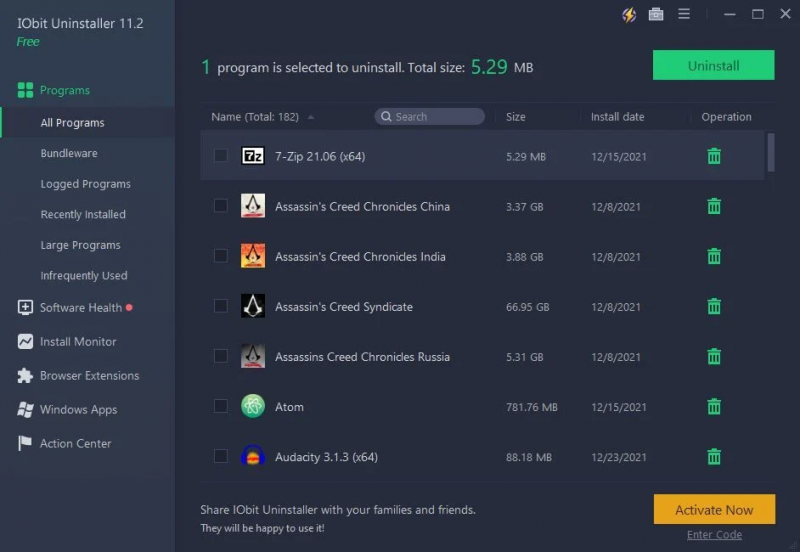
Hầu hết ngày nay mọi người sử dụng nhiều hơn một thiết bị lưu trữ trên máy tính, có thể là SSD hay HDD. Nếu bạn muốn cài đặt ứng dụng trên một trong hai thiết bị, bạn không cần phải gỡ cài đặt khỏi thiết bị còn lại. Chỉ cần đảm bảo các mục bạn xóa sẽ giải phóng dung lượng trên ổ đĩa bạn định sử dụng bằng cách nhấp vào Details (Chi tiết) và kiểm tra đường dẫn cài đặt của chúng.

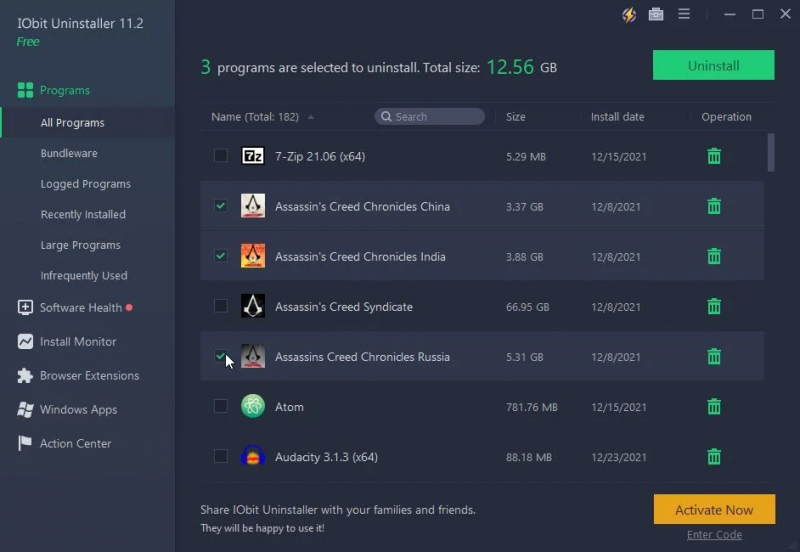
Khi đã tìm thấy các mục bạn muốn gỡ cài đặt, hãy đánh dấu ở bên trái chúng để đánh dấu và nhấp vào nút Uninstall (Gỡ cài đặt) ở trên cùng bên phải của cửa sổ IObit Uninstaller.
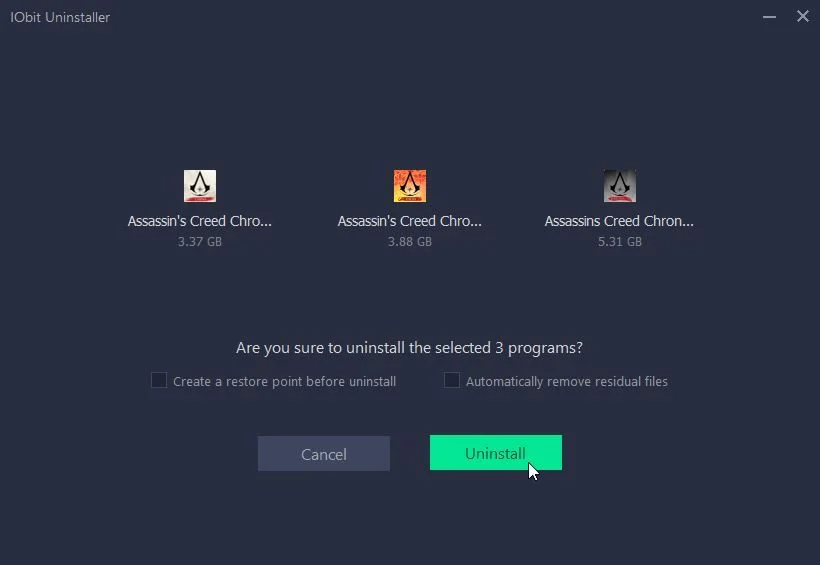
IObit Uninstaller sẽ hiển thị các phần mềm sẽ bị loại bỏ. Bạn sẽ có hai tùy chọn để Create a restore point before uninstall (Tạo điểm khôi phục trước khi gỡ cài đặt) và Automatically remove residual files (Tự động xóa các tệp còn sót lại).
- Nếu bạn sử dụng Restore Points (Điểm khôi phục), bạn nên bật tùy chọn tương ứng để nếu có sự cố xảy ra, máy tính có thể trở về trạng thái trước khi khôi phục.
- Bạn không nên chọn tùy chọn thứ hai là tự động xóa các tệp còn lại. Thay vào đó, nên kiểm tra lại một lần nữa để đảm bảo các file quan trọng vẫn được giữ lại.
Sau đó, nhấp vào Uninstall.
Cửa sổ của ứng dụng sẽ hiển thị thanh (hay đúng hơn là hình tròn) tiến trình gỡ cài đặt mục đầu tiên.
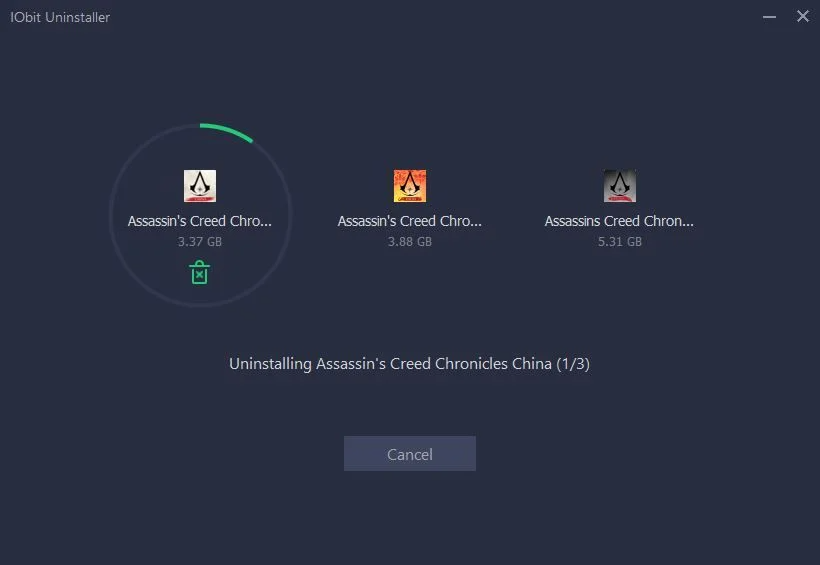
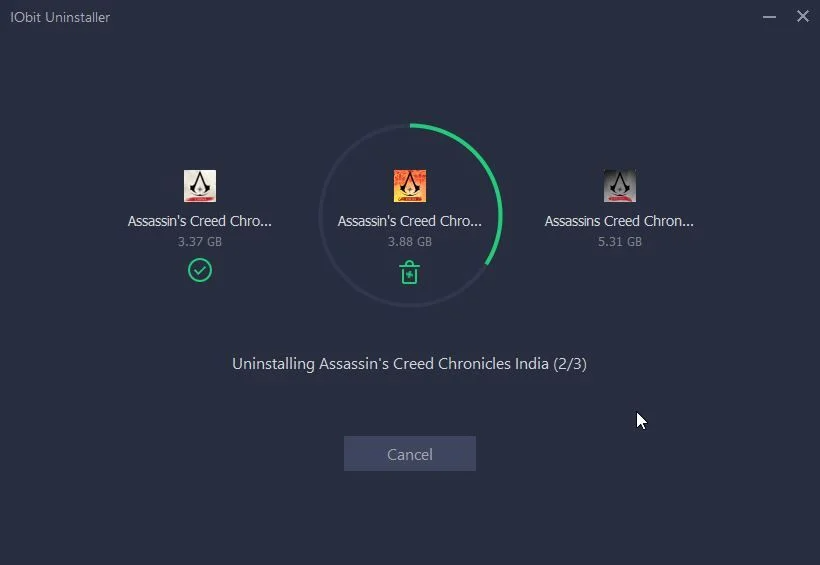
Trình gỡ cài đặt mặc định của mỗi mục có thể xuất hiện và yêu cầu bạn cung cấp một số thông tin đầu vào. Quá trình xóa từng mục khỏi PC giống như cách bạn gỡ cài đặt thông qua Windows Add/Remove Programs menu.

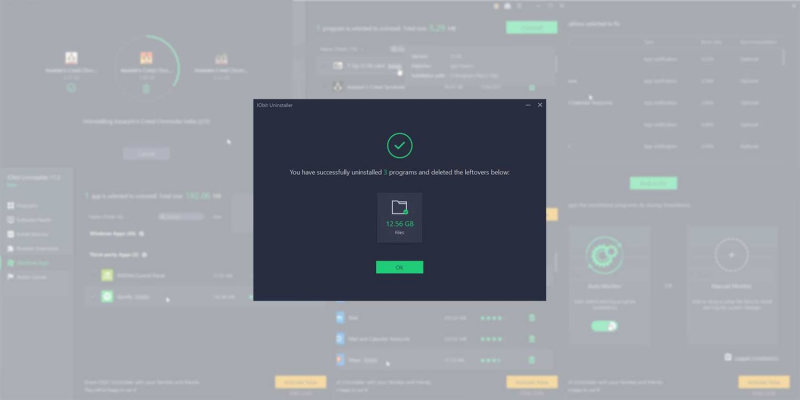
Bạn sẽ phải đi qua từng mục một – không may là IObit Uninstaller không tự động hóa quá trình này. Khi tất cả các mục được chọn đã được gỡ cài đặt, IObit Uninstaller sẽ hiển thị tóm tắt quá trình.
Sử dụng IObit Uninstaller để biết ứng dụng cần gỡ cài đặt
Điều gì xảy ra nếu bạn không biết hoặc không thể quyết định những gì nên gỡ cài đặt trên PC? IObit Uninstaller cũng là ứng dụng hữu ích giúp bạn loại bỏ những ứng dụng không cần thiết và giữa lại các files quan trọng.
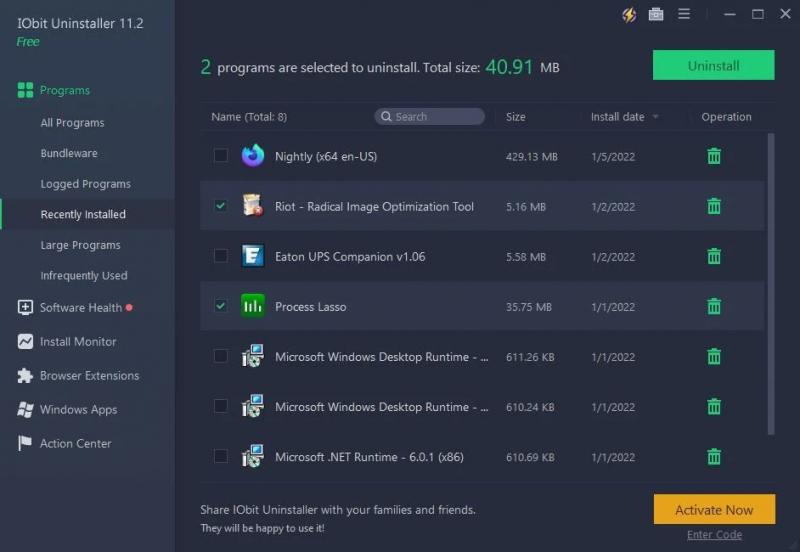
Bên trái cửa sổ của IObit Uninstaller là danh sách các danh mục giúp bạn có thể kiểm tra và quyết định nên gỡ cài đặt ứng dụng nào.
- Bundleware chỉ có trên phiên bản Pro. Một số ứng dụng khi cài đặt có thể đi kèm với phần mềm bổ sung và không cần thiết để giữ lại. Nếu bạn đăng ký phiên bản Pro, bạn sẽ loại bỏ được các chương trình này.
- Recently Installed chỉ ra các cài đặt gần đây nhất, theo thứ tự thời gian ngược. Nếu gần đây bạn đã cài đặt thứ gì đó mà lại không sử dụng, đây là nơi bạn có thể tìm ra nó.
- Large Programs chỉ hiển thị các ứng dụng chiếm dung lượng lớn của bộ nhớ. Danh mục này sẽ giúp bạn giải phóng ứng dụng nặng để có nhiều không gian trống hơn.
- Infrequently Used là danh mục chứa các ứng dụng hiếm khi được sử dụng. Bạn nên xóa đi để cài đặt các chương trình cần thiết cho PC.
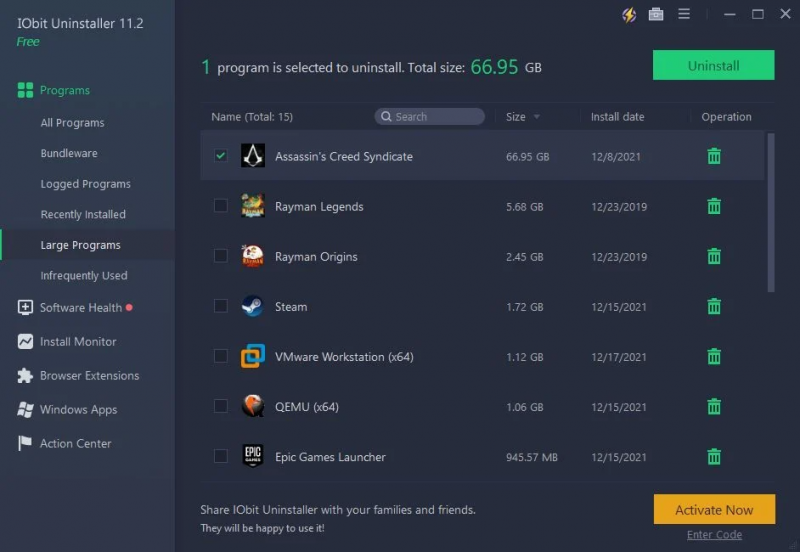
Những danh mục đó giúp bạn dễ dàng giải phóng dung lượng trên ổ lưu trữ hơn mà không cần phải xem từng mục trong danh sách All Programs (Tất cả chương trình).
Nâng cấp Windows với IObit Uninstaller
Truy cập danh mục Software Health (sức khỏe phần mềm) ở bên trái cửa sổ IObit Uninstaller. Tại đây, bạn sẽ tìm thấy danh sách những ứng dụng không quá quan trọng mà IObit Uninstaller cũng có thể tìm ra và loại bỏ.
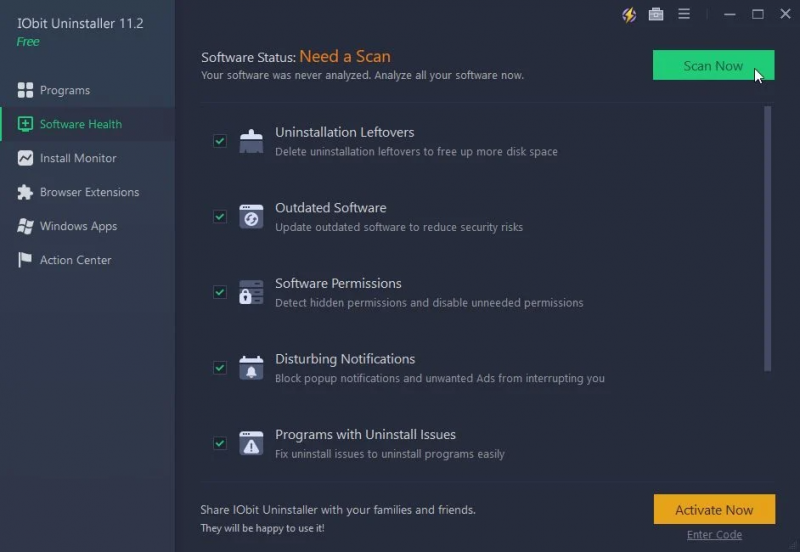
- Uninstallation Leftovers là phần còn lại của quá trình cài đặt thành công chưa được gỡ bỏ sau khi hoàn thành.
- Software Permissions liệt kê các “hành vi” của ứng dụng và các chỉnh sửa trên màn hình mà bạn có thể không mong muốn. Bạn sẽ tìm thấy trong danh sách nhiều thứ khác nhau, từ dịch vụ tự động khởi động đến các ứng dụng tự động tải khi bạn đăng nhập. IObit Uninstaller cho phép bạn quyền kiểm soát những ứng dụng đó.
- Disturbing Notifications cho phép bạn tắt tất cả các ứng dụng thường hiển thị thông báo phiền phức. Nếu bạn không muốn các thông báo của Skype hay BitTorrent làm gián đoạn quá trình sử dụng PC, bạn có thể tìm đến tùy chọn này.
- Installation Files là những trình cài đặt được giữ lại ngay cả khi phần mềm đã được cài đặt thành công.

Nếu bạn chưa mua bản Pro của ứng dụng, bạn có thể thoải mái loại bỏ các tùy chọn như Outdated Software, Programs with Uninstall Issues hay Malicious Software & Extensions
Bật những thứ bạn muốn kiểm tra, nhấp vào Scan để IObit Uninstaller quét chúng. Khi hoàn tất, bạn không nên vội nhấp vào nút Fix bên cạnh mỗi danh mục. Thay vào đó, hãy bấm vào Details và xem một số lưu ý trước khi thực hiện các thao tác khác. Bạn nên kiểm tra kỹ trước khi xóa bất kỳ thứ gì.
Bên cạnh việc phát hiện những phần còn sót lại trong cài đặt, IObit Uninstaller còn cung cấp các giải pháp đảm bảo dọn dẹp hiệu quả: Auto Monitor.
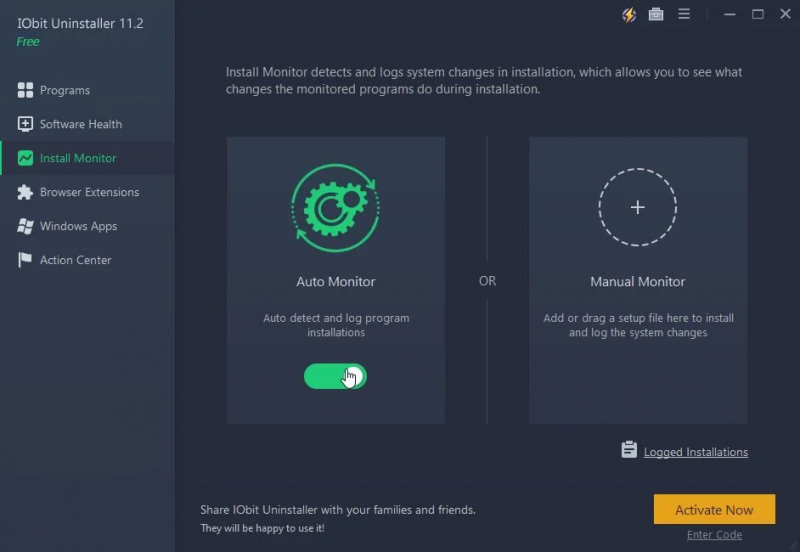
Chọn Install Monitor ở bên trái cửa sổ, hãy bật Auto Monitor để ứng dụng theo dõi mỗi cài đặt mới.
Ngoài ra, bạn có thể kéo các tệp thiết lập thông qua tùy chọn Manual Monitor ở bên phải cửa sổ. Bằng cách này, IObit Uninstaller sẽ thực thi và lưu giữ các ghi chú về các tệp được thêm và những thay đổi mà chúng thực hiện trên hệ điều hành của bạn.
Bạn có thể lựa chọn một trong hai cách trên để gỡ cài đặt phần mềm mà chúng theo dõi. Cách một tiện hơn nhưng cách thứ hai cho phép bạn tiết kiệm tài nguyên hơn.
Sử dụng IObit Uninstaller để làm sạch trình duyệt
IObit Uninstaller cũng có thể mang lại diện mạo mới cho trình duyệt của bạn bằng cách xóa các tiện ích mở rộng (extension). Thông thường, bạn có thể gỡ cài đặt từng tiện ích mở rộng một, tuy nhiên nếu bạn sử dụng nhiều trình duyệt sự hỗ trợ của IObit Uninstalled sẽ có ích.

Cũng giống như khi gỡ cài đặt phần mềm, bạn có thể gỡ cài đặt hàng loạt nhiều tiện ích mở rộng trong một lần.
Gỡ cài đặt với vài cú Click chuột
Nhờ tính năng xóa hàng loạt trên Windows, IObit Uninstaller là công cụ cần có cho hệ điều hành của bạn. Ngay cả phiên bản miễn phí của nó cũng là một nâng cấp đáng kể so với chức năng Add/Remove Programs gốc được tích hợp trong Windows.

Có lẽ Microsoft nên bắt đầu sao chép ý tưởng từ các giải pháp như IObit Uninstaller về cách nâng cấp hệ điều hành của họ thay vì phụ thuộc quá nhiều vào nút Start trên thanh tác vụ.
Khánh Huyền (Theo Makeuseof)
https://www.makeuseof.com/windows-10-iobit-uninstaller-batch-uninstall/


Bài liên quan

7 phần mềm vẽ 3D miễn phí: chọn công cụ nào theo nhu cầu?
Cách kiểm thử sản phẩm vibe coding trước khi đưa cho người dùng
Xây dựng ứng dụng AI cần học gì từ ý tưởng đến sản phẩm?
RAG là gì trong AI? Cấu trúc và trường hợp nên sử dụng
Cách xóa bộ nhớ đệm

AI coding là gì? AI hỗ trợ lập trình viên như thế nào?

N8N là gì? Cách công cụ workflow kết nối ứng dụng và AI
Đăng ký nhận bản tin




Bình luận (0
)