
10 Tiện ích bổ sung tốt nhất cho Google Tài liệu
Hãy sử dụng mười tiện ích bổ sung (add-on) sau đây để tạo các tài liệu Google một cách chuyên nghiệp và nhanh chóng.
 Google Documents cho phép nhiều người dùng chỉnh sửa cùng một tài liệu. Đây cũng là tùy chọn an toàn để tạo và lưu tài liệu trực tuyến hơn là chỉ lưu một bản sao trên máy tính của bạn.
Cùng với các tính năng thông thường, Google Docs cũng hỗ trợ một loạt các tiện ích bổ sung (add-on) giúp định dạng tài liệu đúng cách.
Dưới đây là một số tiện ích bổ sung có thể giúp bạn tạo tài liệu chuyên nghiệp trong Google Docs.
1. Doc Builder
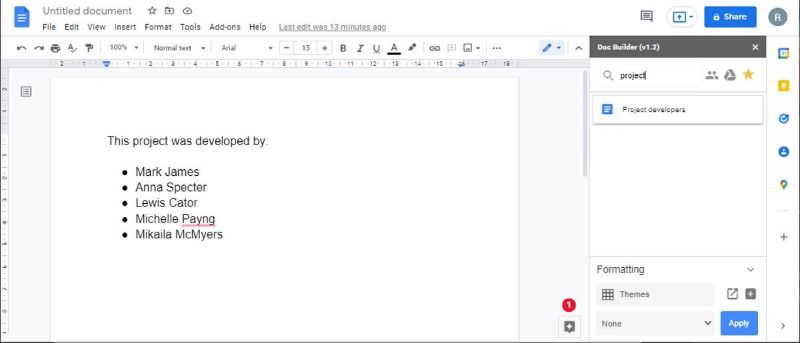
Tính năng này được sử dụng để tạo đoạn văn bản và lưu các style tùy chỉnh. Bạn cũng có thể dùng nó để chèn các đoạn văn bản mà bạn sử dụng thường xuyên.
Cách sử dụng:
- Đi tới Add-ons > Docs Builder > Open sidebar (Tiện ích bổ sung> Trình tạo tài liệu> Mở thanh bên).
- Duyệt qua menu và chèn một trong các đoạn code cài sẵn.
- Để chèn bất kỳ chữ, hình ảnh hoặc định dạng nào từ các tài liệu cũ hơn, hãy nhấp vào biểu tượng My drive (Ổ đĩa của tôi).
Tải xuống: Doc Builder (Miễn phí)
2. Page Sizer
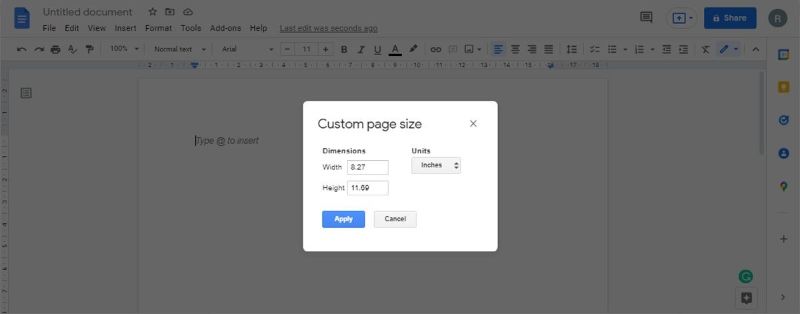
Page Sizer được dùng để đặt kích thước trang tùy chỉnh. Kích thước này được giữ lại trong khi xuất tài liệu dưới dạng PDF.
Cách sử dụng:
- Đi tới menu tiện ích bổ sung
- Chọn Page Sizer > Set Page Size (Đặt kích thước trang).
- Nhập kích thước trang bạn muốn.
Tải xuống: Page Sizer (Miễn phí)
3. Text Cleaner
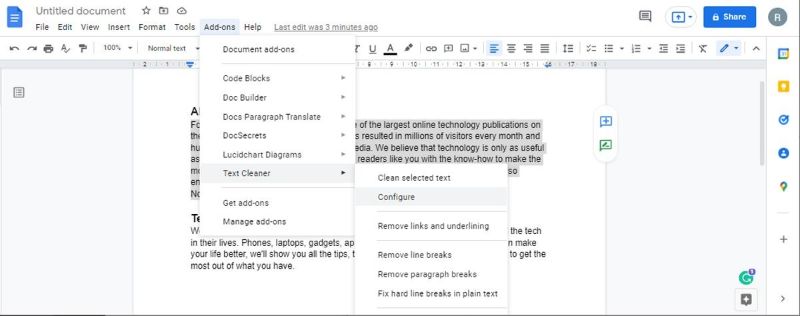
Text Cleaner được dùng để loại bỏ mọi định dạng không cần thiết và làm sạch văn bản. Nếu bạn chọn Clear Formatting (Xóa định dạng) trong Google Tài liệu, tất cả định dạng của bạn, bao gồm cả ngắt dòng và dấu cách, sẽ bị xóa. Mặt khác, Text Cleaner cho phép bạn xóa định dạng khỏi một khu vực đã chọn.
Cách sử dụng:
- Chọn phần bạn muốn làm sạch.
- Chọn Text Cleaner từ menu tiện ích bổ sung.
- Chuyển đến tùy chọn cấu hình.
- Chọn định dạng bạn muốn giữ hoặc xóa và nhấn Save (Lưu).
Tải xuống: Text Cleaner (Miễn phí)
4. Code Blocks
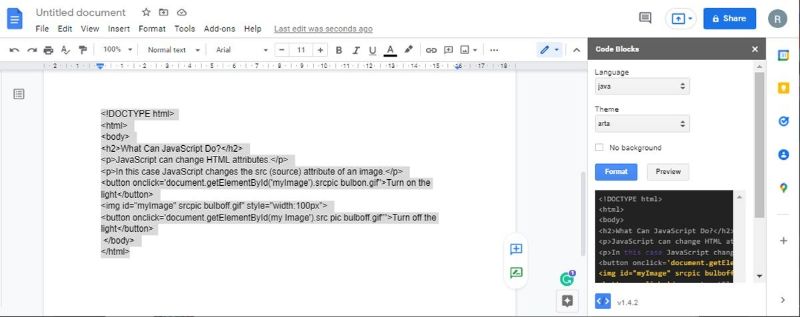
Code Blocks có thể được sử dụng để thêm code định dạng vào tài liệu của bạn. Tính năng này rất hữu ích khi bạn đang viết tài liệu code và muốn các lập trình viên khác nhận xét về công việc của bạn.
Cách sử dụng:
- Chọn mã trong tài liệu.
- Đi tới Code Blocks > Start
- Đặt ngôn ngữ và chủ đề.
- Bạn có thể sử dụng Preview (Xem trước) để xem mã được định dạng sẽ trông như thế nào trong văn bản.
- Loại bỏ nền của văn bản hoặc tiếp tục dùng nó.
Tải xuống: Code Blocks (Miễn phí)
5. PDF Table Importer
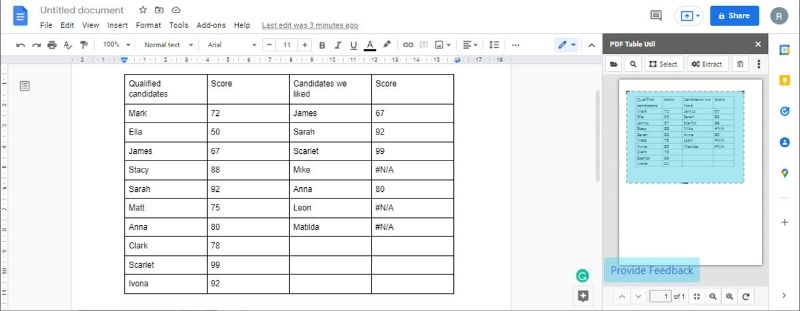
PDF Table Importer cho phép bạn nhập trực tiếp bất kỳ bảng PDF nào vào tài liệu, nên bạn sẽ không cần chuyển đổi tệp PDF trước khi sao chép dữ liệu.
Cách sử dụng:
- Đi tới Add-ons > PDF Table Importer > Import table (Tiện ích bổ sung> Trình nhập bảng PDF> Nhập bảng).
- Nhấp vào nút Open File (Mở tệp) và chọn tệp PDF.
- Sử dụng tùy chọn Select (Chọn) để chọn vùng bảng bạn sẽ sao chép vào tài liệu của mình.
- Nhấp vào Extract (Trích xuất).
Tải xuống: PDF Table Importer (Miễn phí)
6. Docs Paragraph Translate
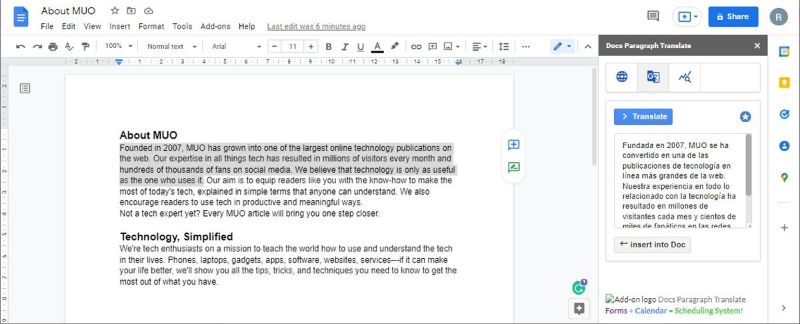
Bạn có thể sử dụng Docs Paragraph Translate này để dịch các khối văn bản trong Google Tài liệu. Nó hỗ trợ hầu hết các ngôn ngữ phổ biến như tiếng Anh, tiếng Tây Ban Nha, tiếng Pháp, tiếng Đức và tiếng Nhật với nhiều ngôn ngữ hơn dự kiến sẽ sớm được thêm vào.
Cách sử dụng:
- Chọn khối văn bản bạn muốn dịch.
- Khởi chạy tiện ích bổ sung Docs Paragraph Translate.
- Trong menu bổ trợ, chọn ngôn ngữ để dịch văn bản
- Trong tab thứ hai, nhấp vào Translate (Dịch).
Tải xuống: Docs ParagraphTranslate (Miễn phí)
Lưu ý: Ứng dụng chỉ có thể được sử dụng trong trình duyệt Chrome và Safari.
7. Icons for Slides & Docs
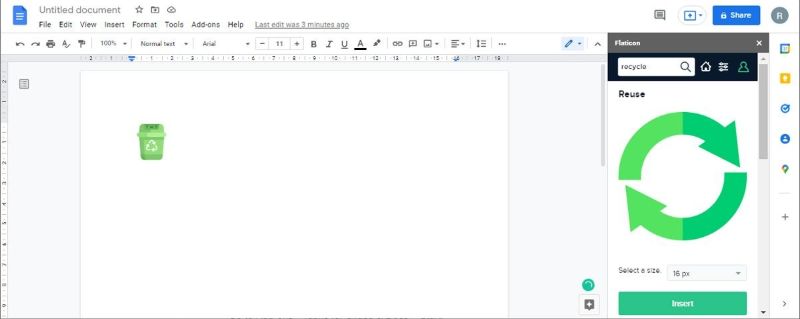
Ngay cả khi đã tìm thấy trực tuyến icon (biểu tượng) mong muốn, có khả năng bạn chỉ tìm thấy một hình ảnh chất lượng thấp. Với Icons for Slides & Docs, bạn có quyền truy cập vào hơn 5 triệu biểu tượng.
Cách sử dụng:
- Đi tới Add-ons > Icons for Slides & Docs > Start (Tiện ích bổ sung> Biểu tượng cho Trang trình bày & Tài liệu> Bắt đầu).
- Sử dụng trường Search Icons (Biểu tượng tìm kiếm) để tìm biểu tượng bạn muốn chèn.
- Nhấp vào một trong các icons và chọn kích thước.
- Nhấp vào Insert (Chèn).
Tải xuống: Icons cho Trang trình bày & Tài liệu (Miễn phí)
8. DocSecrets
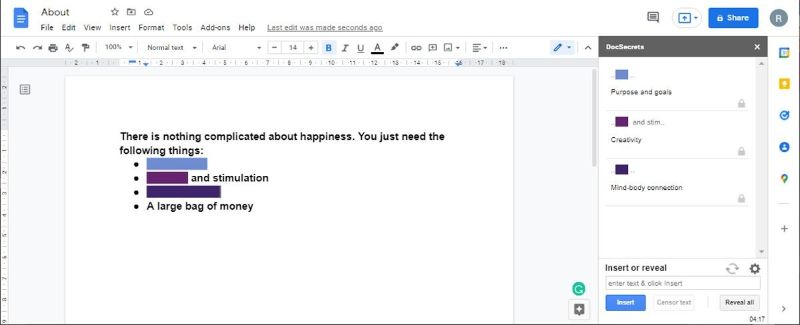
DocSecrets là một ứng dụng bảo mật cho phép bạn sử dụng bảo vệ bằng mật khẩu trên tài liệu của mình. Sau khi bạn áp dụng DocSecrets, chỉ bạn và những người bạn chia sẻ mật khẩu mới có thể truy cập vào một số phần nhất định của tài liệu và chỉnh sửa nó.
Cách sử dụng:
- Nhập mật khẩu vào bảng điều khiển bên của DocSecrets.
- Nhập bất kỳ văn bản bí mật nào bạn muốn vào trường Insert (Chèn).
- Để ẩn văn bản hiện có, hãy chọn văn bản và nhấp vào Censor Text (Văn bản kiểm duyệt) để ẩn văn bản đó.
- Chia sẻ mật khẩu với những người bạn chọn và họ sẽ có thể xem văn bản sau khi cài đặt Doc Secrets trên trang Google Docs của họ.
Tải xuống: DocSecrets (Miễn phí)
Lưu ý: Không nên sử dụng tiện ích bổ sung này cho dữ liệu nhạy cảm như thông tin tài chính, vì nó không thể đảm bảo an toàn toàn diện.
9. Read Aloud TTS
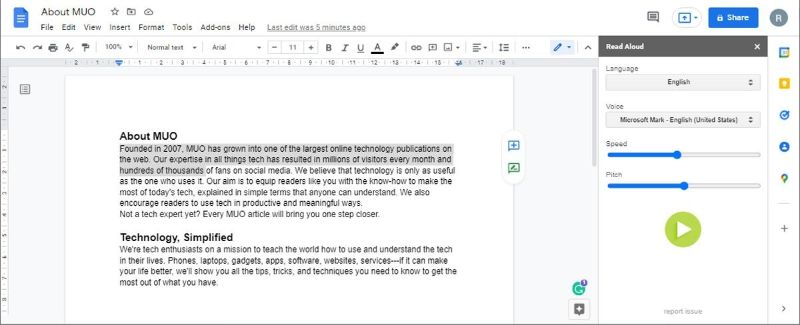
Read Aloud TTS là một ứng dụng chuyển chữ thành giọng nói. Mặc dù tiện ích này được sử dụng nhiều cho người dùng khiếm thị, nhưng người dùng thông thường cũng có thể sử dụng nó để tránh việc tập trung nhìn vào màn hình máy tính quá lâu.
Cách sử dụng:
- Chọn phần văn bản mà bạn muốn đọc to.
- Đi tới tùy chọn Read Aloud TTS (Đọc to TTS) trong menu tiện ích bổ sung và sử dụng thanh bên để định cấu hình cài đặt. Một giọng nói của rô bốt sẽ đọc văn bản cho bạn.
Tải xuống: Read Aloud TTS (Miễn phí)
10. Sơ đồ Lucidchart
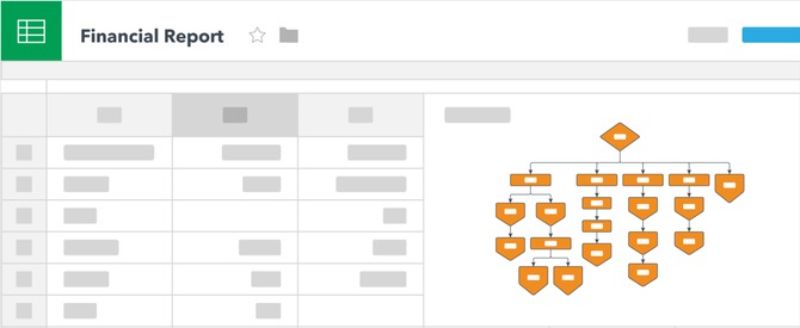
Lucidchart được dùng để thêm biểu đồ vào tài liệu của bạn. Ban đầu, tiện ích bổ sung này có thể hơi khó sử dụng. Nó làm cho quá trình tạo biểu đồ dễ dàng hơn. Tuy nhiên, bạn sẽ phải ra ngoài Google Documents để hoàn thành biểu đồ.
Cách sử dụng:
- Đặt con trỏ vào vị trí bạn muốn chèn sơ đồ.
- Truy cập ứng dụng Lucidchart để xây dựng sơ đồ một cách chi tiết.
- Sau khi hoàn tất, bạn có thể chèn hình ảnh từ thanh bên Lucidchart.
Tải xuống: Sơ đồ Lucidchart (Miễn phí)
Vân Nguyễn
Dịch từ: https://www.makeuseof.com/tag/professional-google-docs-addons/


Bài liên quan

7 phần mềm vẽ 3D miễn phí: chọn công cụ nào theo nhu cầu?
Cách kiểm thử sản phẩm vibe coding trước khi đưa cho người dùng
Xây dựng ứng dụng AI cần học gì từ ý tưởng đến sản phẩm?
RAG là gì trong AI? Cấu trúc và trường hợp nên sử dụng
Cách xóa bộ nhớ đệm

AI coding là gì? AI hỗ trợ lập trình viên như thế nào?

N8N là gì? Cách công cụ workflow kết nối ứng dụng và AI
Đăng ký nhận bản tin




Bình luận (0
)