
Cách thêm hình ảnh web vào Google tài liệu chỉ trong vài giây
Bạn muốn thêm hình ảnh web vào Google Tài liệu của mình để nó hấp dẫn hơn về mặt hình ảnh? Đây là cách để làm điều đó.

Bản trình bày hoặc báo cáo không có hình ảnh sẽ nhàm chán. Google Docs cho phép bạn thêm tất cả các loại hình ảnh vào tài liệu của mình, bao gồm cả GIF và ảnh.
Bạn có thể tìm và thêm hình ảnh từ khắp nơi trên web vào thẳng Google Tài liệu chỉ trong vài giây bằng cách sử dụng chức năng tìm kiếm trên web.
Cách sử dụng tính năng Tìm kiếm hình ảnh web trong Google Tài liệu
Đương nhiên, bạn có thể mở Google, tìm một hình ảnh, sau đó kéo và thả nó vào Google Tài liệu. Tuy nhiên, tính năng tìm kiếm trên web cho phép bạn tìm hình ảnh nhanh hơn mà không cần rời khỏi Google Tài liệu.
Để sử dụng tính năng này, hãy làm theo các bước sau:
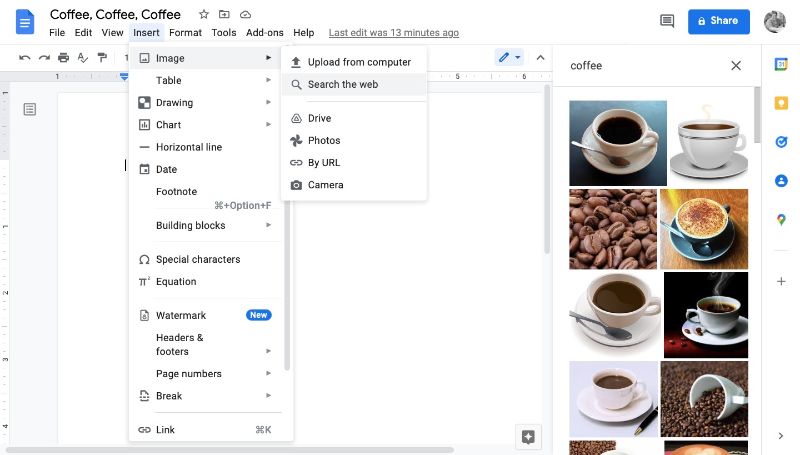
- Từ thanh công cụ, chọn Insert > Image (Chèn > Hình ảnh).
- Tiếp theo, chọn Search the web (Tìm kiếm trên web).
- Trong cửa sổ bên phải màn hình, hãy nhập truy vấn tìm kiếm của bạn.
- Kéo qua kết quả cho đến khi bạn tìm thấy hình ảnh ưng ý.
- Sau đó, kéo và thả hình ảnh vào tài liệu của bạn.
Sau khi bạn thêm hình ảnh của mình, đừng quên kiểm tra các công cụ chỉnh sửa được tìm thấy trong Image options (Tùy chọn hình ảnh) trên thanh công cụ.
Google sẽ cảnh báo bạn về quyền sử dụng hình ảnh trước khi bạn tìm kiếm. Mặc dù hầu hết các hình ảnh đều được sử dụng cho mục đích cá nhân, nhưng bạn đảm bảo rằng mình có quyền thích hợp để sử dụng hình ảnh cho bất kỳ mục đích sử dụng hợp pháp nào .
Giúp tài liệu hấp dẫn hơn với các công cụ đơn giản của Google
Khi bạn kết hợp các công cụ xử lý văn bản dễ dàng có trong Google Tài liệu với tính năng tìm kiếm của Google, kết quả tạo ra tài liệu đơn giản phù hợp với mọi nhu cầu. Khi bạn tạo tài liệu, đừng quên định dạng văn bản để phù hợp với hình ảnh một cách hoàn hảo.
Tìm hiểu ngay chương trình học công nghệ thông tin trực tuyến tại FUNiX ở đây:

Vân Nguyễn
Dịch từ: https://www.makeuseof.com/add-web-images-to-google-docs/
Bài liên quan

7 phần mềm vẽ 3D miễn phí: chọn công cụ nào theo nhu cầu?
Cách kiểm thử sản phẩm vibe coding trước khi đưa cho người dùng
Xây dựng ứng dụng AI cần học gì từ ý tưởng đến sản phẩm?
RAG là gì trong AI? Cấu trúc và trường hợp nên sử dụng
Cách xóa bộ nhớ đệm

AI coding là gì? AI hỗ trợ lập trình viên như thế nào?

N8N là gì? Cách công cụ workflow kết nối ứng dụng và AI
Đăng ký nhận bản tin




Bình luận (0
)