
Microsoft đã gây xôn xao khi lần đầu tiên đưa ra các yêu cầu hệ thống nghiêm ngặt cho Windows 11. Tuy nhiên, hãng làm như vậy là có lý do chính đáng; các yêu cầu hệ thống mới cho phép Windows 11 tăng cường bảo mật của nó.
Mặc dù phần cứng mới chắc chắn là yếu tố quan trọng với bảo mật Windows, nhưng nó không phải là tất cả. Trong bài viết này, FUNiX sẽ giới thiệu một số cách tốt nhất để bạn có thể thắt chặt hơn nữa cài đặt bảo mật trong Windows 11.
1. Luôn cập nhật Windows
Các bản cập nhật Windows là thứ giúp máy tính không bị ảnh hưởng bởi các lỗi ngẫu nhiên và các mối đe dọa bảo mật mới xuất hiện gần như hàng ngày.
Khi Windows cập nhật, máy tính sẽ cài đặt những thay đổi và nâng cấp mới nhất do Microsoft mang lại. Mặc dù trong Windows hiện đại, cập nhật Windows được bật theo mặc định, nhưng có một cách đơn giản để kiểm tra các bản cập nhật theo cách thủ công:
- Nhấp vào thanh tìm kiếm trong Start menu, nhập ‘Settings’ (cài đặt) và chọn Kết quả phù hợp nhất. Ngoài ra, nhấn Win + I để khởi chạy cài đặt.
- Chọn Windows Update (Cập nhật Windows).
- Bấm vào Check for updates (Kiểm tra các bản cập nhật).
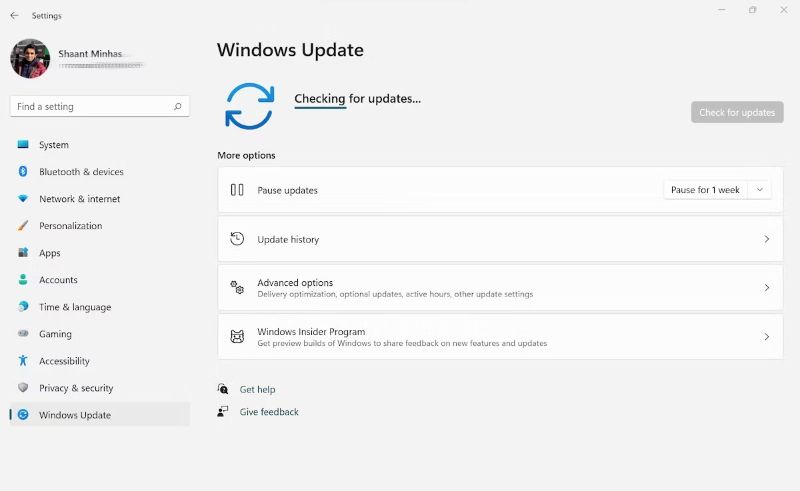
Ngay sau đó, hệ điều hành sẽ bắt đầu tìm kiếm tất cả các bản cập nhật mới nhất và cài đặt từng bản một.
2. Bật Bảo mật Windows
Bảo mật Windows (Windows Security), trước đây là Bộ bảo vệ Windows (Windows Defender), là giải pháp chống vi-rút mặc định do Microsoft cung cấp để giữ an toàn cho hệ thống Windows.
Trên thực tế, theo thời gian, Windows Security đã trở nên tốt đến mức loại bỏ hoàn toàn nhu cầu cài đặt phần mềm chống vi-rút của bên thứ ba. Để kiểm tra xem máy tính đã bật cài đặt Bảo mật hay chưa, hãy làm theo các bước bên dưới:
- Đi tới thanh tìm kiếm trong Start menu, nhập ‘Security’ (bảo mật) và chọn Kết quả phù hợp nhất.
- Nhấp vào Virus & threat protection (Bảo vệ khỏi mối đe dọa và vi-rút), sau đó tìm và nhấp vào Manage settings (Quản lý cài đặt).
- Bây giờ, hãy xem Real-time protection (Bảo vệ trong thời gian thực). Nếu nó bị tắt, hãy bật nó lên.
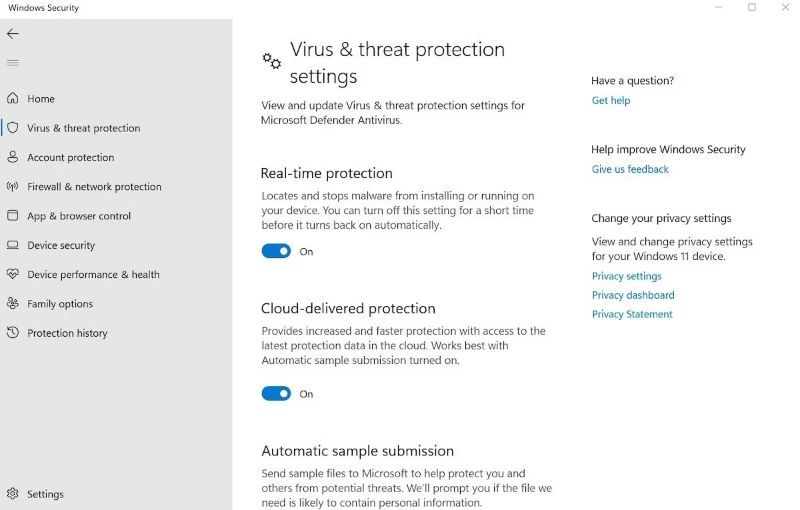
Bằng cách luôn bật tính năng bảo vệ trong thời gian thực, bạn sẽ giúp bảo vệ PC khỏi tất cả các sự cố có thể tấn công nó trong tương lai.
3. Thiết lập mật khẩu đăng nhập
Theo mặc định, bạn có thể đăng nhập vào máy Windows mà không cần mật khẩu. Tuy nhiên, làm như vậy sẽ khiến PC của bạn dễ bị truy cập trái phép.
Để thiết lập mật khẩu đăng nhập tài khoản, hãy đi tới Cài đặt Windows (nhấn phím Win + I ) sau đó:
- Chuyển đến phần Accounts (Tài khoản).
- Đi đến tùy chọn Password (Mật khẩu).
- Bấm vào Add (Thêm).
- Đặt mật khẩu mới và điền Password hint (Gợi ý mật khẩu)
- Nhấp vào Finish (Kết thúc).
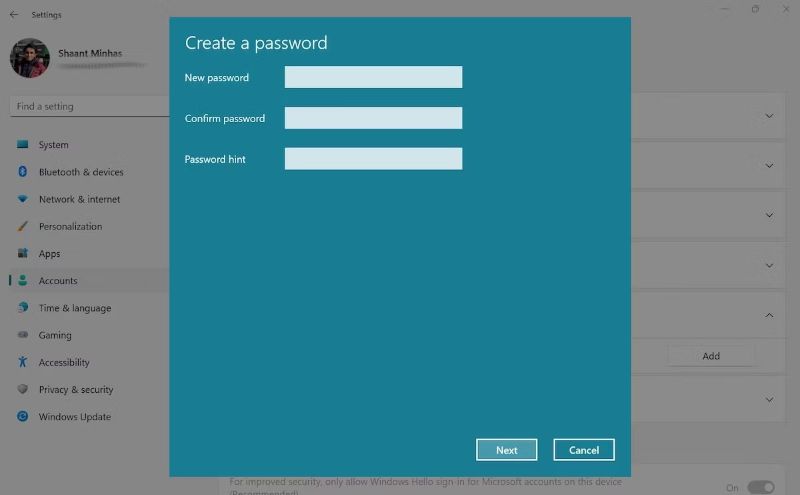
Tài khoản của bạn sẽ yêu cầu mật khẩu mới để đăng nhập vào thiết bị.
4. Kiểm tra cài đặt tường lửa
Tường lửa của Windows là một ứng dụng thiết yếu cần thiết để giữ an toàn cho thiết bị của bạn. Nó hoạt động như một lá chắn cho PC khi bạn trực tuyến và bảo vệ thiết bị khỏi mọi truy cập trái phép từ các mối đe dọa bên ngoài.
Tường lửa hoạt động bằng cách cung cấp một bộ quy tắc phức tạp để chặn tất cả các giao tiếp trái phép đến và từ hệ thống của bạn. \
Nói cách khác, tường lửa giống như một người bảo vệ siêng năng, chỉ cho phép những ai đáng tin cậy và ngăn chặn những kẻ khả nghi ngay tại cổng. Vì vậy, hãy chắc chắn rằng bạn đã kích hoạt nó bằng cách:
- Mở Settings (Cài đặt) bằng cách nhấn Win + I .
- Đi tới Privacy & security > Windows Security (Quyền riêng tư & bảo mật > Bảo mật Windows).
- Bấm vào Firewall & network protection (Tường lửa & bảo vệ mạng).
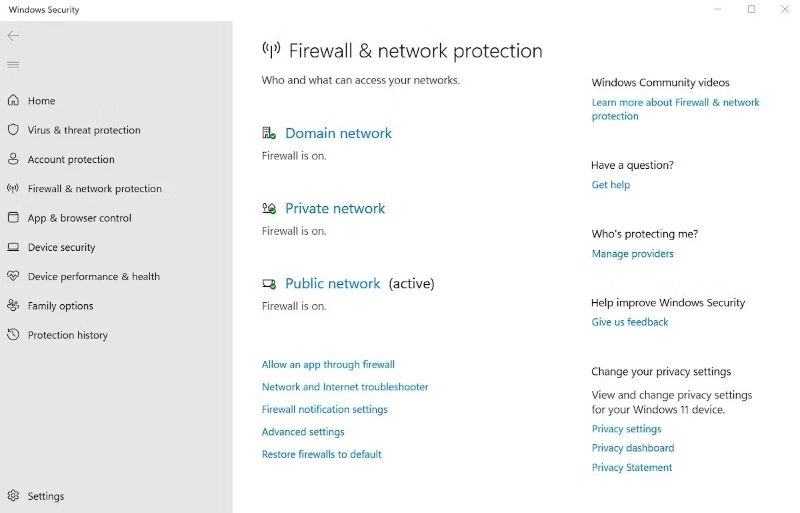
Khi bạn đang ở trong cài đặt Tường lửa, hãy đảm bảo rằng Domain network, Private network, Public network (Mạng miền , Mạng riêng, Mạng công cộng) đã được bật.
5. Thiết lập tài khoản người dùng phù hợp
PC của bạn có được sử dụng bởi nhiều người không? Nếu có, thì bạn nên bảo vệ nó khỏi các hành động ngẫu nhiên của người khác nhờ các tài khoản Windows riêng biệt.
Đây là cách thực hiện:
- Trong thanh tìm kiếm của Start menu , nhập ‘Settings’ (cài đặt) và chọn Best match (Kết quả phù hợp nhất). Từ menu Settings (Cài đặt), chọn Accounts > Family & other users (Tài khoản > Gia đình & người dùng khác).
- Bây giờ hãy đi tới Add other user > Add account (Thêm người dùng khác > Thêm tài khoản).
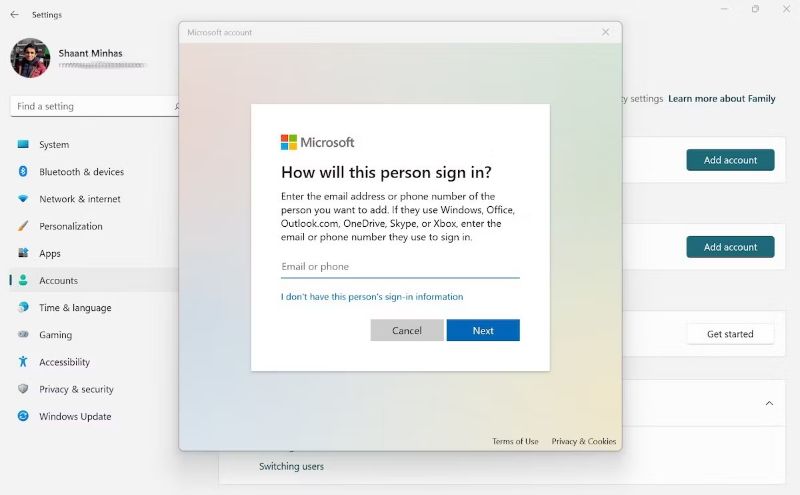
Nhập chi tiết tài khoản Microsoft liên quan và làm theo hướng dẫn cho đến khi kết thúc và tài khoản sẽ được tạo. Bằng cách này, bạn có thể tách biệt cách những người khác nhau truy cập vào tài khoản Windows của bạn.
6. Kích hoạt BitLocker
BitLocker là một tính năng của Windows giúp mã hóa toàn bộ hệ điều hành và các tệp trong đó. Nhờ vậy, trong trường hợp bạn bị mất PC, thông tin và cài đặt Windows của bạn sẽ vẫn được bảo vệ.
Hiện tại, tính năng BitLocker chỉ khả dụng trong Phiên bản Pro và Enterprise của Windows. Vì vậy, nếu bạn chỉ đang sử dụng phiên bản Cơ bản, bạn có thể bỏ qua bước này.
7. Sử dụng Dynamic Lock
Dynamic Lock (khóa động) là một tính năng của Windows hoạt động bằng cách kết nối PC của bạn với một thiết bị—thường là điện thoại thông minh— qua Bluetooth.
Bạn ghép nối (pair) PC và điện thoại của mình qua Bluetooth và bất cứ khi nào bạn rời khỏi PC (cầm theo điện thoại), tín hiệu sẽ yếu đi, khiến Dynamic Lock được kích hoạt và máy tính của bạn sẽ bị khóa.
Để bật Dynamic Lock, bạn phải bật Bluetooth và ghép nối các thiết bị của mình theo cách sau:
- Chuyển đến Cài đặt Windows (nhấn Win + I ).
- Chọn Bluetooth & other devices (Bluetooth & các thiết bị khác).
- Bây giờ hãy bật công tắc cho Bluetooth và kết nối điện thoại của bạn.
Để bật Dynamic Lock, làm theo các bước:
- Chuyển đến menu Settings (Cài đặt) và chọn Accounts (Tài khoản).
- Nhấp vào Dynamic Lock trong phần Additional Settings (Cài đặt bổ sung).
- Từ đó, nhấp vào Allow Windows to automatically lock your device when you’re away (Cho phép Windows tự động khóa thiết bị khi bạn đi vắng).
Ngay sau khi bạn thực hiện việc này, Dynamic Lock sẽ được kích hoạt, cung cấp thêm một lớp bảo mật cho bạn.
Tăng cường bảo mật là ưu tiên hàng đầu của bạn
Do hệ điều hành Windows là thị trường lớn nhất dành cho người dùng desktop nên đương nhiên, các mối đe dọa và tấn công bảo mật mà hệ điều hành này gặp phải cũng nhiều hơn.
Và đó là lý do tại sao các phương pháp mà FUNiX giới thiệu ở trên rất quan trọng để tăng cường bảo mật Windows 11 và giữ an toàn cho bạn.
Vân Nguyễn
Dịch từ: https://www.makeuseof.com/windows-11-improve-security/




Bình luận (0
)