
Cách ẩn ứng dụng
Bạn có thể ẩn ứng dụng bằng tính năng có sẵn trên điện thoại, chẳng hạn thư mục Hidden trên iPhone, Private Space trên Android hoặc tùy chọn Hide apps trên Samsung Galaxy. Cách thực hiện khác nhau tùy thiết bị và phiên bản hệ điều hành.
Nếu mục đích chỉ là làm màn hình chính gọn hơn, bạn có thể bỏ biểu tượng khỏi màn hình Home mà không cần ẩn hoàn toàn. Nếu muốn tăng quyền riêng tư, nên ưu tiên tính năng yêu cầu Face ID, vân tay, mật mã hoặc không gian riêng tư thay vì chỉ giấu biểu tượng.
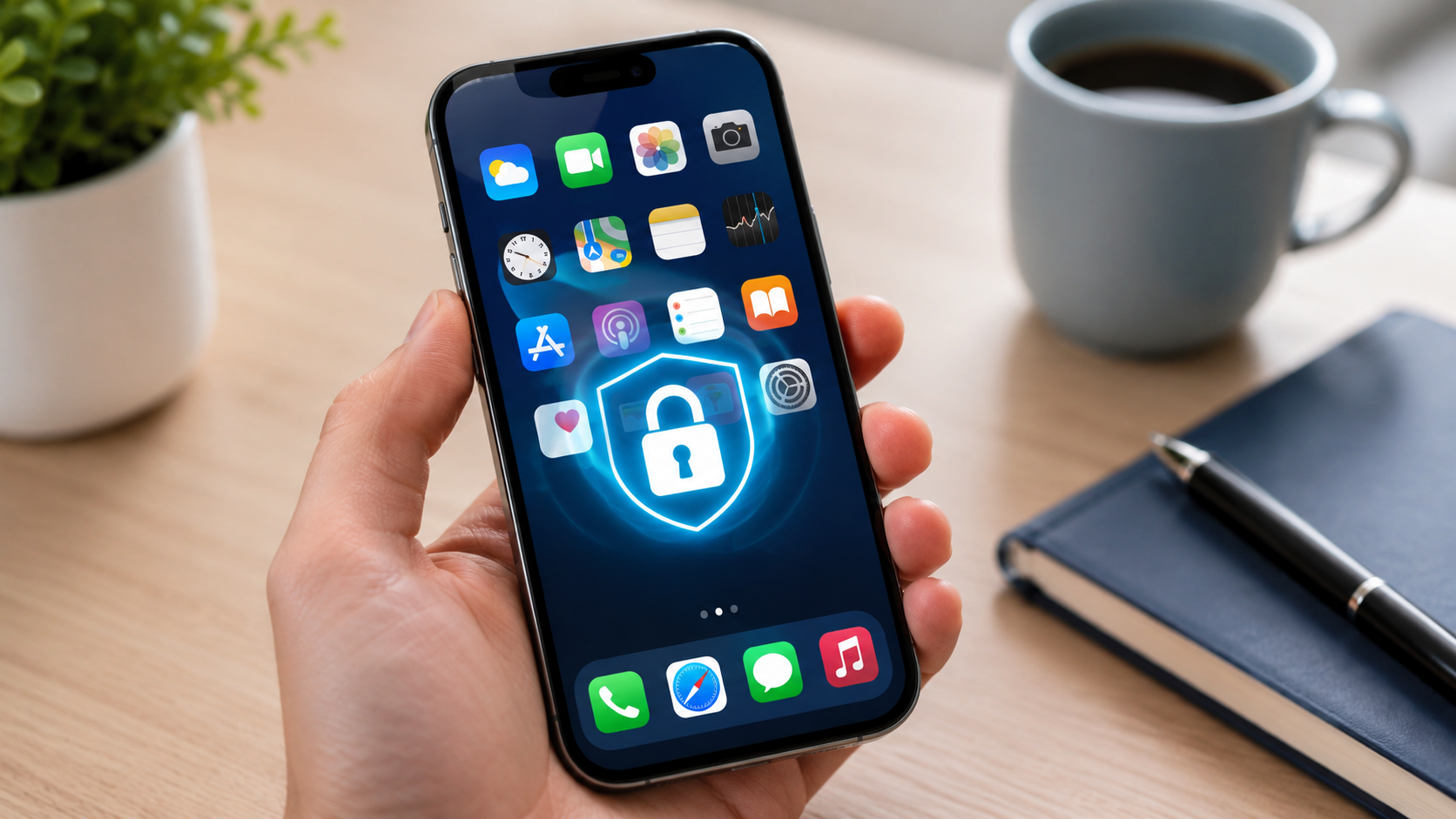
Cách ẩn ứng dụng trên iPhone
Trên các phiên bản iOS hỗ trợ tính năng ẩn ứng dụng, Apple cho phép đưa ứng dụng vào thư mục Hidden trong App Library và yêu cầu xác thực để truy cập. Ứng dụng sau khi ẩn sẽ biến mất khỏi màn hình chính. Apple Support
Cách thực hiện:
- Vào màn hình chính và tìm ứng dụng muốn ẩn.
- Nhấn giữ biểu tượng ứng dụng.
- Chọn Require Face ID, Require Touch ID hoặc tùy chọn xác thực tương ứng.
- Chọn Hide and Require Face ID.
- Xác thực danh tính và chọn Hide App.
Sau đó, ứng dụng được chuyển vào thư mục Hidden ở cuối App Library. Để mở lại, bạn vào App Library, chọn Hidden và xác thực bằng Face ID, Touch ID hoặc mật mã. Apple Support
Ẩn ứng dụng trên iPhone có hoàn toàn vô hình không?
Không. Apple lưu ý tên của ứng dụng đã ẩn vẫn có thể xuất hiện ở một số khu vực như Screen Time, Battery Usage By App trong Settings hoặc lịch sử mua ứng dụng trên App Store. Ngoài ra, không phải mọi ứng dụng cài sẵn đều có thể dùng tính năng ẩn này. Apple Support
Vì vậy, tính năng này phù hợp khi bạn muốn ngăn người khác dễ dàng nhìn thấy hoặc mở một ứng dụng, nhưng không nên xem nó như phương pháp xóa mọi dấu vết của ứng dụng khỏi thiết bị.
Cách ẩn ứng dụng trên Android
Trên Android hỗ trợ Private Space, bạn có thể tạo một không gian riêng để cài và quản lý những ứng dụng muốn tách khỏi khu vực sử dụng thông thường. Google thiết kế Private Space nhằm giúp người dùng hạn chế việc những ứng dụng nhạy cảm xuất hiện công khai trên thiết bị. Android Help
Các bước thiết lập cơ bản:
- Mở Settings.
- Chọn Security & privacy.
- Trong phần Privacy, chọn Private space.
- Chọn Set up.
- Làm theo hướng dẫn trên màn hình để hoàn tất thiết lập.
- Sau khi Private Space được tạo, thêm hoặc cài những ứng dụng bạn muốn sử dụng trong khu vực riêng này.
Private Space phù hợp hơn với nhu cầu bảo vệ quyền riêng tư so với việc chỉ xóa shortcut khỏi màn hình chính, vì các ứng dụng được tách sang một khu vực riêng có cơ chế khóa.
Tuy nhiên, giao diện và khả năng hỗ trợ có thể khác nhau giữa các phiên bản Android cũng như từng hãng điện thoại. Nếu không tìm thấy mục Private Space, bạn nên kiểm tra phiên bản Android và các tính năng riêng do nhà sản xuất cung cấp.
Cách ẩn ứng dụng trên điện thoại Samsung
Samsung Galaxy có tùy chọn ẩn ứng dụng khỏi cả màn hình Home và màn hình Apps. Việc này không gỡ cài đặt ứng dụng; nó chỉ làm biểu tượng không còn xuất hiện tại các khu vực đó. Samsung Support
Cách thực hiện:
- Nhấn giữ một vùng trống trên màn hình chính.
- Chọn Settings.
- Chọn Hide apps on Home and Apps screens.
- Chọn một hoặc nhiều ứng dụng muốn ẩn.
- Nhấn Done.
Nếu muốn hiện lại ứng dụng, bạn vào cùng mục Hide apps on Home and Apps screens, bỏ chọn ứng dụng trong danh sách Hidden apps rồi nhấn Done. Samsung Support
Ẩn ứng dụng Samsung có khóa được ứng dụng không?
Không nhất thiết. Tùy chọn Hide apps chủ yếu làm biểu tượng ứng dụng biến mất khỏi Home và Apps screen; ứng dụng vẫn tồn tại trên thiết bị. Samsung Support
Nếu mục tiêu của bạn là bảo vệ nội dung riêng tư chứ không chỉ làm giao diện gọn hơn, hãy ưu tiên một tính năng có cơ chế xác thực thay vì chỉ ẩn icon.
Ẩn ứng dụng và xóa ứng dụng khỏi màn hình chính khác nhau thế nào?
Hai thao tác này dễ bị nhầm lẫn nhưng có mục đích khác nhau.
| Cách làm | Ứng dụng còn trên máy? | Biểu tượng dễ nhìn thấy? | Mức bảo vệ riêng tư |
|---|---|---|---|
| Xóa shortcut khỏi màn hình chính | Có | Có thể vẫn tìm thấy trong danh sách ứng dụng | Thấp |
| Ẩn biểu tượng ứng dụng | Có | Khó nhìn thấy hơn | Tùy thiết bị |
| Đưa vào không gian riêng/Hidden | Có | Bị tách khỏi khu vực thông thường | Cao hơn khi có xác thực |
| Gỡ cài đặt | Không | Không | Không còn dữ liệu ứng dụng cục bộ theo cách sử dụng thông thường |
Ví dụ, trên Windows 11, thao tác Unpin from Start chỉ gỡ shortcut đã ghim khỏi Start menu; ứng dụng vẫn nằm trong danh sách ứng dụng đã cài và vẫn có thể được tìm kiếm. Vì thế đây không phải cách ẩn ứng dụng nhằm bảo mật. Microsoft Support
Làm sao tìm lại ứng dụng đã ẩn?
Cách tìm lại phụ thuộc vào phương pháp bạn đã sử dụng.
Trên iPhone
Mở App Library, kéo đến thư mục Hidden, sau đó xác thực bằng Face ID, Touch ID hoặc mật mã. Apple cũng cho phép xem danh sách ứng dụng ẩn tại Settings > Apps > Hidden Apps trên các phiên bản hỗ trợ. Apple Support
Trên Android
Nếu ứng dụng nằm trong Private Space, hãy mở khu vực này và thực hiện xác thực theo phương thức bạn đã thiết lập. Nếu chỉ xóa icon khỏi màn hình Home, ứng dụng thường vẫn có thể được tìm thấy trong danh sách ứng dụng của thiết bị.
Trên Samsung
Vào Home screen settings > Hide apps on Home and Apps screens. Các ứng dụng đang được ẩn xuất hiện trong danh sách Hidden apps; bỏ chọn ứng dụng để hiển thị lại. Samsung Support
Khi nào nên ẩn ứng dụng?
Ẩn ứng dụng hữu ích trong một số tình huống phổ biến:
- Bạn thường cho người khác mượn điện thoại và không muốn một số ứng dụng xuất hiện ngay trên màn hình.
- Bạn muốn hạn chế người khác mở ứng dụng chứa dữ liệu cá nhân.
- Bạn muốn tách ứng dụng công việc và ứng dụng riêng tư.
- Bạn muốn màn hình chính gọn hơn nhưng chưa muốn xóa ứng dụng.
Nếu chỉ muốn giảm sự lộn xộn, bỏ shortcut khỏi màn hình chính thường là đủ. Nếu ứng dụng chứa tin nhắn, tài liệu, ảnh hoặc dữ liệu nhạy cảm, nên sử dụng phương thức có khóa xác thực.
Những lưu ý khi ẩn ứng dụng
Không nên coi “ẩn” và “bảo mật” là một. Một số phương pháp chỉ làm biểu tượng biến mất nhưng không ngăn người khác tìm thấy ứng dụng bằng Settings hoặc công cụ tìm kiếm trên thiết bị.
Không cần cài ngay ứng dụng bên thứ ba. Trước tiên, hãy kiểm tra xem điện thoại đã có tính năng Hidden Apps, Private Space hoặc phương thức bảo vệ tương đương hay chưa. Điều này giúp tránh cấp thêm quyền truy cập cho một ứng dụng không thực sự cần thiết.
Ghi nhớ cách mở lại. Sau khi ẩn ứng dụng, hãy biết vị trí của thư mục hoặc không gian riêng để tránh nhầm rằng ứng dụng đã bị xóa.
Kiểm tra đúng phiên bản hệ điều hành. Tên menu và tính năng có thể thay đổi theo phiên bản Android, iOS và giao diện riêng của từng hãng.
Nên chọn cách ẩn ứng dụng nào?
Nếu dùng iPhone có tính năng hỗ trợ, lựa chọn Hide and Require Face ID phù hợp khi bạn muốn vừa giấu ứng dụng vừa yêu cầu xác thực khi truy cập. Apple Support
Trên Android có Private Space, bạn có thể dùng khu vực riêng để tách các ứng dụng nhạy cảm khỏi môi trường sử dụng thông thường. Android Help
Với Samsung Galaxy, Hide apps on Home and Apps screens là lựa chọn nhanh khi mục đích chính là không để biểu tượng xuất hiện trên màn hình Home hoặc Apps. Samsung Support
Tóm lại, cách ẩn ứng dụng phù hợp phụ thuộc vào mục tiêu của bạn: làm màn hình gọn hơn, giấu biểu tượng hay thực sự hạn chế người khác truy cập. Với dữ liệu riêng tư, hãy ưu tiên giải pháp có mật mã, sinh trắc học hoặc không gian riêng thay vì chỉ ẩn icon.
Đề xuất internal link khi có URL phù hợp: bài hướng dẫn khóa ứng dụng bằng mật khẩu; cách bảo mật điện thoại; cách xóa ứng dụng không cần thiết. Chưa chèn liên kết vì chưa có URL được cung cấp.




Bình luận (0
)