
Mmc là j
MMC là viết tắt của Microsoft Management Console, một thành phần của Windows cung cấp giao diện chung để mở và sử dụng các công cụ quản trị hệ thống. Thông qua MMC, người dùng có thể tập hợp những công cụ quản lý cần thiết dưới dạng snap-in trong cùng một console thay vì phải làm việc với từng công cụ riêng lẻ.
Ví dụ, các công cụ quản trị liên quan đến thiết bị, sự kiện hệ thống hoặc ổ đĩa có thể được truy cập thông qua những snap-in phù hợp. MMC cũng cho phép tạo console tùy chỉnh chỉ chứa những công cụ mà người quản trị cần sử dụng.
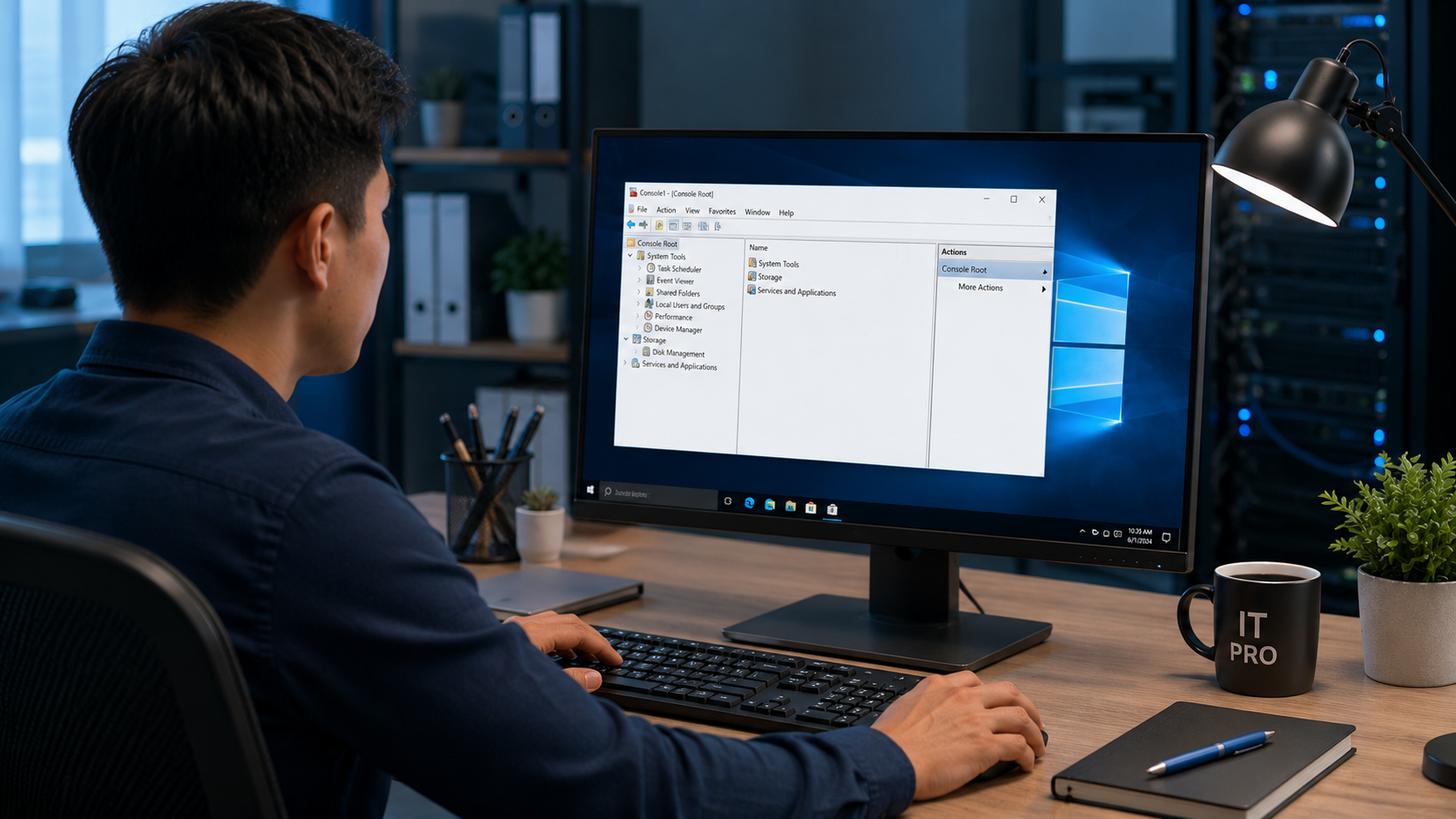
MMC là gì?
Microsoft Management Console không phải là một công cụ quản trị duy nhất thực hiện tất cả nhiệm vụ trên Windows. Có thể hiểu MMC giống như một khung làm việc chung dành cho các công cụ quản trị.
Những công cụ được đưa vào MMC được gọi là snap-in.
Theo tài liệu Microsoft, MMC cho phép tạo, lưu và mở các console quản trị nhằm quản lý các thành phần phần cứng, phần mềm và mạng của hệ thống Windows. Người dùng cũng có thể chọn các snap-in cụ thể để tạo một console phù hợp với nhu cầu quản trị của mình.
Ví dụ, thay vì mở nhiều tiện ích quản trị ở những nơi khác nhau, người quản trị có thể tạo một console chứa những công cụ cần thiết và truy cập chúng trong cùng một giao diện.
MMC dùng để làm gì?
Mục đích chính của MMC là giúp việc quản trị Windows có tổ chức và thuận tiện hơn.
Một console MMC có thể được sử dụng để:
- tập hợp nhiều công cụ quản trị vào cùng một nơi;
- mở và sử dụng các snap-in;
- tạo console riêng theo nhu cầu;
- quản lý máy tính cục bộ hoặc máy tính khác khi snap-in hỗ trợ;
- lưu cấu hình console để sử dụng lại.
Điểm đáng chú ý là bản thân MMC chủ yếu cung cấp khung giao diện quản lý. Chức năng cụ thể đến từ những snap-in được thêm vào console.
Đây cũng là lý do khi mở một console MMC mới, người dùng có thể thấy giao diện khá trống. Bạn cần thêm snap-in phù hợp trước khi bắt đầu thực hiện các tác vụ quản trị.
Snap-in trong MMC là gì?
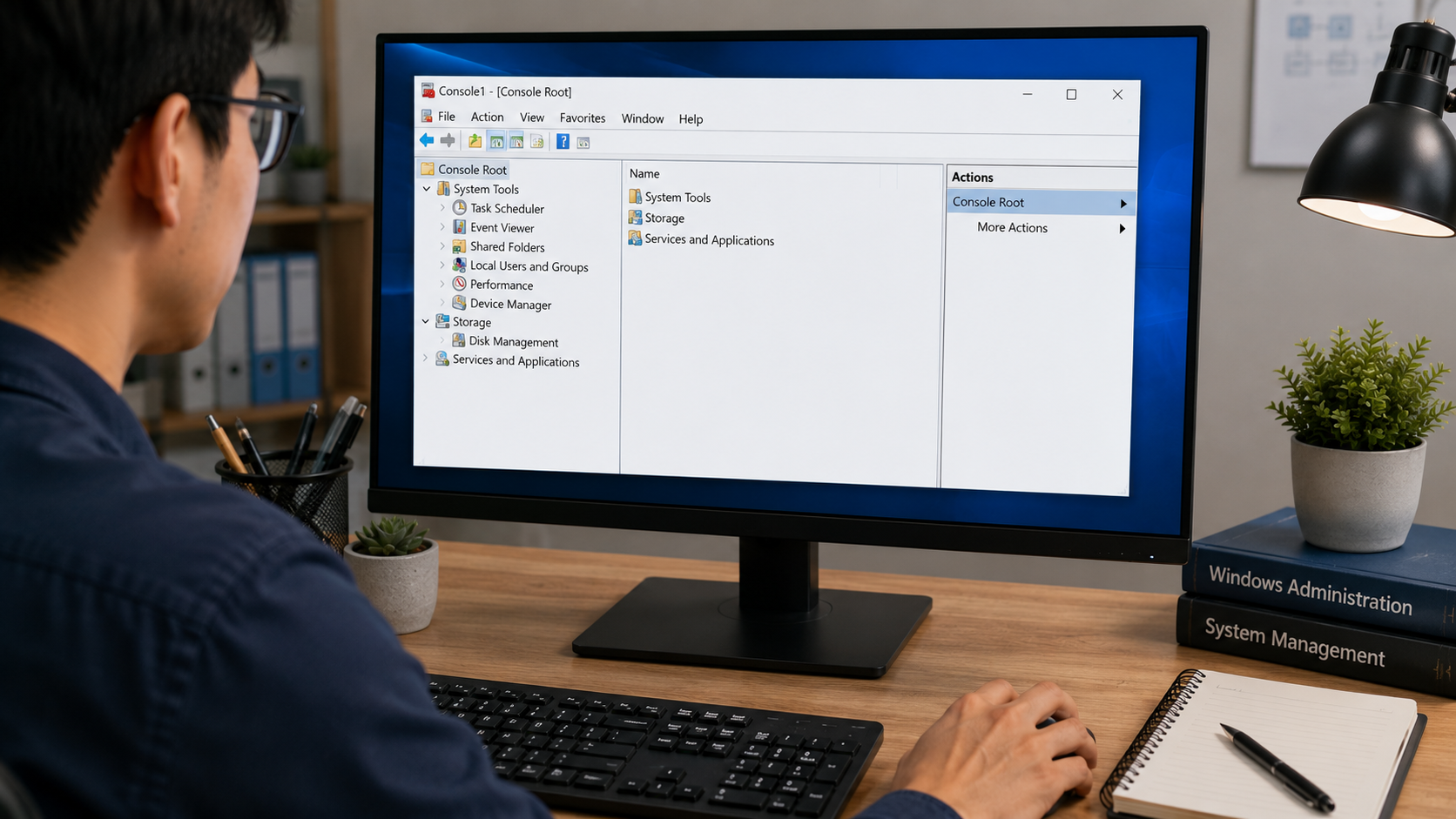
Snap-in là công cụ quản trị chạy bên trong Microsoft Management Console.
Có thể hình dung MMC là một chiếc hộp công cụ, còn snap-in là từng công cụ được đặt bên trong chiếc hộp đó.
Microsoft mô tả snap-in là thành phần cung cấp một chức năng quản lý cụ thể cho MMC. Nhờ cơ chế này, nhiều công cụ khác nhau có thể sử dụng chung một giao diện console.
Một console có thể chứa nhiều snap-in khác nhau. Điều này hữu ích khi người quản trị thường xuyên phải kiểm tra nhiều thành phần của cùng một máy tính.
Cách khởi chạy Microsoft Management Console
Có nhiều cách để mở MMC trên Windows. Bài hướng dẫn FUNiX gốc đề cập bốn cách phổ biến: sử dụng Run, Command Prompt, PowerShell hoặc tạo shortcut trên màn hình.
Cách 1: Mở MMC bằng Run
Đây là cách nhanh và dễ nhớ.
- Nhấn tổ hợp phím Windows + R.
- Nhập
mmc. - Nhấn Enter.
- Microsoft Management Console sẽ được mở.
Microsoft hiện vẫn hỗ trợ lệnh mmc trên Windows 10, Windows 11 và nhiều phiên bản Windows Server. Nếu không chỉ định một file console, lệnh này sẽ mở một console mới.
Cách 2: Mở MMC bằng Command Prompt
Bạn cũng có thể chạy MMC từ Command Prompt.
- Mở menu Start.
- Tìm Command Prompt.
- Mở Command Prompt với quyền phù hợp với tác vụ cần thực hiện.
- Nhập
mmc. - Nhấn Enter.
MMC sẽ được khởi chạy từ cửa sổ dòng lệnh.
Cách 3: Mở MMC bằng PowerShell
Cách thực hiện với PowerShell tương tự:
- Mở PowerShell.
- Nhập
mmc. - Nhấn Enter.
Windows sẽ mở Microsoft Management Console.
Cách này thuận tiện với người thường xuyên làm việc bằng công cụ dòng lệnh.
Cách 4: Tạo shortcut cho MMC
Nếu thường xuyên sử dụng MMC, bạn có thể tạo shortcut để mở nhanh hơn.
Bài FUNiX gốc hướng dẫn sử dụng đường dẫn:
%windir%\system32\mmc.exeSau khi tạo shortcut, bạn có thể mở MMC trực tiếp từ biểu tượng đó thay vì phải nhập lệnh mỗi lần.
Cách sử dụng Microsoft Management Console
Khi mở một console MMC mới, bạn có thể chưa thấy công cụ quản trị nào bên trong.
Để bắt đầu sử dụng MMC, bước quan trọng nhất là thêm snap-in.
Sau đó, các snap-in sẽ xuất hiện trong cây điều hướng của console để bạn lựa chọn và thực hiện tác vụ quản trị tương ứng.
Cách thêm snap-in vào MMC
Quy trình cơ bản như sau:
- Bước 1: Mở Microsoft Management Console.
- Bước 2: Chọn File.
- Bước 3: Chọn Add/Remove Snap-in.
- Bước 4: Chọn snap-in cần sử dụng trong danh sách.
- Bước 5: Nhấn Add.
- Bước 6: Chọn đối tượng hoặc máy tính cần quản lý nếu snap-in yêu cầu.
- Bước 7: Hoàn tất thiết lập.
- Bước 8: Nhấn OK.
Bạn cũng có thể sử dụng tổ hợp Ctrl + M để mở cửa sổ Add/Remove Snap-in nhanh hơn.
Sau khi thêm thành công, snap-in sẽ xuất hiện trong console và có thể được truy cập từ cây điều hướng.
Ví dụ cách sử dụng snap-in
Giả sử bạn thường xuyên cần theo dõi một số thành phần của máy tính.
Thay vì tìm từng công cụ quản trị mỗi lần, bạn có thể tạo một console MMC và thêm những snap-in cần thiết vào đó.
Khi mở console lần sau, các công cụ đã chọn có thể được tổ chức trong cùng một nơi, giúp quy trình quản trị thuận tiện hơn.
Cách xóa snap-in khỏi MMC
Nếu không còn cần một công cụ trong console, bạn có thể xóa snap-in đó.
- Vào File > Add/Remove Snap-in.
- Tìm phần các snap-in đã được chọn.
- Chọn snap-in muốn bỏ.
- Nhấn Remove.
- Nhấn OK để xác nhận.
Lưu ý: Việc xóa snap-in khỏi console không đồng nghĩa với việc gỡ bỏ thành phần đó khỏi Windows. Bạn chỉ đang loại nó khỏi console MMC hiện tại.
Tiện ích mở rộng của snap-in là gì?
Một số snap-in có thể bao gồm nhiều tiện ích mở rộng nhằm cung cấp thêm chức năng quản lý.
Ví dụ được bài FUNiX gốc sử dụng là Computer Management, nơi nhiều chức năng quản lý khác nhau có thể được tổ chức dưới một công cụ lớn hơn.
Nếu không muốn sử dụng tất cả tiện ích mở rộng, MMC cho phép người dùng tùy chỉnh những thành phần được bật.
Cách chỉnh sửa tiện ích mở rộng
- Mở File > Add/Remove Snap-in.
- Chọn snap-in muốn chỉnh sửa.
- Chọn Edit Extensions.
- Bật tùy chọn chỉ sử dụng những extension được chọn.
- Chọn hoặc bỏ chọn extension cần thiết.
- Xác nhận thay đổi.
Cách này giúp console chỉ hiển thị những chức năng thực sự cần thiết cho công việc.
Cách sử dụng snap-in để quản lý máy tính
Sau khi thêm snap-in, người dùng có thể truy cập chúng ngay trong cửa sổ MMC.
Thông thường, các snap-in nằm ở khu vực cây điều hướng. Khi chọn một snap-in, phần nội dung tương ứng sẽ xuất hiện trong vùng làm việc của console.
Giao diện MMC về cơ bản bao gồm vùng điều hướng, vùng hiển thị kết quả và các hành động liên quan đến mục đang được chọn. Microsoft cũng mô tả Tree Pane là khu vực điều hướng chính của console, còn Results Pane hiển thị thông tin của node được chọn.
Nhờ cách tổ chức này, người dùng có thể chuyển giữa nhiều công cụ quản trị mà vẫn làm việc trong một cửa sổ chung.
Có thể lưu console MMC không?
Có.
Microsoft Management Console được thiết kế để người dùng có thể tạo và lưu các console quản trị tùy chỉnh. Điều này đặc biệt hữu ích nếu bạn thường xuyên sử dụng cùng một nhóm snap-in.
Thay vì thêm lại từng snap-in mỗi lần mở MMC, bạn có thể lưu console và mở lại khi cần.
Các console đã lưu thường sử dụng phần mở rộng .msc.
Microsoft cũng cho phép mở trực tiếp một console đã lưu bằng cú pháp:
mmc <đường-dẫn>\<tên-file>.mscNếu không cung cấp file .msc, lệnh mmc sẽ mở một console mới.
MMC có thể quản lý máy tính khác không?
Một số snap-in cho phép lựa chọn máy tính khác thay vì chỉ quản lý máy đang sử dụng.
Trong quá trình thêm snap-in, MMC có thể cho phép bạn xác định snap-in sẽ quản lý máy tính cục bộ hay một máy tính khác. Khả năng quản lý từ xa thực tế còn phụ thuộc vào snap-in, quyền của người dùng và cấu hình hệ thống liên quan.
Đây là một trong những lý do MMC hữu ích hơn với quản trị viên hệ thống so với người dùng Windows thông thường.

Lợi ích của Microsoft Management Console
Quản lý nhiều công cụ trong một giao diện
Thay vì chuyển qua nhiều cửa sổ riêng biệt, người quản trị có thể gom các snap-in cần thiết vào một console. Điều này giúp quá trình kiểm tra và quản trị hệ thống có cấu trúc hơn.
Có thể tùy chỉnh theo nhu cầu
Không phải ai cũng cần cùng một tập hợp công cụ. MMC cho phép chọn những snap-in cần thiết để xây dựng console phù hợp với từng công việc. Microsoft cũng xác nhận người dùng có thể tạo console tùy chỉnh chỉ chứa các công cụ quản trị cần dùng.
Có thể lưu và sử dụng lại
Sau khi cấu hình xong, console có thể được lưu để mở lại trong những lần làm việc tiếp theo. Điều này đặc biệt tiện nếu bạn thường xuyên thực hiện cùng một nhóm tác vụ quản trị.
MMC có phù hợp với người dùng Windows thông thường không?
Người dùng phổ thông có thể sử dụng MMC, nhưng công cụ này hữu ích hơn khi bạn cần quản trị hoặc cấu hình hệ thống ở mức sâu hơn.
Nếu chỉ thực hiện các tác vụ cơ bản hàng ngày, bạn có thể không cần mở MMC trực tiếp.
Ngược lại, với quản trị viên hệ thống, kỹ thuật viên IT hoặc người đang tìm hiểu sâu về Windows, việc hiểu MMC và snap-in giúp thấy rõ cách nhiều công cụ quản trị Windows được tổ chức.
Một số lưu ý khi sử dụng MMC
Chỉ thay đổi cài đặt khi hiểu chức năng
Các snap-in trong MMC có thể liên quan trực tiếp tới cấu hình hệ thống. Nếu chưa biết một tùy chọn có tác dụng gì, nên tìm hiểu trước khi thay đổi.
Một số tác vụ yêu cầu quyền cao hơn
Khả năng xem hoặc thay đổi cấu hình phụ thuộc vào snap-in và quyền của tài khoản đang sử dụng. Nếu một chức năng quản trị yêu cầu quyền quản trị viên, mở MMC đơn thuần không giúp bỏ qua giới hạn quyền đó.
Phân biệt MMC và snap-in
MMC là môi trường chứa và tổ chức công cụ quản trị; snap-in mới là thành phần cung cấp chức năng quản lý cụ thể. Hiểu sự khác biệt này sẽ giúp bạn dễ hình dung cách Microsoft Management Console hoạt động.
Câu hỏi thường gặp về MMC
MMC là j?
Trong ngữ cảnh Windows, MMC là Microsoft Management Console, môi trường cho phép sử dụng các công cụ quản trị dạng snap-in trong một giao diện chung.
MMC.exe là gì?
mmc.exe là chương trình dùng để khởi chạy Microsoft Management Console. Microsoft hiện hỗ trợ lệnh mmc trên Windows 10, Windows 11 và nhiều phiên bản Windows Server.
Snap-in trong MMC là gì?
Snap-in là một công cụ cung cấp chức năng quản trị cụ thể và được chạy bên trong MMC. Một console có thể chứa nhiều snap-in.
Làm sao mở MMC nhanh nhất?
Một trong những cách đơn giản nhất là nhấn Windows + R, nhập mmc rồi nhấn Enter.
MMC có dùng được trên Windows 11 không?
Có. Tài liệu lệnh mmc hiện tại của Microsoft liệt kê Windows 11 trong nhóm hệ điều hành được hỗ trợ.
File MSC là gì?
Trong ngữ cảnh MMC, file .msc là file console đã lưu. Microsoft cho phép truyền đường dẫn tới file .msc khi chạy lệnh mmc để mở trực tiếp console đó.
Kết luận
Nếu bạn đang tìm câu trả lời cho “MMC là j?”, có thể hiểu ngắn gọn:
MMC = Microsoft Management Console, một môi trường quản trị của Windows giúp tập hợp và sử dụng các công cụ dạng snap-in trong một giao diện chung.
Bạn có thể mở MMC bằng Run, CMD hoặc PowerShell, sau đó thêm các snap-in cần thiết, tùy chỉnh console và lưu lại để sử dụng cho những lần sau. Cách tổ chức này giúp MMC trở thành một công cụ hữu ích khi cần quản trị nhiều thành phần Windows trong cùng một nơi.




Bình luận (0
)