Bạn muốn làm quen với Linux? Bắt đầu với các lệnh dưới đây để thực hiện các thao tác cơ bản nhất.
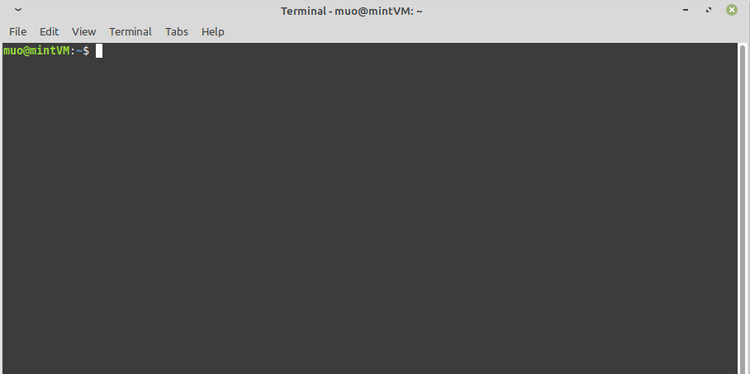
Các lệnh Linux cơ bản mà bạn sẽ tìm thấy bên dưới có thể dùng cho hầu hết mọi bản phân phối Linux, từ dòng lệnh Ubuntu đến Kali Linux. Terminal của bạn có thể trông khác với hình bên dưới, nhưng hãy yên tâm là bạn vẫn có thể sử dụng các lệnh này.
Lưu ý rằng trong các hướng dẫn trực tuyến khác nhau, bạn sẽ thường nghe thấy các cụm từ khác nhau đề cập đến cùng một hành động: “mở một shell”, “khởi chạy bash” hoặc “trong dòng lệnh”. Tất cả đều có nghĩa là bạn nên mở và nhập terminal, như chúng ta sẽ thực hiện bên dưới.
1. Cách mở một terminal trong Linux
Tìm kiếm terminal trong menu ứng dụng của bạn. Nó thường có nhãn “terminal emulator” và đây chính xác là những gì bạn muốn.
Tuy nhiên, cách nhanh nhất để mở một thiết bị đầu cuối là phím tắt Ctrl + Alt + T.
Bây giờ bạn đã mở một terminal, bạn đã sẵn sàng để bắt đầu thực hiện một số lệnh. Hãy xem lại một vài lệnh shell cơ bản nhất trong Linux.
2.1 Xem thư mục làm việc
Biết thư mục làm việc (working directory) hiện tại là điều quan trọng hàng đầu khi sử dụng terminal. Nhiều lệnh gây ra các thay đổi trong thư mục hiện tại và bạn không muốn thực hiện nhầm các thay đổi đó trong một thư mục khác.
Để kiểm tra thư mục bạn hiện đang làm việc, gõ lệnh sau (viết tắt các chữ cái đầu của print the working directory):
pwd
Xem Nội dung của Thư mục Làm việc
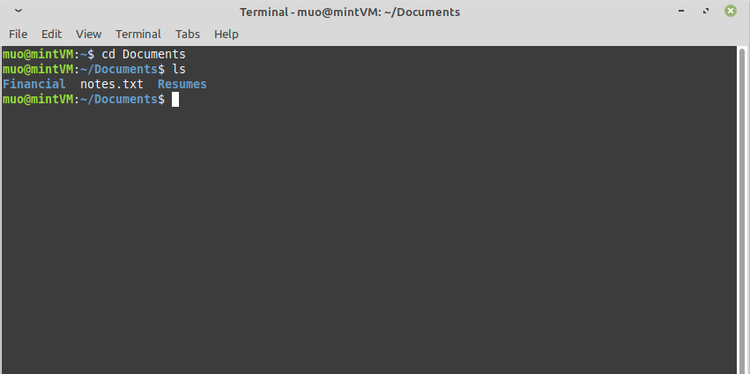
Đưa ra lệnh ls nếu bạn muốn xem tất cả các tệp và thư mục trong thư mục hiện tại:
ls
Các tệp sẽ xuất hiện ở dạng văn bản thuần túy, trong khi các thư mục sẽ được in đậm và tô màu.
Nếu bạn cũng muốn xem các tệp ẩn, chỉ cần thêm tùy chọn -a hoặc –all:
ls -a
2.2 Chuyển thư mục
Bạn có thể thay đổi thư mục làm việc hiện tại của mình bằng cd, viết tắt của change directories.
cd Documents
Lệnh trên sẽ tìm thư mục có tên Documents bên trong thư mục làm việc hiện tại của bạn và khi tìm thấy nó, chuyển sang thư mục đó.
Hãy chắc chắn rằng bất cứ khi nào bạn chỉ định một tệp hoặc thư mục có tên có khoảng trống trong đó, bạn đặt nó trong dấu ngoặc kép, nếu không bạn sẽ gặp lỗi.
Bạn có thể di chuyển một lên một thư mục trên một cấp bằng cách thêm tùy chọn ..:
cd ..
Việc chỉ gõ lệnh cd mà không có vị trí được chỉ định, sẽ đưa bạn trực tiếp đến thư mục chính (home directory) của bạn:
cd
2.3 Hiển thị đầu ra của một lệnh
Lệnh echo sẽ lấy bất kỳ dữ liệu đầu vào nào bạn cung cấp, có thể là một chuỗi văn bản hoặc một lệnh khác và hiển thị nó trong terminal:
echo "Hello, world!"
echo nghe có vẻ vô dụng, nhưng trên thực tế, bạn sẽ thấy nó được sử dụng thường xuyên trong quản lý hệ thống Linux.
Xem nội dung tệp
Lệnh cat hiển thị trong terminal nội dung đầy đủ của bất kỳ tệp nào bạn gõ.
cat filename.txt
2.4 Tìm kiếm nội dung của tệp
Để tìm kiếm một từ hoặc cụm từ được chỉ định trong bất kỳ nội dung nào của tệp, hãy sử dụng lệnh grep.
grep "search term" filename.txt
Lệnh này rất hữu ích khi bạn đang tìm kiếm thông tin cụ thể giữa các tệp hệ thống dài và phức tạp.
2.5 Chuyển hướng đầu ra của lệnh
Trong các chuỗi lệnh, ký hiệu “lớn hơn”, > , chuyển hướng đầu ra của một lệnh thành một tệp hoặc một lệnh khác.
Ví dụ: lệnh này sẽ lấy đầu ra của echo và lưu nó trong một tệp văn bản có tên là “file.txt”:
echo "Hello, world!" > file.txt
2.6 Cập nhật hệ thống (dựa trên Ubuntu)
Trong bất kỳ shell Ubuntu nào, hãy nhập hai lệnh này để kiểm tra và áp dụng tất cả các bản cập nhật có sẵn cho hệ thống của bạn.
sudo apt update
sudo apt full-upgrade
Bạn sẽ được nhắc nhập mật khẩu người dùng của mình trước khi xác nhận bất kỳ lệnh nào có tiền tố sudo.
Mẹo: Bạn có thể xâu hai hoặc nhiều lệnh lại với nhau thành một lệnh bằng cách sử dụng toán tử &&.
sudo apt update && sudo apt full-upgrade
3. Các phím tắt trên Linux cho người mới bắt đầu
Việc học các phím tắt, mặc dù khó khăn lúc đầu, nhưng về lâu dài sẽ giúp bạn tiết kiệm rất nhiều thời gian. Linux có rất nhiều phím tắt hữu ích và chúng tôi sẽ liệt kê một số phím tắt hữu ích nhất bên dưới.
2.7 Nhớ lại các lệnh trước
Nếu bạn muốn lặp lại lệnh mà bạn đã sử dụng gần đây, nhưng bạn không nhớ hoặc không muốn gõ lại, bạn có thể kéo qua lịch sử lệnh của mình bằng cách sử dụng các phím mũi tên lên và xuống.
Ngoài ra, bạn có thể nhấn Ctrl + R để tìm kiếm trong lịch sử lệnh của mình theo một từ khóa hoặc cụm từ cụ thể.
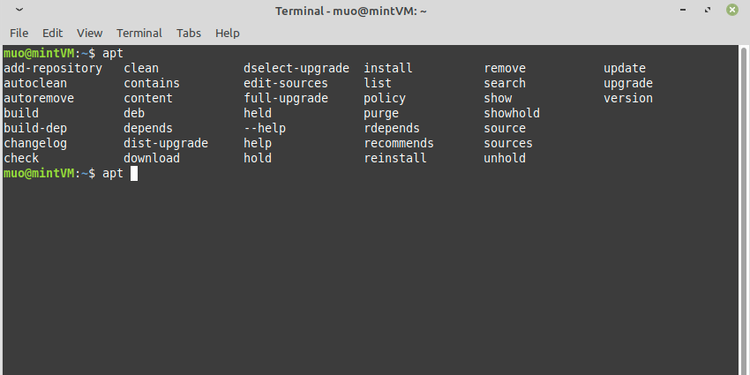
2.8 Xem Đề xuất Lệnh
Đôi khi khi sử dụng terminal, bạn sẽ nhớ lại một phần của lệnh, nhưng bạn sẽ không chắc nó được viết như thế nào hoặc sử dụng các tùy chọn nào. Nếu bạn bắt đầu nhập lệnh rồi nhấn phím Tab, terminal sẽ cố gắng hoàn thành lệnh cho bạn hoặc hiển thị cho bạn một số khả năng.
2.9 Dừng một quy trình
Bạn có thể đã biết Ctrl + C là phím tắt để copy, nhưng khi được sử dụng trong terminal, tổ hợp phím này sẽ dừng bất kỳ lệnh nào đang chạy.
Muốn có bằng cử nhân Công nghệ thông tin nhưng không thể nghỉ việc để quay lại giảng đường? Với chương trình Kỹ thuật Phần mềm tích hợp AI tại FUNiX, người học có thể bắt đầu bằng hình thức...
Chi phí AI Agent không chỉ đến từ một lần gọi model. Một workflow có thể gửi context dài, gọi nhiều tool, sinh output dư thừa rồi retry khi lỗi; tất cả đều làm số token và số request tăng...
Các công cụ phát triển AI cho người mới bắt đầu: giải thích đầy đủ, ví dụ và cách áp dụng Phát triển AI không có nghĩa là phải tự xây một mô hình lớn từ đầu. Với người mới,...
Huong dan dang ky ahrefs: hướng dẫn từng bước, dễ áp dụng Nếu mới tìm hiểu SEO, Ahrefs thường xuất hiện khi bạn cần nghiên cứu từ khóa, kiểm tra backlink, audit website hoặc theo dõi hiệu quả tìm kiếm....
Phần mềm vẽ 3D miễn phí phù hợp nhất phụ thuộc đầu ra bạn muốn tạo. Blender mạnh về mô hình, hoạt hình và dựng hình; FreeCAD phù hợp thiết kế kỹ thuật theo tham số; Tinkercad dễ dùng cho...
Vibe coding giúp người làm sản phẩm có thể mô tả yêu cầu bằng ngôn ngữ tự nhiên rồi sử dụng AI để tạo, sửa hoặc mở rộng code nhanh hơn. Tuy nhiên, một ứng dụng “chạy được” sau vài...
Biết sử dụng một mô hình AI chưa đồng nghĩa với biết xây dựng một ứng dụng AI hoàn chỉnh. Để biến ý tưởng thành sản phẩm có thể dùng được, người học cần kết hợp tư duy bài toán,...
HaNT221/08/2026
Portfolio kỹ sư phần mềm cần có gì để thể hiện năng lực? Một portfolio kỹ sư phần mềm tốt không cần có thật nhiều dự án. Điều quan trọng hơn là mỗi dự án phải giúp người xem hiểu...
Đăng ký nhận bản tin
Nhận bản tin, báo cáo từ các chuyên gia hàng đầu về lĩnh vực Công nghệ thông tin mới nhất!
×
×
Tầng 0, tòa nhà FPT, 17 Duy Tân, phường Cầu Giấy, Hà Nội
info@funix.edu.vn
0782313602 (Zalo, Viber)
Cơ quan chủ quản: Công ty Cổ phần Giáo dục Trực tuyến FUNiX
MST: 0108171240 do Sở kế hoạch và Đầu tư thành phố Hà Nội cấp ngày 27 tháng 02 năm 2018
Trụ sở chính: Tầng 0, tòa nhà FPT, 17 Duy Tân, phường Cầu Giấy, Hà Nội.
– Văn phòng Hà Nội: Tầng 4, Tòa nhà 25T2, đường Nguyễn Thị Thập, phường Yên Hòa, Hà Nội.
– Văn phòng TP.HCM: Lầu 3A, tòa nhà 51-53 Võ Văn Tần, Phường Xuân Hòa, Thành phố Hồ Chí Minh, Việt Nam
Hotline: 078 231 3602 – Email: info@funix.edu.vn
yêu cầu gọi lại
Yêu cầu FUNiX gọi lại để hỗ trợ thông tin, chương trình học, chỉ tiêu - điều kiện tuyển sinh - học phí,... hoàn toàn FREE









Bình luận (0
)