
Nhiều người dùng chuyển sang Ubuntu từ Windows có thể đã quen với việc thu nhỏ các cửa sổ đang mở khi nhấp vào biểu tượng thanh tác vụ (taskbar) tương ứng. Thật không may, Ubuntu không có tùy chọn cấu hình trực tiếp để kích hoạt điều này.
Tuy nhiên, sự phổ biến của Ubuntu một phần lớn là nhờ vào khả năng tùy biến cao của nó. Bạn có thể kích hoạt tính năng nhấp chuột để thu nhỏ cửa sổ thông qua dòng lệnh hoặc giao diện đồ họa người dùng (Graphical user interface, viết tắt là GUI). Trong bài viết này, FUNiX sẽ hướng dẫn cho bạn cả hai phương pháp.
Bật Nhấp để Thu nhỏ trong Ubuntu Từ Dòng lệnh
Trong command prompt của Ubuntu, bạn có thể bật nhấp để thu nhỏ chỉ bằng một lệnh duy nhất. Mở terminal và nhập lệnh sau:
gsettings set org.gnome.shell.extensions.dash-to-dock click-action 'minimize'Bạn sẽ không cần phải khởi động lại hệ thống hoặc đăng xuất và đăng nhập lại. Chức năng nhấp để thu nhỏ sẽ được bật ngay lập tức.
Nếu sau đó bạn không còn muốn tính năng này nữa, bạn có thể tắt lại bằng cách nhập lệnh sau vào terminal:
gsettings reset org.gnome.shell.extensions.dash-to-dock click-actionBật Nhấp để Thu nhỏ bằng Trình chỉnh sửa Dconf
Nếu bạn thích làm việc thông qua giao diện đồ họa (GUI), bạn có thể cài đặt Trình chỉnh sửa Dconf từ Trung tâm Phần mềm (Software Center) Ubuntu. Chỉ cần mở Software Center từ menu Ứng dụng và nhập dconf vào hộp tìm kiếm. Sau đó, nhấp vào Dconf Editor và cài đặt ứng dụng.
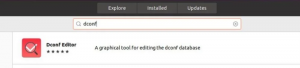
Sau khi cài đặt xong, hãy khởi chạy trình chỉnh sửa và đi tới org> gnome> shell> extensions> dash-to-dock. Kéo xuống một chút cho đến khi bạn tìm thấy click-action. Nhấp vào tùy chọn này.
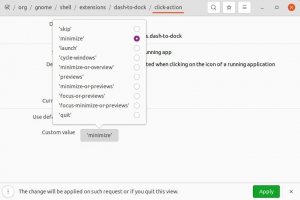
Tại đây, bạn cần tắt thanh trượt use default value (sử dụng giá trị mặc định) và đặt tùy chọn Custom value (Giá trị tùy chỉnh) bên dưới nó thành minimize (thu nhỏ). Sau đó, chỉ cần nhấp vào Apply.
Một lần nữa, bạn sẽ không cần phải khởi động lại hoặc đăng xuất. Tính năng Nhấp để thu nhỏ sẽ có hiệu lực ngay lập tức.
Vân Nguyễn
Dịch từ: https://www.makeuseof.com/enable-minimize-on-click-ubuntu-dock/






Bình luận (0
)