

Việc thay đổi mật khẩu người dùng trong Windows có thể thực hiện thông qua ứng dụng Cài đặt nhưng sẽ nhanh hơn nhiều nếu bạn sử dụng dòng lệnh.
Ngay cả khi bạn chưa quen với dòng lệnh trên Windows, việc thay đổi mật khẩu người dùng bằng lệnh net user rất đơn giản. Trong bài viết này, FUNiX sẽ hướng dẫn bạn cách thay đổi mật khẩu Windows bằng dòng lệnh bằng phương pháp hữu ích này.
Sử dụng lệnh net user để thay đổi mật khẩu Windows
Để thay đổi mật khẩu của người dùng khác trên Windows thông qua dòng lệnh, bạn cần có đặc quyền quản trị viên.
Ngoài ra, hãy nhớ rằng phương pháp này chỉ hoạt động đối với các tài khoản cục bộ trên Windows 10 và 11. Nó sẽ không hiệu quả nếu bạn sử dụng tài khoản Microsoft để đăng nhập vào Windows. Trong trường hợp này, bạn sẽ cần thay đổi mật khẩu bằng trang quản lý tài khoản web của Microsoft.
Bây giờ, đây là cách thay đổi mật khẩu bằng lệnh net user:
- Nhập cmd vào menu Start, sau đó nhấp chuột phải vào mục Command Prompt và chọn Run as administrator để mở cửa sổ Command Prompt dành cho quản trị viên. Bạn cũng có thể sử dụng PowerShell hoặc Windows Terminal để làm việc này; bạn sẽ tìm thấy lối tắt bằng cách nhấp chuột phải vào nút Bắt đầu hoặc nhấn Win + X.
- Gõ lệnh net user sau và nhấn Enter để liệt kê tất cả người dùng trên hệ thống. Ghi lại tên tài khoản bạn muốn đổi mật khẩu:
net user - Để thay đổi mật khẩu, hãy nhập lệnh net user như bên dưới, thay thế USERNAME và NEWPASS bằng tên người dùng và mật khẩu mới cho tài khoản. Nếu tên người dùng có nhiều hơn một từ, bạn sẽ cần đặt nó bên trong dấu ngoặc kép như bên dưới:
net user USERNAME NEWPASSnet user "USER NAME" NEWPASS - Sau khi nhấn Enter để chạy lệnh này, bạn sẽ thấy thông báo rằng nó đã chạy thành công. Bây giờ bạn đã có thể sử dụng mật khẩu mới để đăng nhập vào tài khoản này.
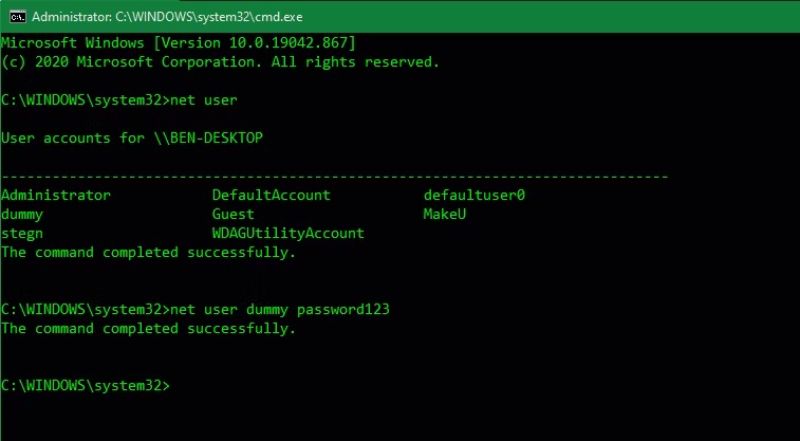
Nếu bạn thấy thông báo Access denied (Truy cập bị từ chối) khi thử điều này, hãy đảm bảo rằng bạn đã khởi động Command Prompt với tư cách là Quản trị viên, bởi người dùng thông thường không thể thay đổi mật khẩu cho các tài khoản khác. Nếu bạn gặp lỗi không tìm thấy tên người dùng, hãy kiểm tra lại xem bạn đã nhập đúng chưa.
Cách thay đổi mật khẩu với net user một cách riêng tư
Nếu bạn muốn ngăn những người xung quanh nhìn thấy mật khẩu mới mà bạn nhập khi sử dụng net user, bạn có thể sử dụng một lệnh khác để ngăn mật khẩu mới xuất hiện trên màn hình dưới dạng văn bản thuần túy.
Làm theo các hướng dẫn ở trên nhưng ở bước 3, hãy gõ lệnh sau, thay thế USERNAME bằng tên người dùng thực:
net user USERNAME * Sau đó, Windows sẽ yêu cầu bạn nhập mật khẩu mới 2 lần. Tuy nhiên, mật khẩu không xuất hiện trên màn hình khi bạn nhập, đảm bảo rằng những người ở xung quanh không nhìn thấy chúng.
Thay đổi mật khẩu Windows một cách thuận tiện hơn
Bây giờ bạn đã biết cách dùng lệnh net user để thay đổi mật khẩu trong Windows. Hãy thử cách này vào lần tới khi bạn cần thay đổi mật khẩu người dùng. Và khi đặt mật khẩu mới, hãy đảm bảo chọn một mật khẩu mạnh, không dễ đoán hoặc dễ bẻ khóa.
Vân Nguyễn
Dịch từ: https://www.makeuseof.com/tag/quick-tip-change-the-windows-user-password-via-command-line/






Bình luận (0
)