
“Cài đặt giao diện máy tính Ubuntu” có thể là cài Ubuntu Desktop, đổi theme trong desktop hiện có hoặc thêm môi trường đồ họa lên Ubuntu Server. Hãy xác định bản Ubuntu và mục tiêu trước: Desktop thường đã có giao diện, còn Server thường dùng dòng lệnh. Cài thêm desktop environment sẽ thay đổi nhiều gói hệ thống.
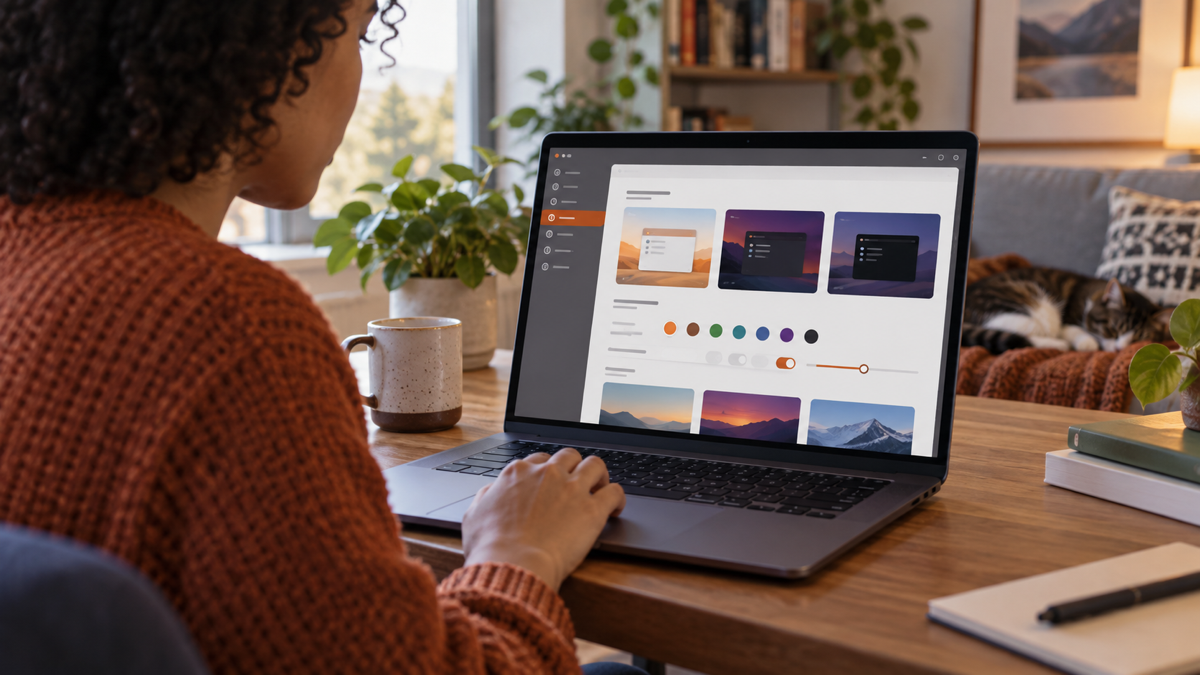
Ba việc khác nhau thường bị gọi là “cài giao diện Ubuntu”
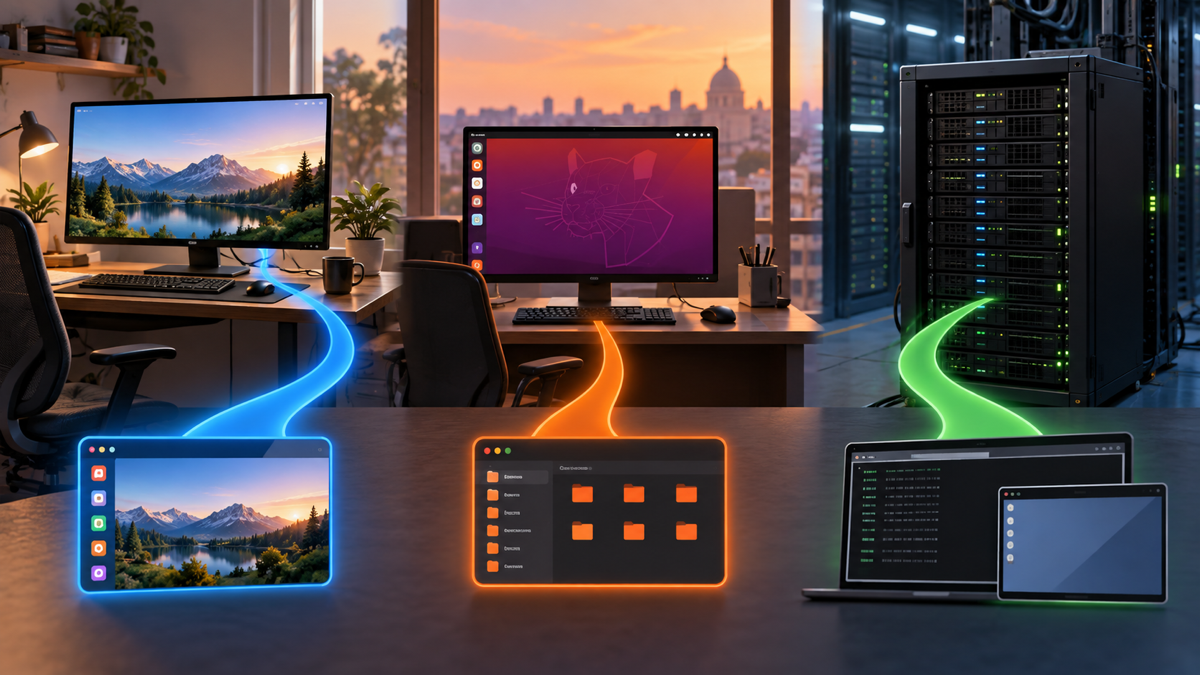
Ubuntu Desktop là phiên bản dành cho máy tính cá nhân, cài hệ điều hành cùng môi trường đồ họa và các ứng dụng cơ bản. Nếu máy chưa có hệ điều hành hoặc muốn cài mới, tải ISO Ubuntu Desktop và làm theo installer chính thức. Nếu Ubuntu Desktop đã chạy nhưng muốn đổi hình nền, màu sắc hoặc biểu tượng, bạn đang tùy chỉnh giao diện chứ không cần cài lại hệ thống. Còn nếu Ubuntu Server hiện dòng lệnh và bạn muốn dùng chuột/màn hình, đó là cài thêm desktop environment.
Phân biệt này quan trọng vì hướng dẫn và rủi ro khác nhau. Cài mới có thể phân vùng ổ; đổi theme thường chỉ sửa thiết lập người dùng; thêm desktop environment tải nhiều gói, tạo phiên đăng nhập mới và có thể bổ sung display manager. Trên server production, GUI có thể tăng bề mặt quản trị và tài nguyên sử dụng. Nếu chỉ cần quản trị máy chủ, SSH hoặc công cụ dòng lệnh có thể đáp ứng mà không cần desktop.
Bảng chọn cách làm theo tình trạng máy
| Tình trạng hiện tại | Nhu cầu | Hướng đi | Cần chú ý |
|---|---|---|---|
| Máy mới/chưa có Ubuntu | Dùng Ubuntu với giao diện đồ họa | Cài Ubuntu Desktop từ ISO | Sao lưu và đọc kỹ lựa chọn phân vùng |
| Đang dùng Ubuntu Desktop | Đổi theme, hình nền, biểu tượng | Dùng Settings và công cụ phù hợp phiên desktop | Theme bên thứ ba cần xem nguồn và tương thích |
| Đang dùng Ubuntu Server | Cần desktop để thao tác cục bộ | Cài desktop environment từ repository | Kiểm tra dung lượng, mạng, mục đích server |
| Chỉ cần mở một ứng dụng đồ họa từ xa | Không cần desktop đầy đủ | Xem giải pháp remote app/forwarding phù hợp | Đánh giá bảo mật và cấu hình mạng trước |
| Muốn thử môi trường khác | So sánh workflow | Thử trên máy ảo hoặc thiết bị phụ | Đừng thay display manager trên máy đang cần ổn định |
Cài Ubuntu Desktop lên máy tính chưa có giao diện
Nếu mục tiêu là một máy tính cá nhân hoàn chỉnh, lựa chọn rõ ràng nhất thường là cài bản Ubuntu Desktop thay vì cài Ubuntu Server rồi thêm đồ họa. Trang hướng dẫn Ubuntu mô tả việc tải image chính thức, tạo USB cài đặt, boot máy và hoàn thành các bước thiết lập. Trước khi bắt đầu, sao lưu dữ liệu, kiểm tra yêu cầu phần cứng, xác định sẽ xóa ổ hay cài song song và lưu recovery key nếu Windows đang dùng BitLocker.
Ở màn hình kiểu cài đặt, đọc kỹ ổ đĩa và phương án phân vùng trước khi xác nhận. “Erase disk” có thể xóa dữ liệu trên ổ được chọn; đừng tiếp tục nếu chưa hiểu ổ nào đang được chọn. Tùy chọn cài song song cần chuẩn bị dung lượng trống và trạng thái Windows phù hợp. Sau khi cài, cập nhật hệ thống bằng Software Updater hoặc hướng dẫn APT chính thức rồi kiểm tra Wi-Fi, âm thanh, màn hình, sleep và thiết bị ngoại vi.
Không cần cài lại Ubuntu chỉ để thay đổi màu hoặc hình nền. Cài mới phù hợp khi bạn muốn thay hệ điều hành, đang khắc phục hệ thống bị hỏng hoặc chủ động xóa cấu hình cũ sau khi đã sao lưu. Nếu máy đã cài Ubuntu Desktop và hoạt động bình thường, vào Settings để điều chỉnh các tùy chọn có sẵn trước.
Đổi theme và cách hiển thị trên Ubuntu Desktop hiện có
Mở Settings để thử các tùy chọn có sẵn cho hình nền, chế độ sáng/tối, độ phân giải, scale, vị trí dock và một số hành vi của desktop. Tên mục có thể thay đổi theo phiên bản Ubuntu hoặc môi trường desktop. Thay đổi này thường theo tài khoản người dùng và ít ảnh hưởng hệ thống hơn việc cài một desktop environment khác.
Nếu theme bạn muốn không có trong Settings, tìm hiểu nguồn, giấy phép, cách cài đặt và tương thích phiên bản trước khi thêm. Theme hoặc extension bên ngoài có thể làm giao diện lỗi, gây xung đột sau cập nhật hoặc yêu cầu quyền truy cập không cần thiết. Hãy ghi lại theme hiện tại và cách trở về mặc định; thử trên tài khoản phụ hoặc máy ảo nếu máy chính đang dùng cho công việc.
Đừng dùng lệnh cài lấy từ video cũ mà chưa xác nhận tên gói và repository hiện hành. Ubuntu phân phối phần mềm qua các định dạng khác nhau, và hướng dẫn cho một phiên bản có thể không còn đúng ở phiên bản khác. Ưu tiên App Center hoặc tài liệu chính thức; chỉ thêm repository bên thứ ba khi bạn tin tưởng nhà phát hành và hiểu rằng repository đó có thể cung cấp gói cho hệ thống.
Thêm môi trường đồ họa vào Ubuntu Server
Nếu đã đăng nhập vào Ubuntu Server và thật sự cần phiên đồ họa tại chỗ, tài liệu Ubuntu Wiki mô tả cách cài desktop environment qua APT, trong đó có các gói cho Ubuntu flavor như Xubuntu Desktop hoặc Lubuntu Desktop. Tên gói, phụ thuộc và trải nghiệm đăng nhập cần được kiểm tra với repository của đúng bản Ubuntu. Lệnh mẫu trong tài liệu hiện có thể dùng làm điểm tìm hiểu, không nên chạy trên máy quan trọng mà chưa kiểm tra gói sẽ được cài:
sudo apt update
apt show xubuntu-desktop
apt show lubuntu-desktop
apt show giúp xem thông tin gói trong nguồn hiện cấu hình, nhưng chưa đảm bảo cài đặt sẽ phù hợp với máy hoặc workload. Trước khi chạy lệnh cài đặt, xem dung lượng dự kiến, các gói phụ thuộc, môi trường đăng nhập và khả năng xung đột. Máy cần chạy dịch vụ liên tục nên thử trên bản sao hoặc máy test trước. Nếu chọn cài gói desktop, làm theo tài liệu Ubuntu Wiki cho đúng trường hợp và chuẩn bị phương án khôi phục.
Tránh cài nhiều môi trường desktop cùng lúc để “thử xem cái nào đẹp”. Mỗi môi trường có ứng dụng, session và cài đặt riêng; việc chồng nhiều gói có thể tạo menu lẫn lộn, tăng dung lượng và khiến chọn phiên đăng nhập khó hơn. Nếu cần so sánh, tạo máy ảo mới cho mỗi phương án hoặc thử trên thiết bị không chứa dịch vụ quan trọng.
Đối với server dùng từ xa, desktop không tự động làm quản trị an toàn hơn. Mở remote desktop ra internet có thể tạo rủi ro đáng kể nếu cấu hình xác thực, cập nhật và firewall không phù hợp. Nếu bắt buộc truy cập GUI từ xa, giới hạn phạm vi mạng, dùng cơ chế xác thực mạnh và tuân chính sách quản trị hệ thống; không mở cổng tùy tiện theo một hướng dẫn ngắn.
Kiểm tra sau cài và khi phiên đồ họa không mở
Sau khi cài xong, đăng xuất và xem danh sách session ở màn hình đăng nhập; chọn đúng môi trường vừa cài. Đăng nhập, kiểm tra độ phân giải, bàn phím, chuột, âm thanh, mạng và thao tác sleep/wake. Với server, xác nhận các dịch vụ đang chạy vẫn khỏe, dung lượng còn đủ và chính sách truy cập không bị thay đổi ngoài dự kiến.
Nếu màn hình đăng nhập quay vòng hoặc trở lại prompt, ghi phiên bản Ubuntu, tên gói đã cài và nội dung lỗi. Thử chọn session cũ nếu còn, không gỡ hàng loạt package để “dọn sạch”. Xem log theo hướng dẫn hệ thống và tìm trang hỗ trợ đúng gói. Nếu thay display manager, kiểm tra trạng thái cấu hình và cách quay lại session trước. Sao lưu cấu hình quan trọng trước khi gỡ hoặc chuyển môi trường.
Nếu giao diện chạy nhưng đồ họa chậm, kiểm tra tài nguyên và driver thay vì kết luận desktop environment có lỗi. Một desktop đầy đủ cần RAM, CPU, đồ họa và dung lượng lưu trữ; mức sử dụng cụ thể phụ thuộc phần mềm, phần cứng và ứng dụng chạy. Hãy đo trên máy của mình và thử một workload thực tế.
Chi phí và điều kiện cần tính trước
Bản Ubuntu Desktop có thể tải từ nguồn Ubuntu mà không phải trả phí tải ISO, nhưng việc triển khai có thể phát sinh chi phí khác: ổ USB, kết nối mạng, thời gian sao lưu, thiết bị lưu trữ, hỗ trợ kỹ thuật hoặc phần mềm thương mại cần cho công việc. Cài giao diện lên server còn có chi phí dung lượng, cập nhật, vận hành, bảo mật và tài nguyên tính toán. Không có mức chi phí chung phù hợp cho mọi cấu hình và tình huống.
Trước khi chọn, liệt kê máy sẽ dùng trong bao lâu, ứng dụng nào cần chạy, có cần hỗ trợ phần cứng và ai chịu trách nhiệm cập nhật. Nếu chỉ muốn thử Ubuntu, phiên live hoặc máy ảo giảm rủi ro cho hệ điều hành hiện có. Nếu cần máy chính ổn định, xác định kế hoạch backup và khôi phục trước.
Bài liên quan trên FUNiX
Câu hỏi thường gặp
Ubuntu Desktop đã có giao diện sẵn chưa?
Có. Ubuntu Desktop được cài như bản máy tính cá nhân với môi trường đồ họa. Nếu bạn đang ở màn hình terminal, hãy kiểm tra có phải đã cài Ubuntu Server hay một cài đặt tối giản không.
Ubuntu Server có cài thêm desktop được không?
Có thể cài thêm desktop environment qua gói trong repository, nhưng cần kiểm tra phiên bản, dung lượng và tác động lên workload. Server production nên thử trước trên máy test và cân nhắc có thật sự cần GUI.
Đổi theme có cần cài lại Ubuntu không?
Không. Hãy thử Settings và tùy chọn của môi trường desktop hiện có. Chỉ cài lại hệ điều hành khi mục tiêu là thay hệ thống, không phải đổi hình nền, màu sắc hoặc dock.
Có thể cài nhiều desktop environment để chuyển qua lại không?
Có thể nhưng dễ làm menu, ứng dụng và session phức tạp hơn. Người mới nên thử trong máy ảo hoặc thiết bị phụ trước, thay vì thêm nhiều môi trường vào máy làm việc chính.
Có mất dữ liệu khi cài giao diện không?
Đổi theme thường không xóa tệp cá nhân, nhưng cài mới hệ điều hành hoặc thao tác phân vùng có thể xóa dữ liệu. Đọc kỹ lệnh và hộp thoại, sao lưu trước khi thay đổi gói hay ổ đĩa.
Kết luận
Trước khi “cài giao diện” hãy xác định bạn cần Ubuntu Desktop mới, chỉnh theme hay desktop environment trên Server. Chọn đúng nhánh giúp tránh cài lại hệ điều hành hoặc làm server phức tạp không cần thiết. Dựa vào tài liệu đúng phiên bản, thử trên môi trường an toàn và giữ cách khôi phục.




Bình luận (0
)