
“Wed đen” thường là lỗi gõ của “web đen”, cách gọi phổ biến nhưng không chính xác để nói về dark web. Nếu bạn muốn tìm hiểu an toàn, hãy phân biệt web thường, deep web và dịch vụ .onion; không mở liên kết lạ, tải tệp hay cung cấp thông tin cá nhân chỉ vì tò mò.
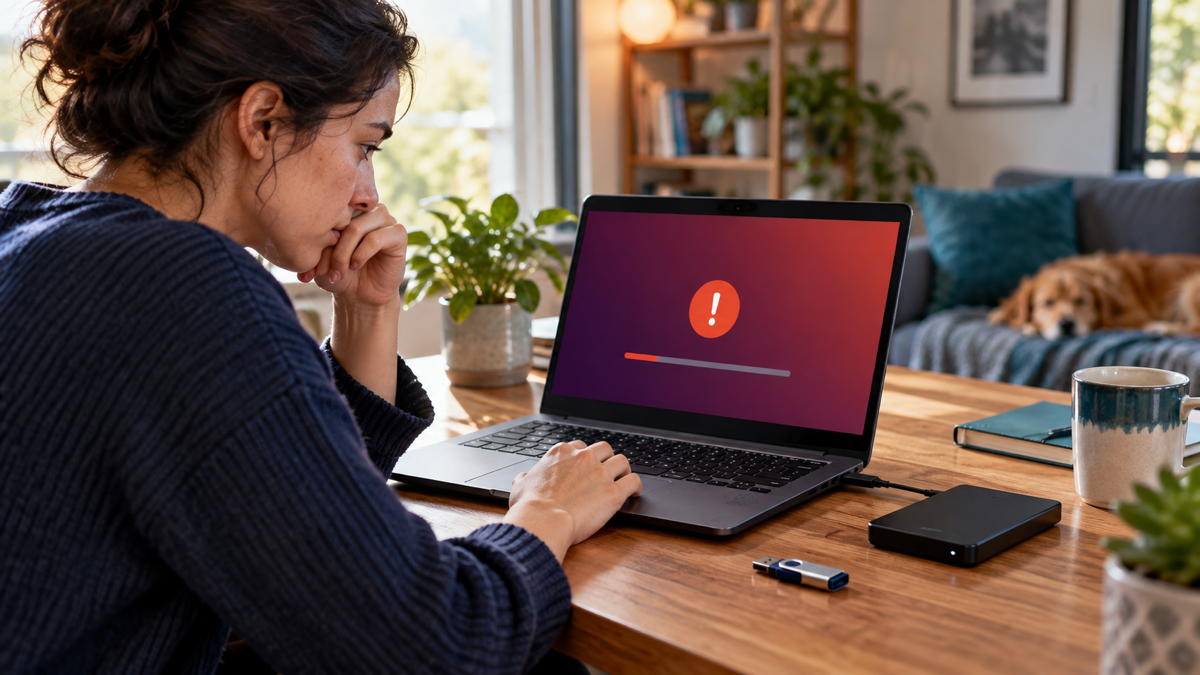
Trước khi sửa lỗi: bảo vệ dữ liệu và ghi lại tình trạng
Cài đặt hệ điều hành có thể thay đổi bảng phân vùng và xóa tệp. Trước mọi thao tác liên quan ổ đĩa, hãy sao chép tài liệu quan trọng sang thiết bị khác hoặc nơi lưu trữ an toàn, rồi mở thử một vài tệp từ bản sao để biết backup dùng được. Nếu máy đang có Windows, tìm hiểu trạng thái mã hóa BitLocker và lưu recovery key theo hướng dẫn của Microsoft. Đừng giải mã hoặc tắt mã hóa chỉ vì thấy một thông báo cài đặt; trước tiên cần biết rõ máy đang ở bước nào và cần làm gì.
Ghi lại hãng/model máy, phiên bản ISO, cách tạo USB, chế độ khởi động đang chọn và thông báo lỗi nguyên văn. Chụp ảnh màn hình nếu thuận tiện. Thử thay một yếu tố mỗi lần để biết thay đổi nào có tác dụng: chẳng hạn tạo lại USB trước, không đồng thời tắt Secure Boot, đổi SATA mode và xóa phân vùng. Thay nhiều thiết lập cùng lúc khiến việc quay lại trạng thái ổn định khó hơn.
Nếu dữ liệu trong máy có giá trị mà chưa có bản sao kiểm chứng, dừng cài đặt và nhờ người có chuyên môn hỗ trợ. Tuyệt đối không chọn “Erase disk and install Ubuntu” hoặc xóa/format partition để thử xem có qua lỗi hay không. Những thao tác đó có thể khiến dữ liệu không thể khôi phục bằng cách thông thường.
Bảng triệu chứng, nguyên nhân khả dĩ và bước kiểm tra an toàn
| Triệu chứng | Nguyên nhân khả dĩ | Bước kiểm tra an toàn |
|---|---|---|
| USB không xuất hiện trong boot menu | USB chưa ghi image đúng; cổng/USB lỗi; boot mode không khớp | Tạo lại USB từ ISO chính thức, thử cổng khác, xem hướng dẫn phím boot của hãng |
| USB hiện nhưng quay lại Windows hoặc báo không boot | Media lỗi; chọn mục boot không đúng UEFI; Secure Boot hoặc firmware ảnh hưởng | Chọn mục có tiền tố UEFI nếu máy chạy UEFI; thử USB đã ghi lại, ghi chép cấu hình hiện tại |
| Installer treo ở logo hoặc màn hình đen | Khả năng tương thích driver đồ họa, đặc biệt trên một số cấu hình GPU | Thử tùy chọn safe graphics nếu installer cung cấp; không tải driver từ nguồn không rõ |
| Installer không thấy ổ trong máy | Intel RST/RAID, firmware storage mode, ổ đĩa hoặc phần cứng | Ghi lại thiết lập hiện tại; đọc trang hỗ trợ Intel RST và hãng máy trước khi đổi BIOS |
| Không thể cài cạnh Windows hoặc không thấy partition | BitLocker, dung lượng chưa giải phóng, phân vùng hoặc trạng thái Windows chưa phù hợp | Khởi động Windows, sao lưu và kiểm tra tài liệu BitLocker; không format theo suy đoán |
| Báo lỗi khi chép/cài gói hoặc xác minh media | ISO tải lỗi, USB lỗi, cổng kết nối chập chờn hoặc ổ lưu trữ có vấn đề | Tải lại ISO, xác minh checksum nếu có, thử USB khác và ghi lại lỗi chính xác |
| Ubuntu cài xong nhưng máy vẫn boot Windows | Thứ tự boot firmware, bootloader hoặc mục boot chưa được chọn | Mở boot menu thủ công và xem các mục UEFI; không xóa Windows Boot Manager |
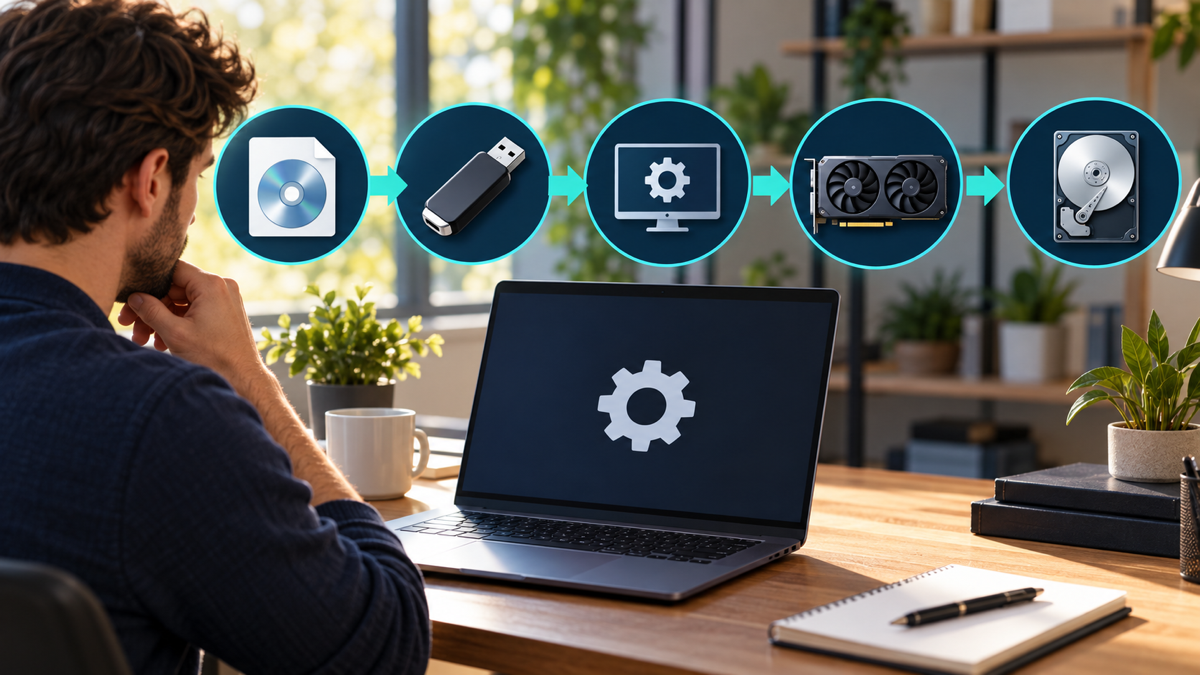
Triệu chứng chỉ gợi ý hướng kiểm tra, không khẳng định nguyên nhân. Ví dụ, màn hình đen có thể do đồ họa nhưng cũng có thể do USB hoặc firmware. Trước khi áp dụng giải pháp, đối chiếu thông báo, model máy và phiên bản Ubuntu trong tài liệu Canonical hoặc nhà sản xuất thiết bị.
Nếu nghi ISO tải lỗi hoặc USB boot bị hỏng
Tải image từ trang Ubuntu Desktop chính thức. Nếu trang phát hành cung cấp checksum hoặc hướng dẫn xác minh, dùng chúng để so tệp vừa tải với giá trị được công bố. Một checksum khớp giúp phát hiện tệp bị lỗi trong quá trình truyền; nó không thay thế việc tải từ nguồn tin cậy. Nếu hash không khớp, tải lại thay vì tiếp tục ghi tệp đó lên USB.
USB cài Ubuntu được tạo bằng cách ghi image theo hướng dẫn của công cụ; chỉ kéo thả file ISO vào USB thường không tạo được media khởi động. Quá trình ghi sẽ xóa nội dung trên USB đích, vì vậy xác nhận đúng thiết bị trước khi bấm bắt đầu. Khi USB không hoạt động, thử một USB khác hoặc cổng khác. Nếu máy có cả cổng USB-A và USB-C, dùng bộ chuyển đổi ổn định, không qua hub không rõ chất lượng trong lần kiểm tra đầu.
Nếu installer chạy từ USB nhưng treo ở thời điểm khác nhau mỗi lần, thử tạo lại media trước khi kết luận ổ cứng hỏng. Ghi lại xem lỗi xuất hiện ở bước “Try Ubuntu”, khởi chạy installer, phân vùng hay chép gói. Tách từng bước giúp biết lỗi thuộc bộ cài hay quá trình ghi lên ổ trong máy.
Kiểm tra UEFI, boot menu và Secure Boot
Máy có thể có nhiều mục cho cùng USB trong boot menu, chẳng hạn mục UEFI và mục legacy. Nếu Windows hiện tại được cài theo UEFI, thường cần chọn đường khởi động UEFI tương ứng để tránh tạo cấu hình khởi động hỗn hợp. Phím vào menu tùy hãng, nên tham khảo thông tin hiển thị lúc mở máy hoặc trang hỗ trợ thiết bị thay vì mặc định phím F12.
Không tắt Secure Boot như một bước “thử cho chắc”. Ubuntu có hướng dẫn cho các cấu hình hỗ trợ Secure Boot và driver bên thứ ba; yêu cầu tùy phiên bản, phần cứng và driver. Nếu installer đưa ra cảnh báo xác minh hoặc yêu cầu thao tác với firmware, đọc phần hướng dẫn liên quan trước khi tiếp tục. Chụp ảnh hoặc ghi chú mọi tùy chọn ban đầu để có thể hoàn nguyên.
Nếu USB không hiện, kiểm tra menu firmware xem có nhận thiết bị hay không, thử cắm USB trước khi bật máy và thử cổng khác. Nếu vẫn không xuất hiện, tạo lại media trên một máy khác hoặc xác minh USB hỏng bằng thiết bị khác. Không thay đổi đồng loạt chế độ boot, controller ổ đĩa và khóa Secure Boot vì có thể khiến Windows không khởi động như trước.
Installer không thấy ổ đĩa: Intel RST và BitLocker
Canonical lưu ý một số máy dùng Intel Rapid Storage Technology (RST), cấu hình installer có thể không tiếp tục cho tới khi giải quyết trạng thái này. Tên menu và quy trình phụ thuộc nhà sản xuất; đổi từ RAID/RST sang AHCI một cách tùy tiện có thể làm Windows hiện có không boot. Trước khi thay đổi, đọc tài liệu Ubuntu về RST, hướng dẫn của nhà sản xuất cho đúng model và tài liệu Microsoft về khởi động Windows sau khi đổi storage mode. Nếu không chắc, dừng và nhờ hỗ trợ kỹ thuật.
BitLocker bảo vệ dữ liệu trên ổ Windows. Installer có thể không đọc được bố cục ổ để đề xuất cài song song khi Windows đang mã hóa. Đừng xóa partition để bỏ qua cảnh báo. Khởi động lại Windows, kiểm tra trạng thái BitLocker, lưu recovery key ở nơi an toàn và làm theo đúng hướng dẫn cập nhật của Ubuntu cho cài đặt song song. Sau khi thay firmware hoặc boot configuration, Windows có thể yêu cầu recovery key; cần chuẩn bị trước khi thử.
Đối với ổ không xuất hiện dù không có RST, ghi model ổ và thông báo, chạy kiểm tra phần cứng theo hướng dẫn của nhà sản xuất nếu có, rồi tìm tài liệu hỗ trợ tương ứng. Tránh các lệnh ghi partition table hoặc format từ diễn đàn khi chưa xác nhận ổ đĩa và bản sao dữ liệu. Những thao tác thấp tầng không thể hoàn tác chỉ bằng việc khởi động lại.
Màn hình đen, treo logo hoặc lỗi đồ họa
Nếu installer dừng sau khi logo hiện, thử khởi động lại media một lần và quan sát xem máy có phản hồi bàn phím, chuyển sang console hoặc hiện thông báo nào không. Khi menu Ubuntu cung cấp lựa chọn safe graphics, dùng lựa chọn đó để kiểm tra khả năng tương thích cơ bản. Đây là bước chẩn đoán, không phải lời khẳng định máy cần một driver cụ thể.
Nếu vào được desktop live, kiểm tra các thiết bị quan trọng như màn hình, bàn phím, Wi-Fi và touchpad trước khi bắt đầu cài. Nếu lỗi chỉ xảy ra khi bật tùy chọn driver bên thứ ba, ghi rõ điều kiện tái hiện và tham khảo hướng dẫn Ubuntu cho đồ họa của máy. Không tải file driver từ trang không chính thức hoặc chạy script không hiểu rõ. Trường hợp máy phục vụ công việc, thử nghiệm trong phiên live hoặc máy ảo trước khi cài vào ổ chính.
Lỗi phân vùng hoặc ghi dữ liệu lên ổ
Nếu installer báo không thể tạo partition, thiếu dung lượng hoặc lỗi I/O, dừng trước khi nhấn “Install”. Xác nhận đúng ổ vật lý, tình trạng ổ còn dung lượng và chế độ cài đặt đã chọn. Tùy chọn cài song song thường cần vùng trống phù hợp; dung lượng cần thiết phụ thuộc phiên bản và mục đích sử dụng nên kiểm tra hướng dẫn hiện hành của Ubuntu Desktop.
Không xóa phân vùng chỉ vì không biết chúng thuộc hệ điều hành nào. Máy Windows có thể có phân vùng EFI, recovery và phân vùng của nhà sản xuất. Nếu chọn cài thủ công, người dùng phải hiểu mount point, định dạng và vị trí bootloader. Khi không rõ vai trò partition, dừng lại, chụp sơ đồ hiện trạng và hỏi người có kinh nghiệm. Nếu ổ phát tiếng bất thường, liên tục mất kết nối hoặc có lỗi I/O, ưu tiên sao lưu và kiểm tra ổ thay vì tiếp tục ghi dữ liệu.
Sau khi cài xong nhưng Ubuntu không khởi động
Rút USB khi installer yêu cầu, sau đó mở boot menu và chọn mục Ubuntu nếu có. Nếu máy vẫn vào Windows, chưa chắc Ubuntu thất bại: firmware có thể ưu tiên Windows Boot Manager. Ghi lại các mục boot hiển thị; không xóa mục Windows hoặc chỉnh NVRAM theo lệnh chưa hiểu. Nếu menu GRUB xuất hiện nhưng một hệ điều hành không khởi động, chụp thông báo, chọn kernel hoặc recovery entry chỉ khi tài liệu chính thức hướng dẫn đúng tình huống.
Khi vào Ubuntu được, kiểm tra cập nhật qua giao diện Software Updater hoặc theo tài liệu Ubuntu. Quan sát Wi-Fi, âm thanh, độ sáng, suspend, màn hình ngoài và GPU. Nếu có lỗi, lưu phiên bản kernel, model thiết bị và thông báo. Cài đặt thành công không đồng nghĩa mọi driver đã hoạt động hoàn hảo; kiểm tra phần cứng trước khi xóa USB hoặc thay đổi thêm thiết lập giúp dễ quay lại bước chẩn đoán.
Hướng dẫn liên quan

Câu hỏi thường gặp
Tôi có nên tắt Secure Boot để xử lý lỗi không?
Không nên tắt theo phỏng đoán. Trước hết xác định thông báo và phiên bản Ubuntu, xem tài liệu cho đúng thiết bị; một số cấu hình hỗ trợ Secure Boot. Ghi lại trạng thái ban đầu để hoàn nguyên nếu cần.
Cài Ubuntu có xóa dữ liệu Windows không?
Có thể, tùy lựa chọn cài đặt và thao tác phân vùng. Sao lưu và kiểm tra bản sao trước khi bắt đầu; không chọn xóa ổ hoặc format nếu muốn giữ Windows và chưa hiểu bố cục hiện có.
Tôi gặp cảnh báo Intel RST thì làm gì?
Dừng ở installer, ghi model máy và thông báo, rồi đọc hướng dẫn Ubuntu RST và hướng dẫn firmware của hãng. Không đổi sang AHCI/RAID một cách tùy tiện vì Windows có thể không khởi động.
Màn hình đen có nghĩa card đồ họa hỏng không?
Không thể kết luận chỉ từ màn hình đen. Thử media khác, chế độ safe graphics nếu có và ghi lại model GPU/thời điểm lỗi; đối chiếu với tài liệu Ubuntu trước khi cài driver.
Tôi nên gửi thông tin nào khi cần người khác hỗ trợ?
Gửi model máy, phiên bản Ubuntu, bước xảy ra lỗi, thông báo đầy đủ, cách tạo USB và thay đổi đã thử. Không chia sẻ recovery key, mật khẩu hoặc dữ liệu cá nhân trong ảnh chụp.
Kết luận
Chẩn đoán an toàn bắt đầu bằng việc bảo vệ dữ liệu và thu thập triệu chứng. Kiểm tra media, boot mode, đồ họa và ổ đĩa theo thứ tự; RST, BitLocker và phân vùng cần hướng dẫn đúng thiết bị. Nếu bước tiếp theo có thể xóa dữ liệu hoặc làm Windows không boot, hãy dừng để xác minh trước.




Bình luận (0
)