
Cách tự động điền hàng và cột trong Google Trang tính
Bài viết này sẽ hướng dẫn bạn cách tự động điền (auto-fill) hàng và cột trong Google Trang tính.
 Google Trang tính (Google Sheets) là một chương trình bảng tính cho phép bạn tạo, phân tích và trực quan hóa dữ liệu một cách hiệu quả. Bạn có thể nhập một lượng lớn dữ liệu theo cách thủ công hoặc từ thư viện. Khi nhập dữ liệu theo cách thủ công, bạn sẽ cần đến một số hình thức tự động hóa để thực hiện nhiệm vụ một cách hiệu quả và dễ dàng hơn.
Ví dụ, bạn sẽ làm gì khi cần điền vào hàng trăm hàng và việc nhập từng giá trị một sẽ mất quá nhiều thời gian. Bài viết này sẽ hướng dẫn bạn cách tự động điền (auto-fill) hàng và cột trong Google Trang tính.
Cách tự động điền hàng và cột với cùng một giá trị
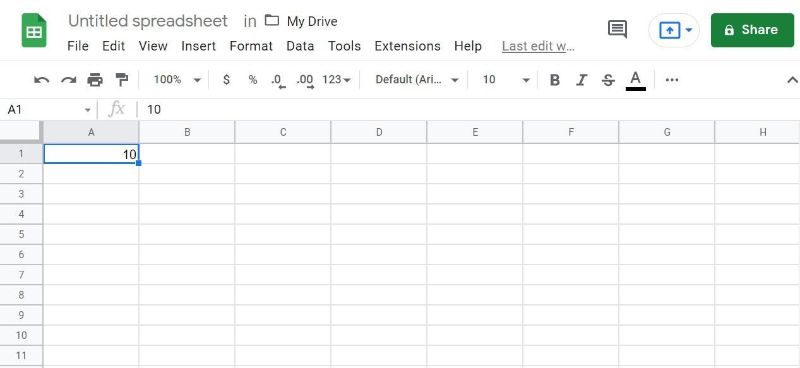
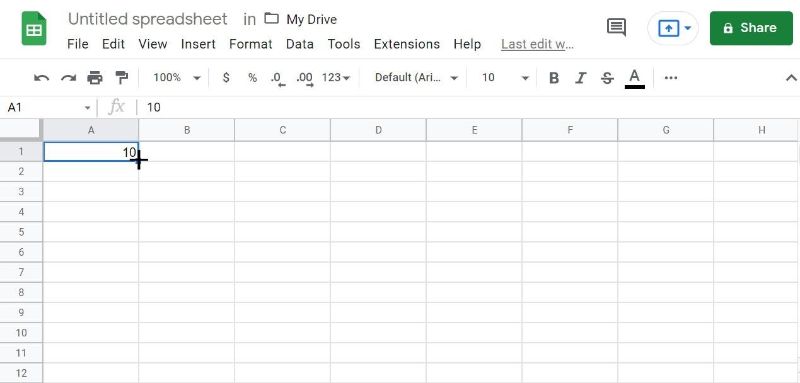
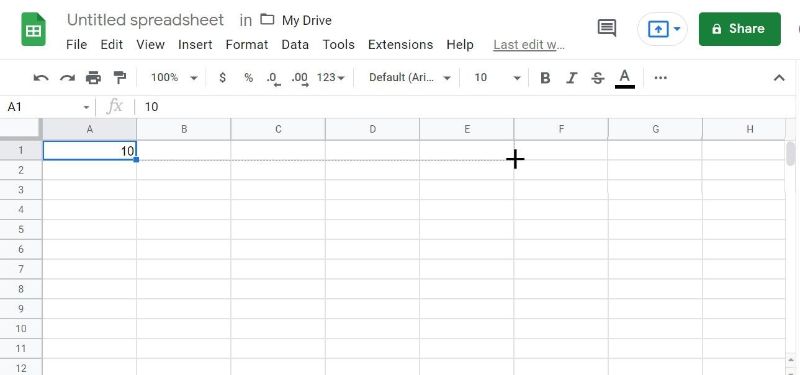
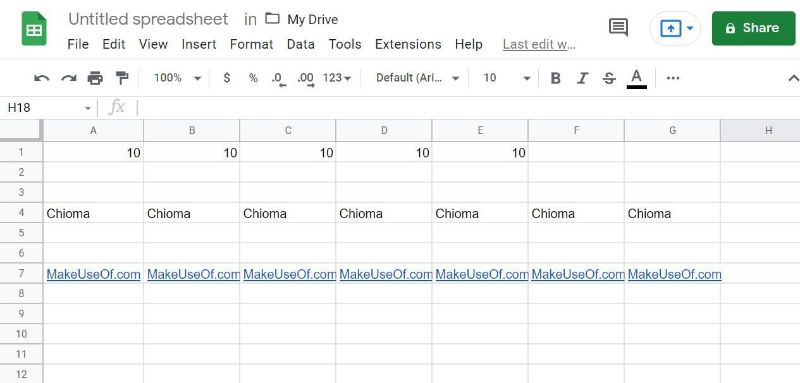
Dưới đây là cách tự động điền cùng một giá trị vào một hàng hoặc cột trong Google Trang tính:
- Điền giá trị bạn muốn sao chép vào ô mong muốn.
- Bấm vào ô. Nó sẽ được đánh dấu bằng màu xanh.

- Di chuột qua hình lập phương nhỏ màu xanh lam ở dưới cùng bên phải của ô được đánh dấu cho đến khi nó chuyển sang hình chữ thập đen.
- Bấm và mở rộng dấu gạch chéo qua số hàng hoặc cột bạn muốn được lấp đầy.
- Google Trang tính tự động điền giá trị của bạn.
Cách tự động điền hàng và cột với các giá trị liên tiếp
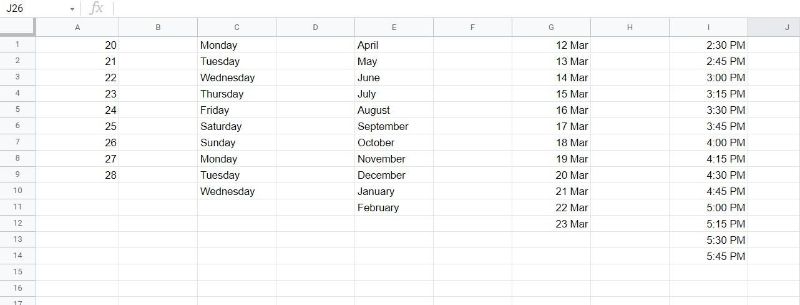
Các giá trị liên tiếp là các giá trị nối tiếp nhau theo thứ tự hoặc liên tục. Ví dụ về các giá trị liên tiếp là số, ngày trong tuần, tháng, giờ và ngày.
Google Trang tính cho phép bạn tự động hóa việc nhập các giá trị này và thậm chí định dạng các giá trị trong trang tính của bạn. Dưới đây là cách tự động điền các ô có giá trị liên tiếp:
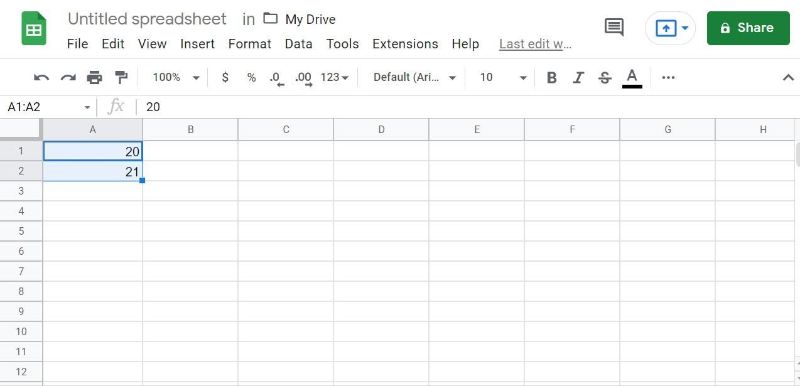
- Điền vào hai ô với hai giá trị liên tiếp.
- Nhấp và kéo con trỏ của bạn qua hai ô cho đến khi chúng được đánh dấu bằng màu xanh lam.
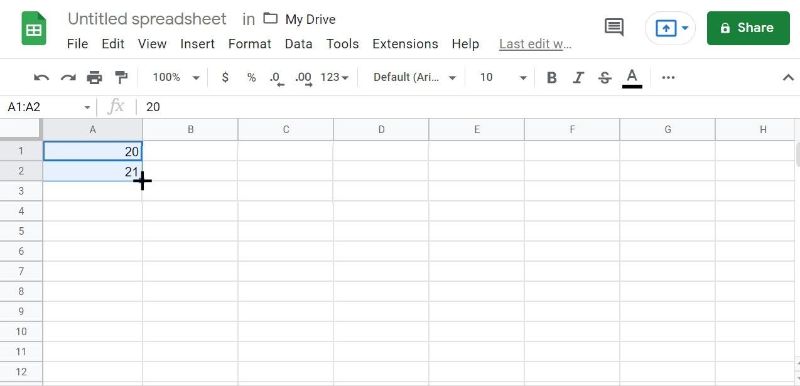
- Di chuột qua hình lập phương nhỏ màu xanh lam ở dưới cùng bên trái của các ô được đánh dấu cho đến khi nó trở thành hình chữ thập đen.
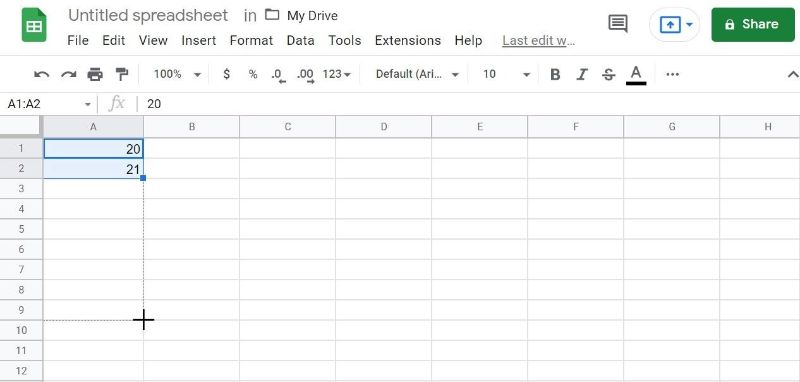
- Bấm và mở rộng dấu gạch chéo qua số hàng hoặc cột bạn muốn được lấp đầy.
- Google Trang tính tự động điền giá trị của bạn.
Tạo bảng tính tốt hơn với Google Trang tính
Ứng dụng Google Sheets có rất nhiều ưu điểm. Nó cung cấp các tùy chọn định dạng dễ dàng, công cụ tự động hóa và tiện ích bổ sung để làm cho bảng tính của bạn trông tuyệt vời.
Nếu bạn định tạo bảng tính tốt hơn, cộng tác và trực quan hóa dữ liệu của mình, bạn có thể kiểm tra thanh menu để biết các công cụ, tiện ích mở rộng, đào tạo và trợ giúp.
Vân Nguyễn
Dịch từ: https://www.makeuseof.com/how-to-autofill-rows-columns-google-sheets/


Bài liên quan

7 phần mềm vẽ 3D miễn phí: chọn công cụ nào theo nhu cầu?
Cách kiểm thử sản phẩm vibe coding trước khi đưa cho người dùng
Xây dựng ứng dụng AI cần học gì từ ý tưởng đến sản phẩm?
RAG là gì trong AI? Cấu trúc và trường hợp nên sử dụng
Cách xóa bộ nhớ đệm

AI coding là gì? AI hỗ trợ lập trình viên như thế nào?

N8N là gì? Cách công cụ workflow kết nối ứng dụng và AI
Đăng ký nhận bản tin




Bình luận (0
)