
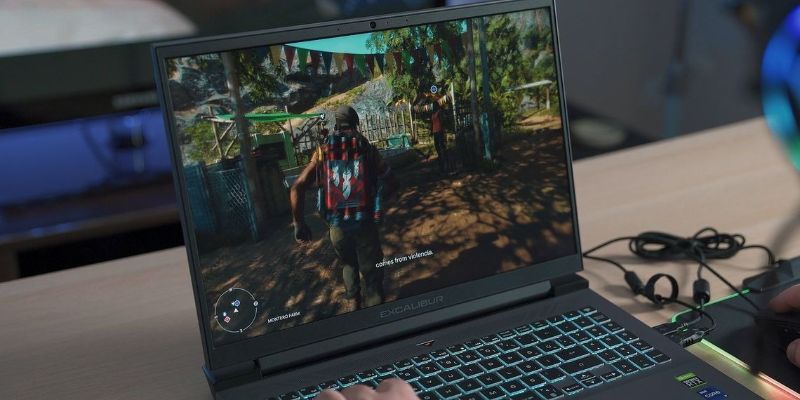
Một số người chơi cho biết lỗi UnityPlayer.dll (0xc0000005) làm game của họ bị sập cứ sau 10-15 phút. Đây là cách bạn có thể khắc phục lỗi “UnityPlayer.dll gây ra lỗi Vi phạm quyền truy cập (0xc0000005)” trong Windows 10 và 11.
1. Cài đặt lại Citrix Workspace
Giải pháp phổ biến nhất cho lỗi UnityPlayer.dll (0xc0000005) là cài đặt lại Citrix Workspace. Có một phiên bản Citrix Workspace có driver xung đột gây ra sự cố UnityPlayer.dll (0xc0000005).
Việc cài đặt lại ứng dụng bằng phiên bản mới nhất đã giúp nhiều người chơi khắc phục lỗi này. Nếu bạn đã cài Citrix Workspace, hãy thử cài đặt lại theo các bước:
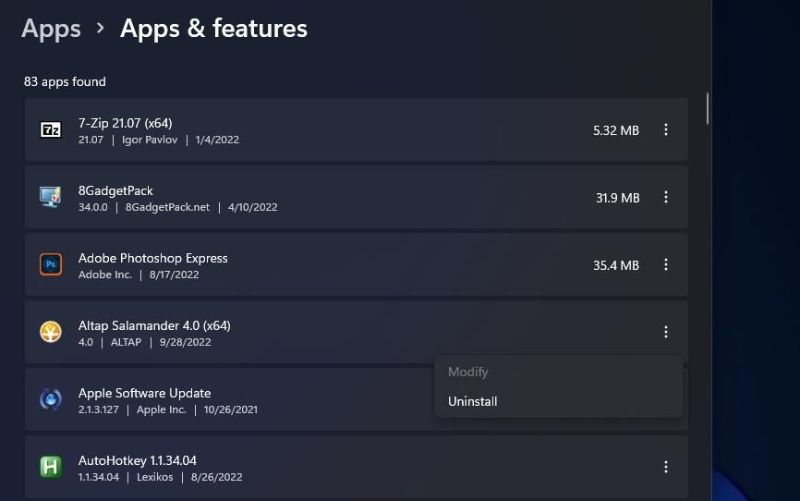
- Mở công cụ gỡ cài đặt trong phần Settings (Cài đặt) trên Windows.
- Nhấp vào nút menu ba chấm ở ngoài cùng bên phải cho ứng dụng Citrix Workspace.
- Chọn Uninstall (Gỡ cài đặt) của ứng dụng .

Ảnh: makeuseof - Nhấn nút Uninstall (Gỡ cài đặt) thứ hai để xác nhận. Nếu bạn không cần Citrix Workspace, bạn có thể dừng lại ở đây.
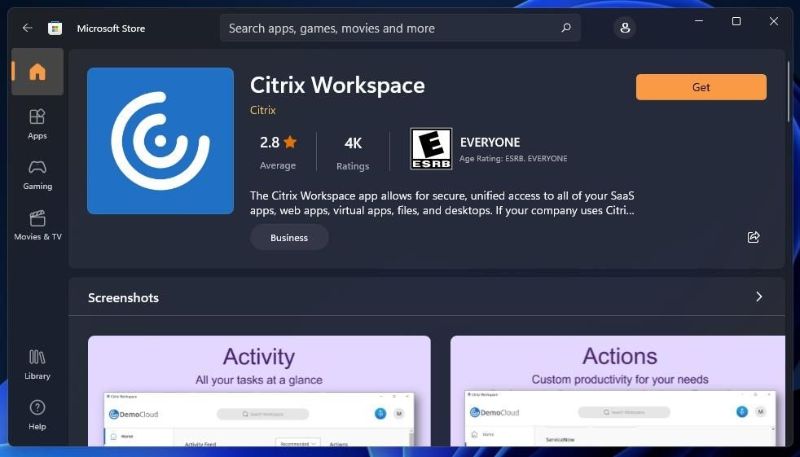
- Để cài đặt phiên bản mới nhất của ứng dụng Citrix, hãy mở trang Citrix Workspace trong Microsoft Store.
- Nhấn nút Get in Store app (Tải ứng dụng trong Store), sau đó chọn nút Mở Microsoft Store xuất hiện trong menu bật lên.
Ảnh: makeuseof - Khi Microsoft Store mở ra, hãy nhấp vào nút Get (Nhận) cho Citrix Workspace.
2. Vô hiệu hoá Citrix Virtual Bus Enumerator
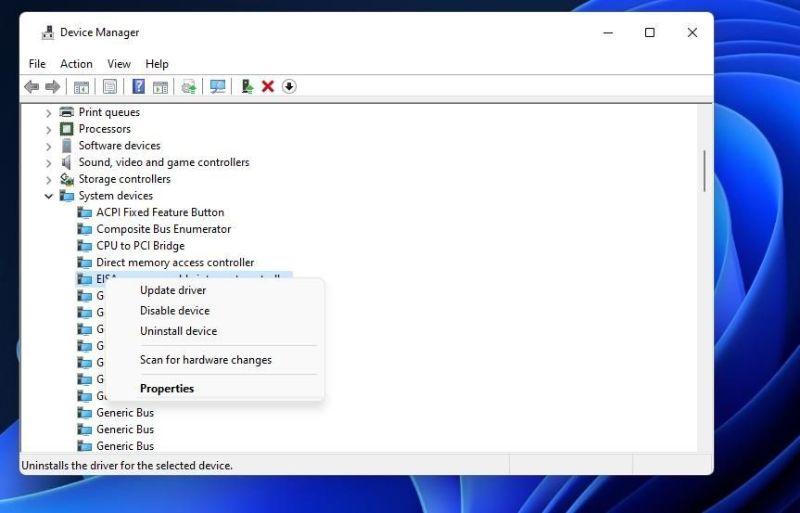
Driver Citrix Virtual Bus Enumerator dành cho phần mềm Citrix cũng là một nguyên nhân phổ biến gây lỗi UnityPlayer.dll (0xc0000005). Bạn có thể tắt Citrix Virtual Bus Enumerator qua Device Manager như sau:
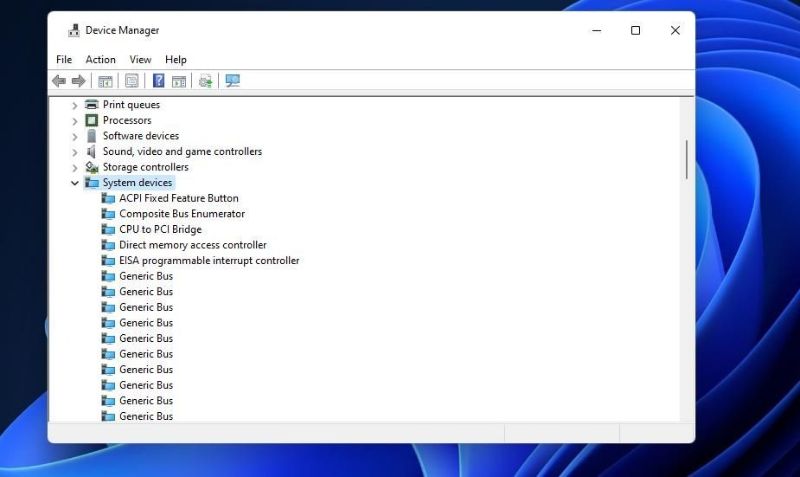
- Nhấp vào Start (Bắt đầu) bằng nút bên phải của chuột và chọn Device Manager (Trình quản lý thiết bị).
- Sau đó bấm đúp vào danh mục System devices (Thiết bị hệ thống) ở đó.
Ảnh: makeuseof - Tìm và nhấp chuột phải vào Citrix Virtual Bus Enumerator (hoặc Citrix Indirect Display Adapter) để chọn Disable device (Tắt thiết bị).
Ảnh: makeuseof - Chọn Yes khi được yêu cầu xác nhận.
- Bạn có thể kích hoạt lại Citrix Virtual Bus Enumerator khi cần bằng cách kích chuột phải vào nó trong Device Manager và chọn Enable device.
3. Tắt chương trình chống vi-rút của bên thứ ba
Phần mềm chống vi-rút của bên thứ ba cũng có thể gây ra lỗi UnityPlayer.dll (0xc0000005). Để đảm bảo điều đó không xảy ra, hãy tắt lá chắn của phần mềm bảo mật của bạn. Bạn có thể tắt hầu hết phần mềm chống vi-rút bằng cách nhấp chuột phải vào biểu tượng trên khay hệ thống của chúng và chọn tắt cài đặt menu ngữ cảnh bảo vệ.
Nếu bạn chưa cài đặt gói chống vi-rút của bên thứ ba, hãy thử tắt Bảo mật Windows (Windows Defender). Sau đó chơi game với lá chắn chống vi-rút bị vô hiệu hóa.
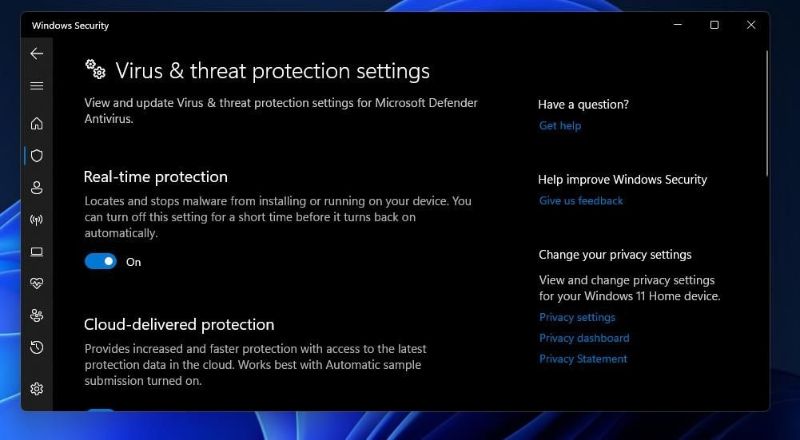
Nếu giải pháp này có hiệu quả, đừng tắt hẳn bảo vệ chống vi-rút. Bạn sẽ có thể thiết lập ngoại lệ cho các game trong cài đặt của phần mềm chống vi-rút. Thêm tất cả các game đã xảy ra lỗi UnityPlayer.dll (0xc0000005) và tệp UnityPlayer DLL vào danh sách ngoại lệ, sau đó bật lại phần mềm chống vi-rút.
4. Vô hiệu hóa mọi tường lửa
Tường lửa cũng có thể gây ra sự cố bằng cách chặn các tệp game. Vì vậy, hãy thử chơi các game bị ảnh hưởng khi tắt Tường lửa của Bộ bảo vệ Windows theo các bước:
- Nhấp chuột phải vào Bắt đầu và chọn Search (Tìm kiếm) của menu Power User .
- Nhập firewall (tường lửa) vào hộp văn bản tìm kiếm.
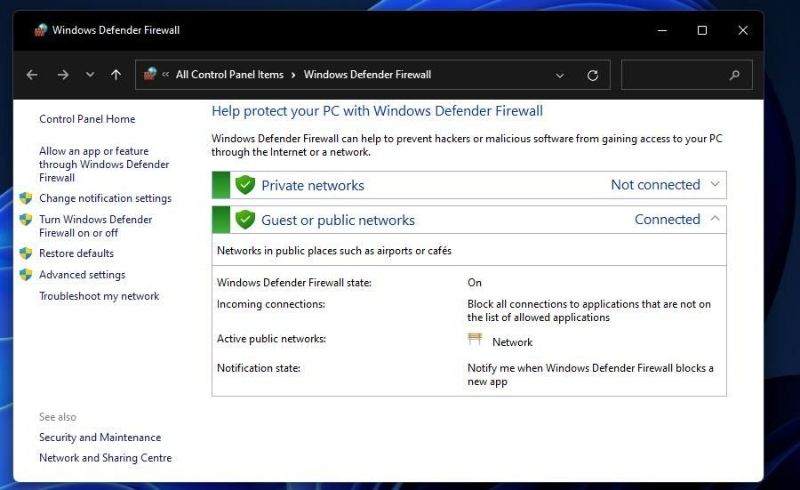
- Nhấp vào Windows Defender Firewall bên trong công cụ tìm kiếm để mở.
- Sau đó nhấp vào tùy chọn Turn Windows Defender Firewall (Bật hoặc tắt Tường lửa của Bộ bảo vệ Windows) trên Control Panel.
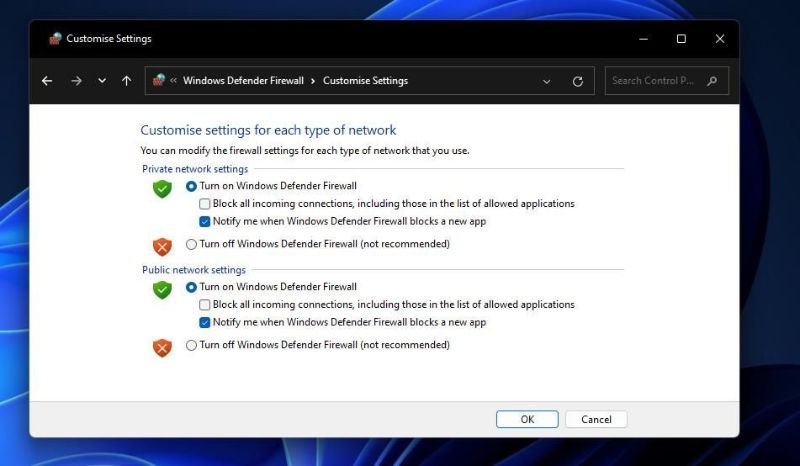
Ảnh: makeuseof - Nhấp vào Turn Windows Defender Firewall cho mạng riêng và mạng công cộng.
Ảnh: makeuseof - Chọn OK để áp dụng thay đổi.
Nếu bạn đã cài đặt phần mềm tường lửa của bên thứ ba, hãy cân nhắc xóa hoặc tạm thời vô hiệu hóa phần mềm đó trước khi bạn bắt đầu chơi game.
5. Cài đặt lại Driver cho Card đồ họa của bạn
Driver đồ họa không tương thích hoặc bị hỏng cũng có thể gây ra lỗi UnityPlayer.dll (0xc0000005). Vì vậy, bạn có thể thử gỡ cài đặt rồi cài đặt lại driver GPU của bạn.
6. Khởi động sạch máy tính Windows của bạn
Các ứng dụng, dịch vụ nền của bên thứ ba và các quy trình khác có thể xung đột với game. Khởi động sạch (Clean Boot) Windows là phương pháp tiêu chuẩn để khắc phục các lỗi sự cố trò chơi như UnityPlayer.dll (0xc0000005). Khởi động sạch có thể vô hiệu hóa ứng dụng hoặc dịch vụ nền xung đột gây lỗi UnityPlayer.dll (0xc0000005).
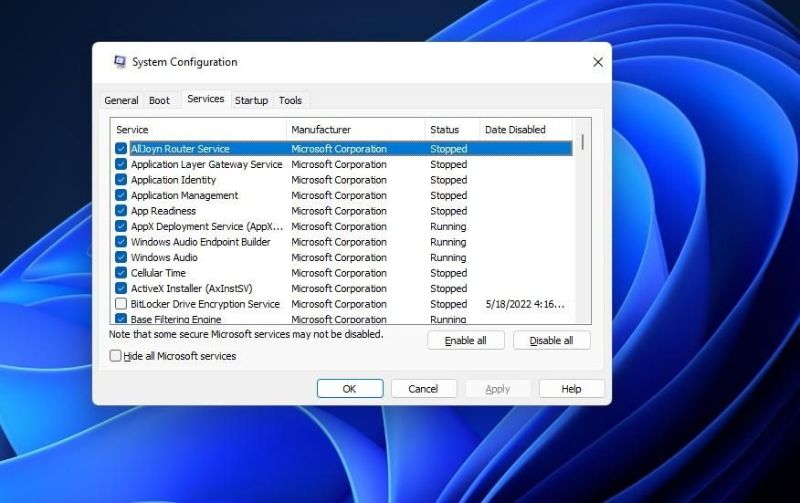
Để thực hiện khởi động sạch, bạn cần phải tắt tất cả mục khởi động và dịch vụ của bên thứ ba. Hãy đọc hướng dẫn của FUNiX về cách khởi động sạch Windows để biết hướng dẫn từng bước . Khi hoàn tất, hãy thử chơi lại các game gây ra lỗi UnityPlayer.dll (0xc0000005) xem sự cố đã được khắc phục chưa.
7. Vô hiệu hóa XMP Extreme Memory Profile
XMP (Extreme Memory Profile hay Cấu hình bộ nhớ cực cao) là cài đặt RAM hiệu suất cao dành cho PC. Tắt XMP trên PC cũng là một cách khắc phục lỗi UnityPlayer.dll (0xc0000005) . Tuy nhiên, chỉ có thể truy cập vào tùy chọn đó trong BIOS (Cài đặt đầu ra cơ bản).
Cách BIOS sẽ khác nhau giữa các mẫu PC khác nhau. Vào BIOS thường liên quan đến việc nhấn một phím nóng trong quá trình khởi động hệ thống. Bạn có thể tham khảo hướng dẫn của FUNIX về cách vào BIOS trên Windows.
Khi đã vào BIOS, hãy tìm cài đặt Extreme Memory Profile (XMP) bằng cách nhấn các phím mũi tên để điều hướng. Bạn có thể tìm thấy cài đặt XMP trên màn hình chính trong BIOS hoặc trong RAM hoặc các phần ép xung. Sau đó chọn tắt tùy chọn này nếu hiện đang được bật, lưu cài đặt mới trước khi thoát khỏi BIOS.
Hy vọng rằng một trong số các giải pháp trên sẽ khắc phục lỗi UnityPlayer.dll (0xc0000005) và cải thiện trải nghiệm chơi game trên Windows của bạn.
Tìm hiểu các khóa học lập trình của FUNiX tại đây:

Vân Nguyễn
Dịch từ: https://www.makeuseof.com/how-to-fix-the-unityplayerdll-0xc0000005-error-in-windows-1110/









Bình luận (0
)