

Máy Mac sử dụng chip silicon của Apple có hiệu suất tuyệt vời và thời lượng pin ấn tượng, đồng thời chúng chạy macOS, một hệ điều hành tuyệt vời. Tuy nhiên, bạn không thể sử dụng macOS cho mọi thứ, vì vậy bạn có thể muốn cài đặt Windows trên máy Mac silicon Apple của mình.
Chạy Windows trên máy Mac silicon của Apple chắc chắn không đơn giản như đối với máy Mac dựa trên Intel, nhưng vẫn có cách để làm điều đó. Chúng tôi sẽ thảo luận về tất cả các lựa chọn của bạn dưới đây.
Bạn không thể sử dụng Boot Camp trên máy Mac Silicon
Cài đặt Windows bằng Boot Camp Assistant rất dễ dàng trên các máy Mac Intel cũ hơn, cho phép bạn sử dụng Windows bằng phương pháp khởi động kép. Tuy nhiên, không thể dùng cách này trên máy Mac silicon của Apple vì chúng hoạt động trên kiến trúc chip ARM khác. Điều này làm cho việc cài đặt và sử dụng Windows trên máy Mac silicon của Apple phức tạp hơn một chút.
May mắn là bạn vẫn có thể chạy Windows trên Mac chạy Apple silicon bằng phần mềm ảo hóa. Bạn có thể cần một đĩa cài đặt khởi động (bootable installation disk) của Windows để cài đặt Windows bằng phương pháp này.
Tạo đĩa cài đặt khởi động Windows
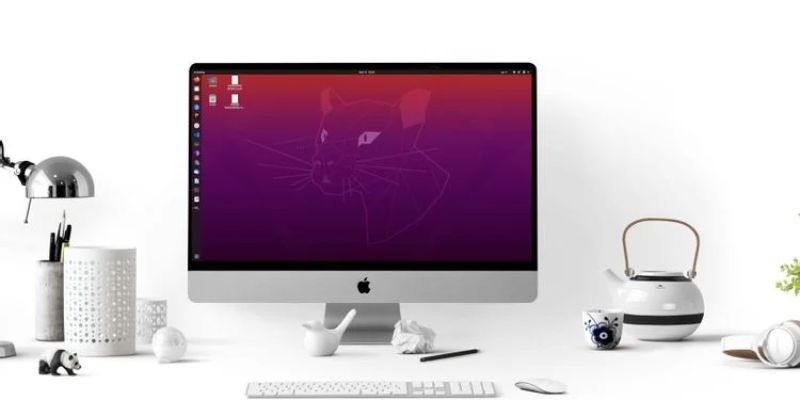
Quá trình tạo USB cài đặt khởi động Windows khá đơn giản trên máy Windows nhưng hơi phức tạp hơn trên máy Mac.
Trước tiên, bạn cần tải xuống tệp ISO Windows 11 từ trang web của Microsoft, sau đó bạn có thể tạo đĩa cài đặt Windows bằng Terminal. Quá trình này bao gồm cài đặt Homebrew trước, sau đó bạn có thể sử dụng để tạo đĩa khởi động.
Một cách dễ dàng hơn là sử dụng ứng dụng của bên thứ ba, ví dụ như UUByte ISO Editor. Cách này dễ hơn nhưng chi phí cao hơn (khoảng 30 USD).
Chạy phần mềm ảo hóa Windows trên Apple Silicon
Khi bạn đã có sẵn đĩa cài đặt khởi động Windows, bước tiếp theo là cài đặt phần mềm Windows trên máy Mac của bạn. Như đã nói ở trên, do thiếu bộ xử lý Intel, điều này không thể thực hiện được khi sử dụng Boot Camp Assistant. Ngoài ra, Windows 11 có một số yêu cầu nghiêm ngặt hơn về chip TPM bảo mật giới hạn những hệ thống mà Windows có thể chạy trên đó.
May mắn thay, có sẵn các ứng dụng ảo hóa khác nhau để cài đặt và chạy Windows trên máy Mac Apple silicon của bạn. Có nhiều lựa chọn khác nhau như UTM và Parallels Desktop cho phép bạn cài đặt Windows và chạy nó trên macOS.
Vẫn có thể chạy Windows trên Mac Silicon
Máy Mac silicon mới hơn của Apple mang đến vô số cải tiến và nâng cấp về hiệu suất. Tuy nhiên, việc cài đặt và sử dụng Windows gặp một chút thách thức vì Windows không hỗ trợ kiến trúc ARM, kiến trúc được sử dụng trong máy Mac silicon của Apple.
Bằng các phương pháp trên, bạn có thể cài đặt Windows thông qua phần mềm ảo hóa và sử dụng nó trên máy Mac của mình, cho phép bạn tận dụng cả hai thế giới.
Tìm hiểu ngay chương trình học công nghệ thông tin trực tuyến tại FUNiX ở đây:

Vân Nguyễn
Dịch từ: https://www.makeuseof.com/can-you-install-windows-on-apple-silicon-mac/









Bình luận (0
)