

Một cách dễ dàng để theo dõi chất lượng internet của bạn là hiển thị tốc độ tải lên và tải xuống trên thanh tác vụ. Windows không cung cấp công cụ tích hợp để hiển thị tốc độ internet trên thanh tác vụ, nhưng chúng ta có thể sử dụng các ứng dụng của bên thứ ba.
Dưới đây, FUNiX sẽ chỉ cho bạn cách hiển thị tốc độ internet trên thanh tác vụ bằng TrafficMonitor, một trong nhiều công cụ có sẵn cho mục đích này.
Cách hiển thị tốc độ Internet trên thanh tác vụ trên Windows
Để hiển thị tốc độ internet trên thanh tác vụ Windows, hãy làm theo các bước sau:
- Truy cập trang web chính thức của MajorGeek để tải TrafficMonitor.
- Giải nén thư mục đã tải xuống và bạn sẽ thấy một tệp thực thi để chạy công cụ.
- Nhấp vào nút Yes trong cửa sổ bật lên.
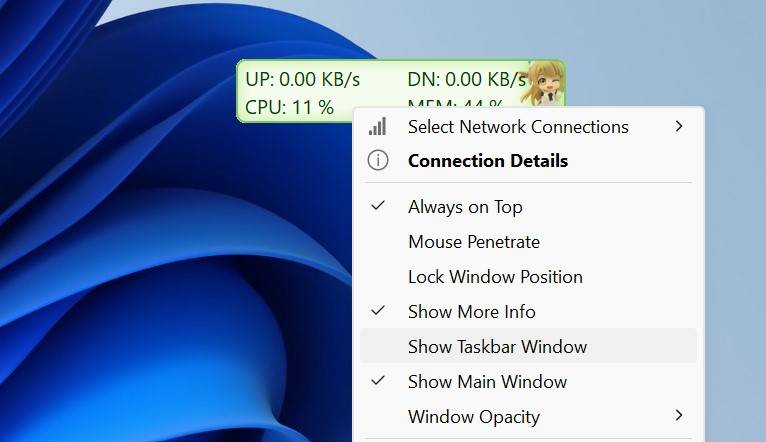
- Ban đầu, cửa sổ chính của ứng dụng sẽ hiển thị tốc độ tải xuống và tải lên của kết nối internet của bạn.
- Để hiển thị những con số này trên thanh tác vụ, nhấp chuột phải vào cửa sổ chính của công cụ và chọn Show Taskbar Window (Hiển thị cửa sổ thanh tác vụ).
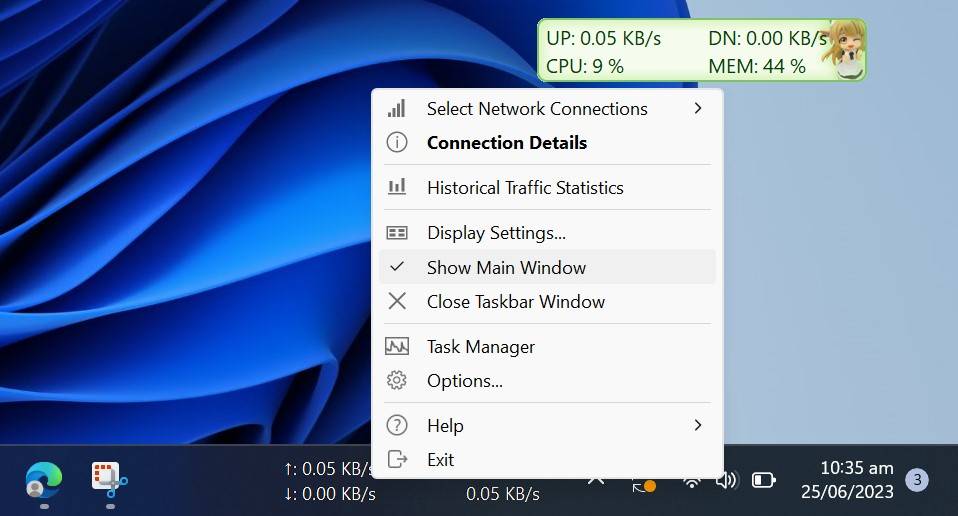
- Khi tốc độ internet xuất hiện trên thanh tác vụ, nhấp chuột phải vào cửa sổ chính hoặc thanh tác vụ và bỏ chọn Show Main Window (Hiển thị cửa sổ chính). Thao tác này sẽ ẩn cửa sổ chính của công cụ.

Theo dõi tốc độ Internet của bạn trên Windows
TrafficMonitor giúp cho việc theo dõi và hiển thị tốc độ internet trên thanh tác vụ trở nên cực kỳ dễ dàng. Hy vọng sau bài viết này, bạn đã hiểu rõ hơn về cách thiết lập công cụ và tùy chỉnh màn hình của nó. Với TrafficMonitor, bạn có thể nhanh chóng kiểm tra xem internet của mình có ổn định hay không.
Tìm hiểu ngay chương trình học công nghệ thông tin trực tuyến tại FUNiX ở đây:

Vân Nguyễn
Dịch từ: https://www.makeuseof.com/display-internet-speed-windows-taskbar/









Bình luận (0
)