
10 bước hướng dẫn nâng cấp lên Windows 11 miễn phí
Nếu bạn cũng muốn nâng cấp Windows 11 - phiên bản mới nhất của Microsoft Windows trên PC của mình, thì bài viết này là dành cho bạn. Tuy nhiên, trước khi bước vào quá trình cài đặt thực tế. Hãy cùng xem các yêu cầu hệ thống để chạy Windows 11 trên máy tính của bạn.
Microsoft đã công bố phiên bản kế nhiệm hoặc phiên bản nâng cấp của Windows 10, đó là Windows 11. Có rất nhiều tính năng mới sẽ xuất hiện trên Windows 11 mà chúng ta sẽ thảo luận trong bài viết này. Một trong những tính năng hữu ích và thú vị nhất của Windows 11 là hỗ trợ Ứng dụng Android. Vì vậy, bây giờ bạn có thể chạy tất cả các Ứng dụng Android trên PC của mình với sự trợ giúp của Windows 11. Bên cạnh đó, giao diện tổng thể hay Giao diện người dùng của Windows 11 rất giống với mac OS.
Nếu bạn cũng muốn nâng cấp Windows 11 – phiên bản mới nhất của Microsoft Windows trên PC của mình, thì bài viết này là dành cho bạn. Tuy nhiên, trước khi bước vào quá trình cài đặt thực tế. Hãy cùng xem các yêu cầu hệ thống để chạy Windows 11 trên máy tính của bạn.
Yêu cầu hệ thống cho Windows 11
Dưới đây là các thông số kỹ thuật hệ thống được khuyến nghị mà bạn phải có để chạy Windows 11 trên PC của mình :
- Bộ xử lý – Bạn nên có ít nhất 1 GHz với 2 lõi trên Bộ xử lý 64 bit.
- RAM – PC của bạn phải có ít nhất 4 GB RAM.
- Bộ nhớ – Yêu cầu bộ nhớ tối thiểu cho Windows 11 là 64 GB.
- Card đồ họa – Máy tính của bạn phải có DirectX 12 với WDDM 2.x
- Phần mềm Hệ thống – Phần mềm Hệ thống phải có khả năng Khởi động An toàn (Secure Boot).
- TPM – Hệ thống của bạn phải có chip TPM phiên bản 2.0.
- Màn hình – Bạn nên có màn hình có màn hình HD lớn hơn 9 inch.
- Internet – Bạn nên có Kết nối Internet và Tài khoản Microsoft.
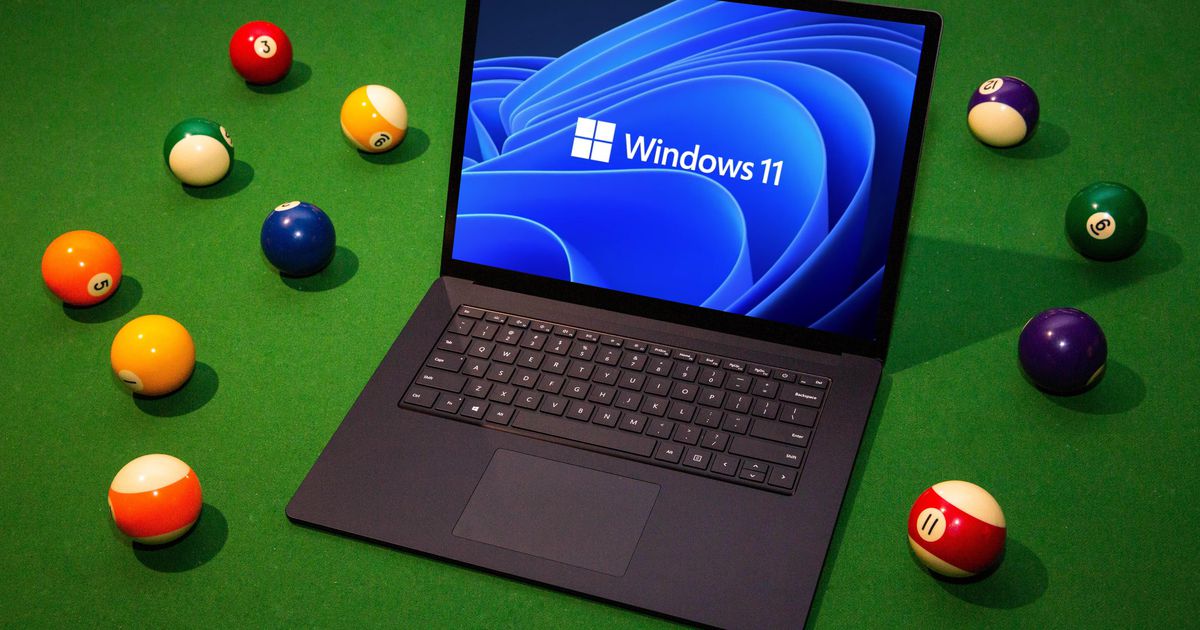
10 bước nâng cấp Windows 11
Dưới đây là các bước bạn cần làm theo để nâng cấp từ Windows 10 lên Windows 11 :
- Bước 1: Nhấp vào menu Start của Windows và chọn tab Settings.
- Bước 2: Sau đó nhấp vào tùy chọn Cập nhật & Bảo mật (Update & Security option).
- Bước 3: Sau đó, Chọn Chương trình Người dùng nội bộ Windows (Windows Insider Program) và nhấp vào nút Bắt đầu (Get Started).
- Bước 4: Sau đó, bạn sẽ thấy cửa sổ đang tải như bên dưới trên máy tính của bạn.
- Bước 5: Sau đó, bạn phải liên kết Tài khoản Microsoft của mình bằng cách nhấp vào tùy chọn Liên kết tài khoản (Link an account).
- Bước 6: Sau đó chọn một trong các tùy chọn từ Tài khoản cơ quan hoặc trường học (Work or school account) và Tài khoản Microsoft (Microsoft account) và nhấp vào nút Tiếp tục (Continue).
- Bước 7: Tiếp theo là Đăng nhập bằng Tài khoản Microsoft của bạn.
- Bước 8: Sau khi Đăng nhập bằng Tài khoản Microsoft, bạn sẽ thấy Cửa sổ bên dưới, từ đó bạn phải chọn Kênh phát triển (Dev Channel) làm Cài đặt nội bộ (Insider Setting) của mình.
- Bước 9: Sau đó, bạn phải chọn tùy chọn Windows Update và nhấp vào nút Kiểm tra các bản cập nhật (Check for updates).
- Bước 10: Cuối cùng, bạn sẽ thấy rằng Windows 11 Insider Preview đang được tải xuống máy tính của bạn.
Sau khi quá trình tải xuống hoàn tất, bạn chỉ cần cài đặt Windows 11 và sẵn sàng sử dụng phiên bản Microsoft Windows mới nhất trên Máy tính của mình.
Các tính năng mới của Windows 11
Dưới đây là một số tính năng mới mà bạn sẽ nhận được với Windows 11:
1. Khởi động nhanh hơn
Với Windows 11, bạn sẽ nhận được tốc độ Khởi động nhanh hơn so với các phiên bản trước của Microsoft Windows.
2. Start Menu và Taskbar
Vị trí của Start Menu và Taskbar cũng được thay đổi.
Bây giờ, giao diện tổng thể của Microsoft 11 rất giống với macOS. Vì vậy, bây giờ bạn sẽ thấy Start Menu và Taskbar ở trung tâm.
3. Các bản cập nhật nhỏ hơn
Như bạn biết rằng việc nhận các bản cập nhật lớn và thường xuyên là một trong những vấn đề lớn nhất trong Windows 10.
Tuy nhiên, với Windows 11, vấn đề này đã được giải quyết. Giờ đây, kích thước của các bản cập nhật sẽ nhỏ hơn nhiều so với Windows 10
4. Thời gian tải ứng dụng nhanh hơn
Giờ đây, với Windows 11, bạn sẽ trải nghiệm các ứng dụng và phần mềm tải cực nhanh.
5. Chủ đề và tiện ích mới
Bạn sẽ nhận được rất nhiều chủ đề và tiện ích mới, mang đến một giao diện hoàn toàn mới cho máy tính của bạn và giúp công việc của bạn cũng dễ dàng hơn nhiều.
6. Chạy Ứng dụng Android
Trong Windows 11, Microsoft cũng đã thêm chức năng chạy Ứng dụng Android. Vì vậy, bây giờ bạn có thể chạy tất cả các Ứng dụng Android trên PC của mình mà không cần cài đặt bất kỳ trình giả lập nào.
7. Auto HDR
Bạn cũng sẽ nhận được tính năng Auto HDR, tính năng này sẽ nâng cao trải nghiệm chơi game của bạn khá nhiều.
8. Bố cục Snap
Khi sử dụng máy tính, chúng ta chạy nhiều ứng dụng hoặc tác vụ cùng một lúc và chuyển từ tác vụ này sang tác vụ khác. Giống như – chuyển từ Visual Studio Code sang Google Chrome và sau đó là Microsoft Excel.
Với bố cục Snap, bạn có thể tùy chỉnh vị trí của các tác vụ hoặc ứng dụng đang chạy.
Vì vậy, không giống như Windows 10, Trong Windows 11, bạn có thể thay đổi thứ tự của các tác vụ mà bạn đang chạy trên máy tính của mình.
9. Microsoft Teams
Trong Windows 11, bạn sẽ nhận được sự hỗ trợ tích hợp của ứng dụng Microsoft Teams. Vì vậy, bạn có thể kết nối với các thiết bị khác (Android, Apple, Mac) dễ dàng hơn.
Lời kết
Trên đây là bài viết các yêu cầu, các bước để nâng cấp lên Windows 11 miễn phí và các tính năng mới của nó. Hy vọng bài viết hữu ích với bạn. Funix chúc các bạn nâng cấp thành công!
Lương Thuận – dịch từ TheCoder
Bài liên quan
Review khóa học Robotics FUNiX: Lộ trình 7 chặng chuẩn quốc tế
Product Owner Fintech: Bí quyết thiết kế sản phẩm tài chính "không ma sát"

Leanbot là gì? Bộ kit robot giáo dục chuẩn STEM cho thế hệ mới

AIROC - Đấu trường Robotics & AI quốc tế: Nơi thế hệ trẻ Việt Nam vươn tầm thế giới
Học lập trình Python qua Robotics: Từ tư duy code đến Trí tuệ nhân tạo
Nhân viên ngân hàng chuyển sang Fintech: Cần trang bị kỹ năng gì?

Fintech là gì? Toàn cảnh hệ sinh thái Fintech tại Việt Nam 2026
Tại sao Data Analyst là “trái tim” của mọi ứng dụng Fintech?
Đăng ký nhận bản tin




Bình luận (0
)