
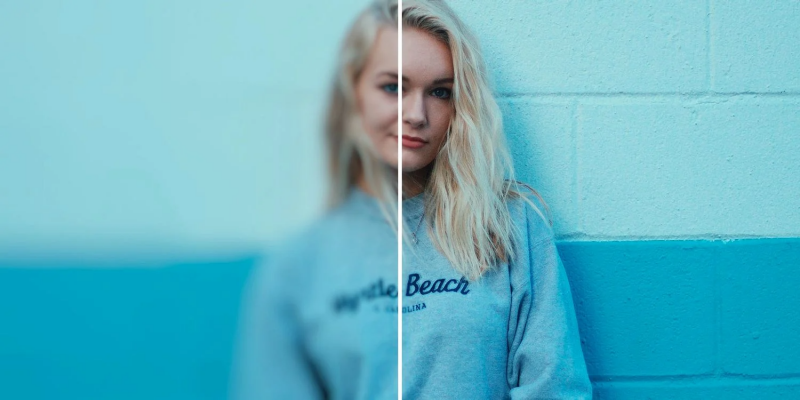
Ở đây, FUNiX sẽ giới thiệu những cách tốt nhất để làm cho hình ảnh bị mờ trở nên rõ ràng bằng phần mềm máy tính, công cụ trực tuyến và ứng dụng dành cho thiết bị di động. Hãy bắt đầu nào!
1. Cách sửa ảnh bị mờ bằng Picverse (Windows và Mac)
Đầu tiên, chúng ta đã có Movavi Picverse, phần mềm chỉnh sửa ảnh toàn diện sử dụng AI. Nó có cả phiên bản cho Mac và Windows.
Để sửa ảnh bị mờ bằng Picverse:
- Tải phần mềm và thêm ảnh của bạn. Bạn có thể kéo nó thẳng vào trình chỉnh sửa hoặc đi tới Tệp> Mở (File > Open) và chọn hình ảnh của bạn từ máy tính của bạn.
- Định vị tab Điều chỉnh (Adjust) trong bảng Công cụ ở bên phải.
- Bạn có thể chọn Tự động (Automatically) và công nghệ AI của Picverse sẽ cố gắng để sửa mọi thứ trong ảnh mà nó cảm thấy cần sửa. Tuy nhiên, điều này có thể không mang lại kết quả như bạn muốn.
- Nếu bạn chọn Thủ công (Manually), bạn sẽ được đưa đến chế độ Thủ công với một loạt các công cụ có thể điều chỉnh.
- Kéo xuống tab Chi tiết (Detail). Contrast và Detail là những công cụ chúng ta đang tìm kiếm ở đây.
- Tăng thanh trượt Độ sắc nét (Sharpness). Đừng để nó quá cao, nếu không ảnh của bạn có thể bị nhiễu.
- Bây giờ, hãy bật thanh trượt Chi tiết (Details). Công cụ này giống như một chiếc đũa thần giúp tinh chỉnh mọi thứ trong bức ảnh.
- Nếu bạn muốn thêm chỉnh sửa cuối cùng, hãy kéo lên tab Điều chỉnh AI (vẫn ở chế độ Thủ công), nhấp vào Nâng cao (Advanced), lật thanh trượt lên theo ý thích của bạn và nhấn Áp dụng (Apply).


Độ mờ của ảnh giảm đáng kể. Để lưu hình ảnh của bạn, hãy chuyển đến File ở trên cùng và Save từ đó. Hãy nhớ rằng bạn sẽ cần trả tiền để xóa hình mờ (watermark).
Tải xuống: Movavi Picverse dành cho Windows | Mac (Miễn phí, có đăng ký)
2. Cách sửa ảnh mờ bằng Fotor
Tiếp theo, chúng ta có trình chỉnh sửa ảnh dựa trên trình duyệt Fotor . Bạn không cần tạo tài khoản để sử dụng trình chỉnh sửa, nhưng bạn cần một tài khoản để lưu kết quả sau này, vì vậy hãy tạo tài khoản hoặc đăng nhập bằng tài khoản Google của bạn.
Để sửa hình ảnh bị mờ bằng Fotor:
- Truy cập trang web Fotor và từ tab Get a Quick Start, hãy chọn Photo Editor. Nhấp vào Upload a photo và bạn sẽ được chuyển hướng đến trình chỉnh sửa.
- Kéo hình ảnh của bạn vào hoặc nhấp vào Open Image để chọn một hình ảnh từ thiết bị của bạn.
- Đảm bảo bạn đang ở tab Adjust trong bảng điều khiển bên trái.
- Đi xuống Basic Adjust.
- Sharpness là công cụ bạn muốn. Xoay thanh trượt lên theo ý thích của bạn. Đừng vặn nó lên quá cao, nếu không hình ảnh của bạn sẽ bị nhiễu.
- Chúng tôi khuyên bạn chỉ nên tăng Contrast trong khi bạn vẫn đang ở Basic Adjust.


Để lưu ảnh của bạn, hãy nhấn Tải xuống ở trên cùng bên phải, đặt thuộc tính hình ảnh và chọn vị trí lưu. Phương pháp này miễn phí và ảnh lưu xuống sẽ không có hình mờ. Tuy nhiên, bạn có thể trả tiền để có quyền truy cập vào các tính năng nâng cao hơn.
3. Cách sửa ảnh mờ bằng Remini (di động)
Cuối cùng, chúng ta có Remini, có sẵn trên cả Android và iOS. Công nghệ AI mạnh mẽ của nó có thể cải thiện toàn bộ bố cục, không chỉ đối tượng chính như một số công cụ nâng cao AI khác.
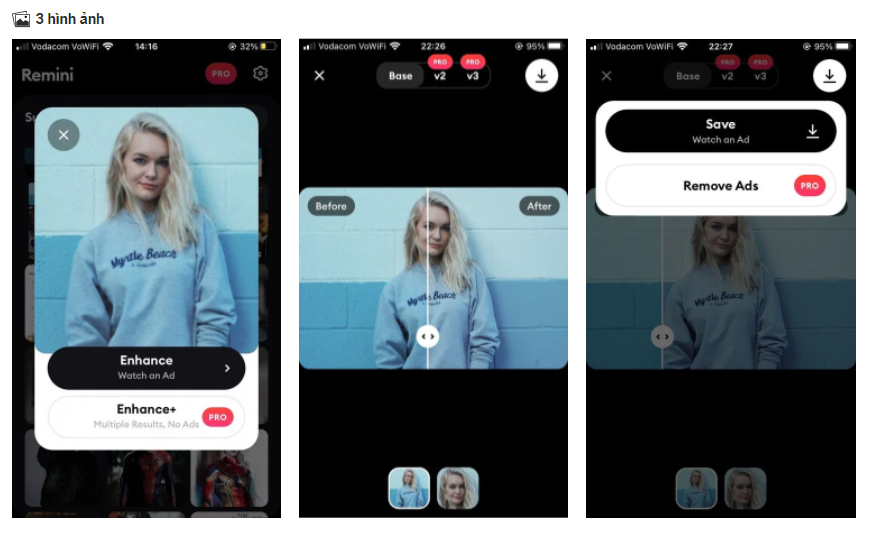
Để sửa ảnh bị mờ bằng Remini:
- Mở ứng dụng và bạn có thể chọn ảnh ngay từ trang chủ. Nếu không, hãy nhấn vào Open Gallery và tìm ảnh của bạn trong album ảnh của bạn.
- Một cửa sổ bật lên sẽ xuất hiện. Nếu bạn muốn trả tiền cho phiên bản Pro, hãy nhấn vào tab Enhance +ở dưới cùng. Nhưng bạn có thể làm tất cả những điều này miễn phí nếu bạn sẵn sàng xem một quảng cáo dài 30 giây; chỉ cần chọn tab Enhance trên cùng.
- Nhấn vào tab X Reward granted ở góc trên cùng sau khi quảng cáo hoàn tất.
- Trong khi quảng cáo đang phát, Remini đang thực hiện phép thuật của nó trong nền. Bạn sẽ được chuyển đến một cửa sổ có kết quả của mình.
- Kéo thanh trượt với các mũi tên nhỏ để xem trước và sau. Bạn có thể nhấn vào biểu tượng xem trước thứ hai ở dưới cùng để xem cận cảnh kết quả.
- Để tải ảnh của bạn xuống, hãy nhấn vào biểu tượng mũi tên nhỏ ở trên cùng bên phải và chọn Save. Bạn sẽ phải xem một quảng cáo dài 30 giây khác, nhưng nó rất đáng giá.
Tải xuống: Remini cho Android | iOS (Miễn phí, mua hàng trong ứng dụng có sẵn)
Mẹo sửa ảnh mờ
Bất cứ khi nào bạn cố gắng làm mờ một bức ảnh trong chương trình chỉnh sửa ảnh, hãy tăng độ tương phản (contrast) và giảm vùng sáng (highlights) và vùng tối (shadows). Điều này không khắc phục được độ mờ, nhưng nó làm cho hình ảnh nổi bật hơn một chút, tạo ra ảo giác rằng nó rõ nét hơn. Hãy thử tất cả các cài đặt điều chỉnh cơ bản để xem kết quả.
Luôn tìm kiếm các cài đặt ngoài các công cụ điều chỉnh cơ bản của bạn; Details trong Movavi Photo Editor là những ví dụ điển hình về các công cụ bổ sung có thể giúp sửa hình ảnh bị mờ. Trong Photoshop, công cụ Smart Sharpen là một cách tuyệt vời để sửa ảnh bị mờ.
Kết luận
Ít có điều gì khó chịu hơn một hình ảnh mờ; nó có thể làm hỏng những khoảnh khắc đặc biệt mà bạn muốn chụp. Bây giờ bạn có một số phương pháp để sửa hình ảnh bị mờ. Tham khảo lại hướng dẫn này vào lần tới khi bạn chụp ảnh bị mờ.
Vân Nguyễn
Dịch từ: https://www.makeuseof.com/how-to-fix-blurry-pictures/







Bình luận (0
)