
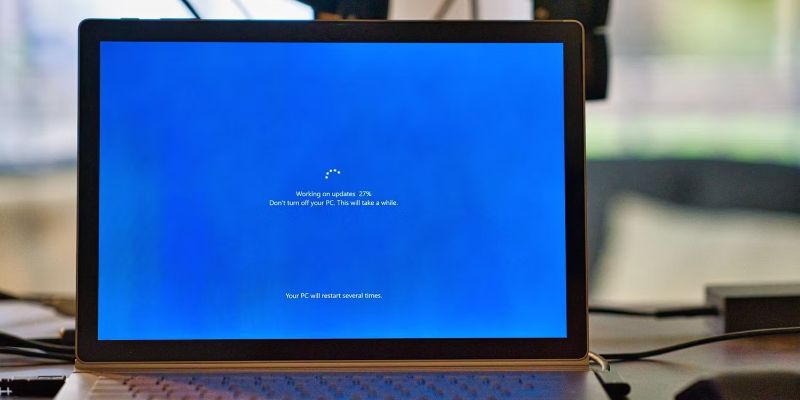
Việc thiết lập hệ thống Windows 11 mới khá dễ dàng. Tuy nhiên, bạn vẫn cần điều chỉnh một vài cài đặt để đảm bảo nó sẵn sàng để sử dụng, bởi cài đặt mặc định đi kèm với nhiều thứ mà bạn có thể không cần.
Dưới đây là 5 điều bạn cần làm sau khi cập nhật lên Windows 11.
1. Sử dụng tài khoản Microsoft
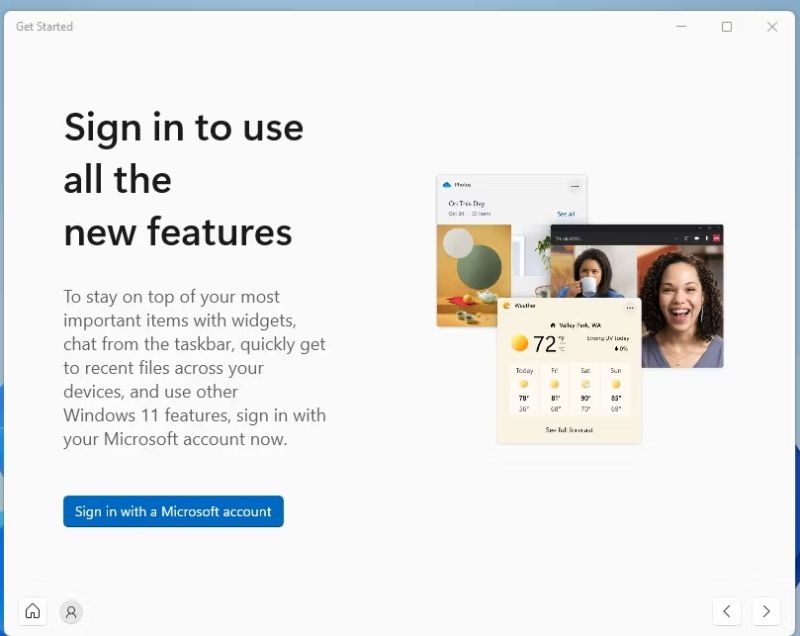
Trong các phiên bản Windows mới nhất, bạn có hai lựa chọn để thiết lập tài khoản người dùng chính: tài khoản cục bộ hoặc tài khoản Microsoft.
Nếu bạn muốn máy tính của mình được bảo mật, tốt hơn hết bạn nên sử dụng tài khoản Microsoft. Trước hết, Windows Hello cho phép đăng nhập bằng vân tay, nhận dạng khuôn mặt, cũng như thiết lập xác thực hai yếu tố.
Bạn cũng có thể mã hóa ổ đĩa mà không cần sử dụng ứng dụng bên thứ ba. Tài khoản Microsoft cũng cho phép khôi phục dữ liệu nếu bạn quên mật khẩu. Cuối cùng, nếu bạn đăng ký Microsoft 365, bạn có thể truy cập các ứng dụng Office và bộ nhớ đám mây trên PC của mình.
Bên cạnh đó, bạn không cần địa chỉ email Microsoft để tạo tài khoản Microsoft mà có thể dùng bất kỳ địa chỉ email nào.
2. Loại bỏ bloatware
Ngoài việc bán phần mềm, Windows còn có lợi nhuận từ việc thêm các ứng dụng trên menu Start trong mỗi lần cài đặt mới. Bởi vậy bạn có thể thấy các chương trình của bên thứ ba được tự động cài đặt trên hệ thống của mình.
Trên Windows 10, bạn sẽ thấy Candy Crush và một số game khác, nhưng trên Windows 11, đó là Spotify, Instagram và TikTok.
Tin tốt là những bloatware này không được cài đặt theo mặc định và không chiếm nhiều dung lượng lưu trữ. Bạn cũng có thể xóa chúng trong vài cú nhấp chuột.
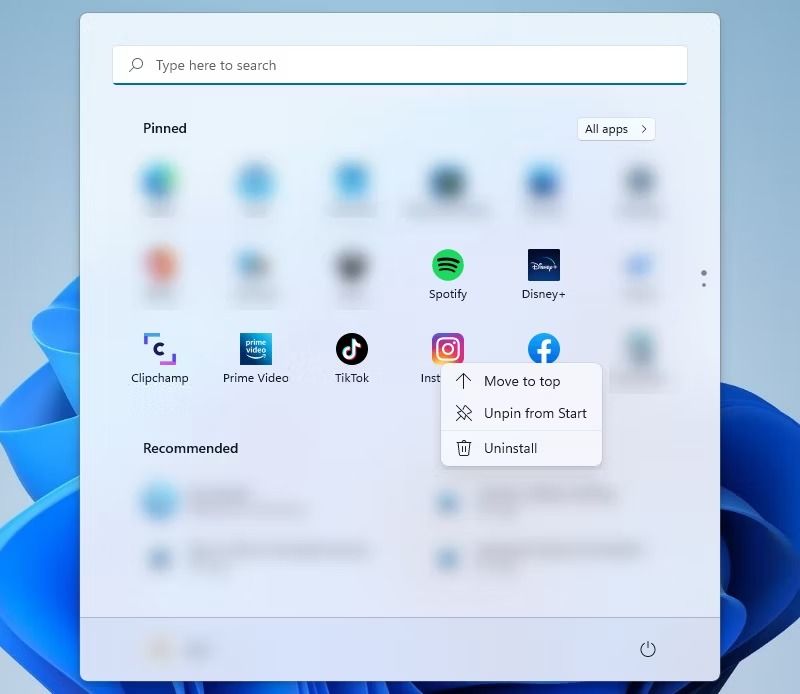
Bạn chỉ nhấp chuột phải vào ứng dụng không mong muốn và nhấp vào Gỡ cài đặt (Uninstall) rồi xác nhận lựa chọn của bạn.
BÀI LIÊN QUAN: Cách dễ dàng loại bỏ Bloatware khỏi Windows
3. Tạo lối tắt cho thư mục
Mặc dù menu Start trên Windows 11 trông khác rất nhiều so với Windows 10, nhưng bạn có thể dễ dàng tùy chỉnh nó để hiệu quả hơn. Ví dụ: bạn có thể thêm các thư mục thường sử dụng trên đó.
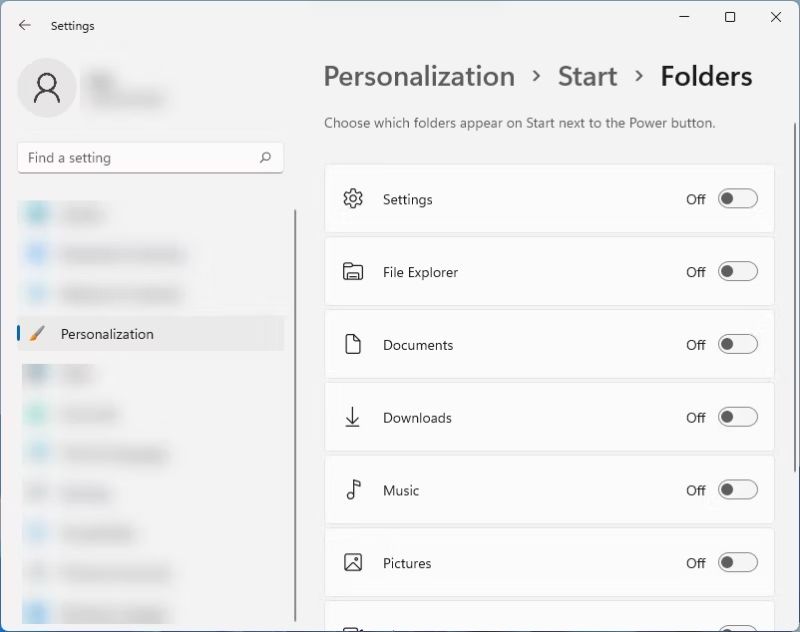
Để làm điều này, hãy đi tới Cài đặt> Cá nhân hóa> Bắt đầu> Thư mục (Settings > Personalization > Start > Folder). Trên trang này, bạn sẽ tìm thấy một tùy chọn cho phép thêm các phím tắt ở cuối menu Start. Tùy chọn này cũng giống như các phím tắt mà bạn có thể tìm thấy ở bên phải menu Start của Windows 10.
4. Dọn dẹp thanh tác vụ Windows
Thanh tác vụ mặc định của Windows 11 trông khá lộn xộn.
Đầu tiên, nó có nút Task View mà bạn không cần vì bạn có thể mở nó bằng cách nhấn phím Win + Tab. Ngoài ra còn có các widget không cần thiết và nút trò chuyện buộc người dùng phải sử dụng Microsoft Teams.
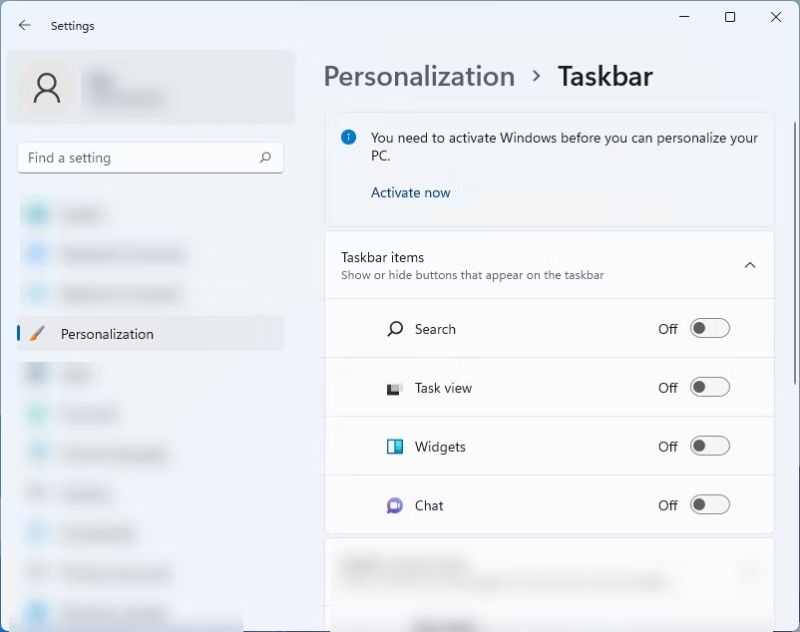
Nếu bạn không cần đến những nút này, chỉ cần đi tới Cài đặt> Cá nhân hóa> Thanh tác vụ (Settings > Personalization > Taskbar) và tắt tất cả các mục mà bạn muốn biến mất trên Thanh tác vụ.
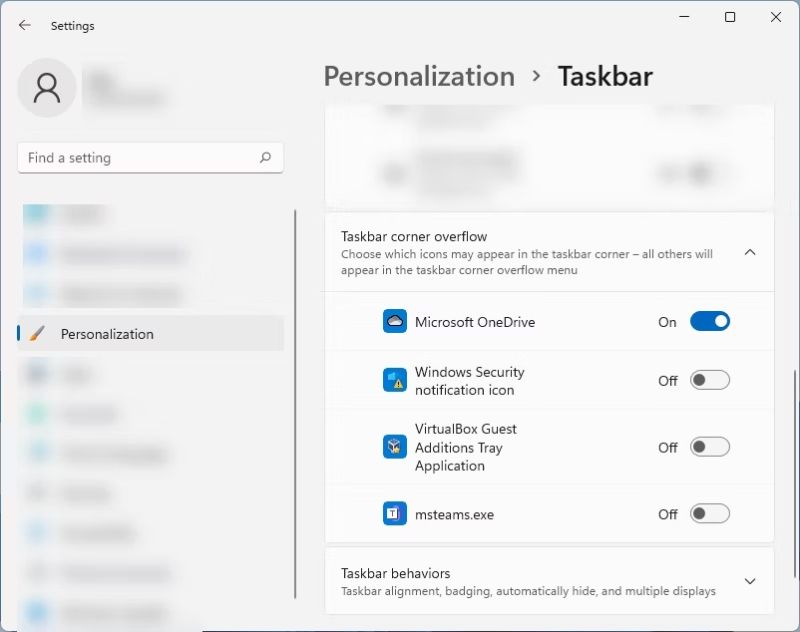
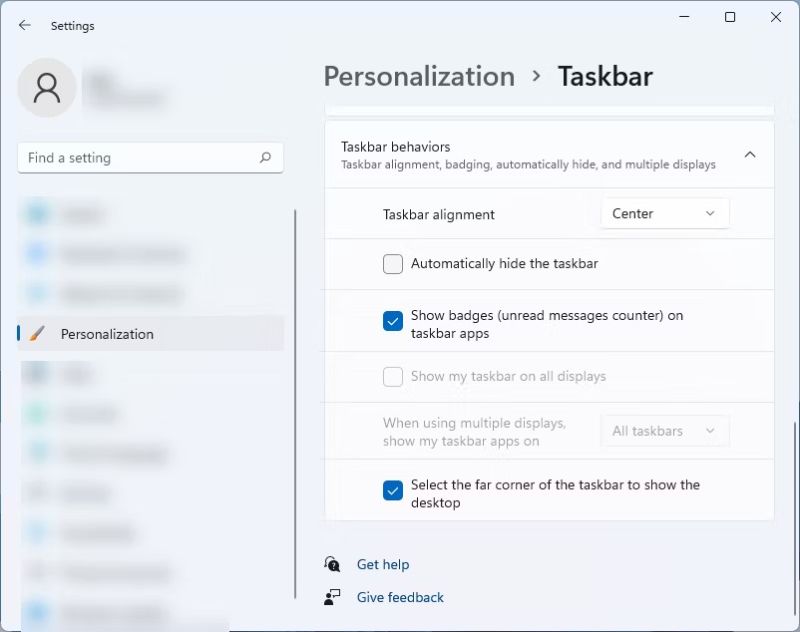
Trang này cũng có các tùy chọn khác có thể cá nhân hóa trải nghiệm thanh tác vụ. Ví dụ: bạn có thể mở rộng cài đặt Taskbar corner overflow để thay đổi các biểu tượng xuất hiện ở bên phải thanh tác vụ.
5. Thiết lập OneDrive
Khi đăng nhập bằng tài khoản Microsoft, bạn sẽ nhận được 5GB dung lượng lưu trữ đám mây Microsoft OneDrive miễn phí.
Nếu bạn mở ứng dụng OneDrive, Windows sẽ mở ra một cửa sổ trông giống hệt như File Explorer thông thường, trong đó có các thư mục Desktop, Documents, Downloads và Picture. Các thư mục này là một phần của ứng dụng OneDrive và mọi thứ bạn lưu ở đây sẽ được sao lưu trong tài khoản của bạn. Nếu bạn đã có bộ nhớ dự phòng, hãy tắt tính năng này.
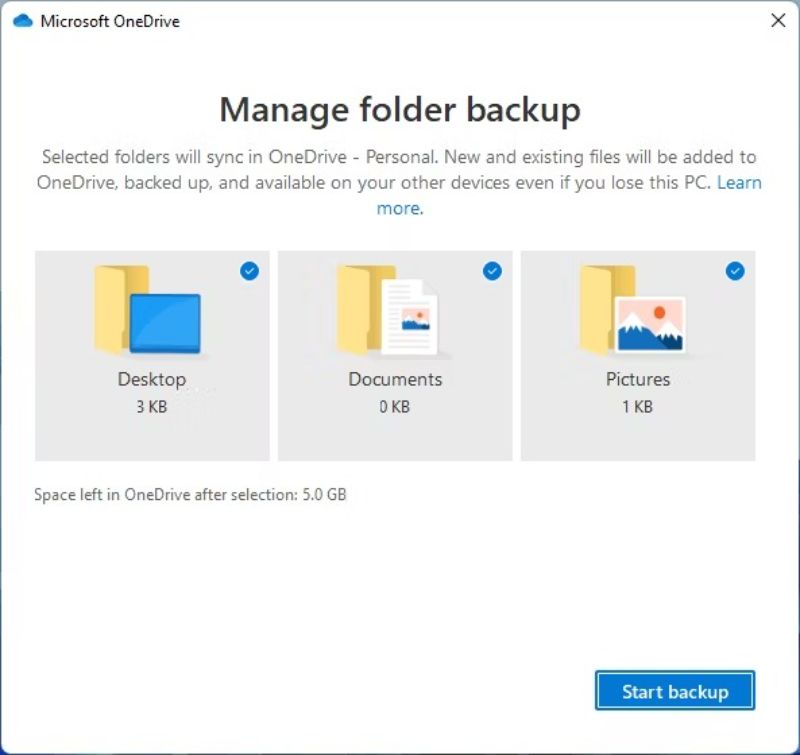
Để thay đổi cài đặt của OneDrive, hãy mở OneDrive trên máy của bạn và bấm Trợ giúp & Cài đặt> Cài đặt> Sao lưu> Quản lý sao lưu OneDrive (Help & Settings > Settings > Backup > Manage OneDrive backup). Cài đặt sao lưu OneDrive sẽ được mở ra.
Cá nhân hóa trải nghiệm Windows 11
Windows thường đi kèm với các cài đặt không cần thiết và có thể gây khó chịu cho người dùng mới. Nhưng chỉ với vài cú nhấp chuột, bạn có thể cá nhân hóa và tạo ra một giao diện tốt hơn, phù hợp cho nhu cầu của bạn.
Vân Nguyễn
Dịch từ: https://www.makeuseof.com/windows-11-things-to-do-after-updating/







Bình luận (0
)