

Thư mục bị khóa trong Google Photos là gì?
Thư mục bị khóa (Locked folder) là một khu vực đặc biệt trong Google Photos, trong đó bạn có thể lưu trữ bất kỳ hình ảnh nào bạn muốn ẩn.
Những ảnh này không hiển thị trong thư viện ảnh chính của bạn (hoặc trong bất kỳ ứng dụng hình ảnh nào khác trên điện thoại), chúng sẽ không xuất hiện trong Memories và không được tải lên đám mây nên bạn không thể truy cập chúng trên thiết bị khác hoặc trong trình duyệt máy tính. Bạn cũng không thể chụp ảnh màn hình nội dung của thư mục hoặc chia sẻ/chỉnh sửa hình ảnh trong đó.
Do ảnh vào Thư mục bị khóa không được đồng bộ hóa với đám mây, nếu bạn khôi phục cài đặt gốc (factory reset), nâng cấp hoặc thay điện thoại thì những hình ảnh đó sẽ mất vĩnh viễn.
Thư mục bị khóa được khóa bằng cùng một phương pháp bạn sử dụng để khóa màn hình điện thoại —vân tay, mã PIN, khóa hình. Điều này có nghĩa là bất kỳ ai có thể truy cập vào điện thoại của bạn cũng có thể truy cập vào thư mục đó. Bạn không thể khóa nó bằng mật khẩu riêng.
Cách thiết lập Thư mục bị khóa (Locked folder) trong Google Photos
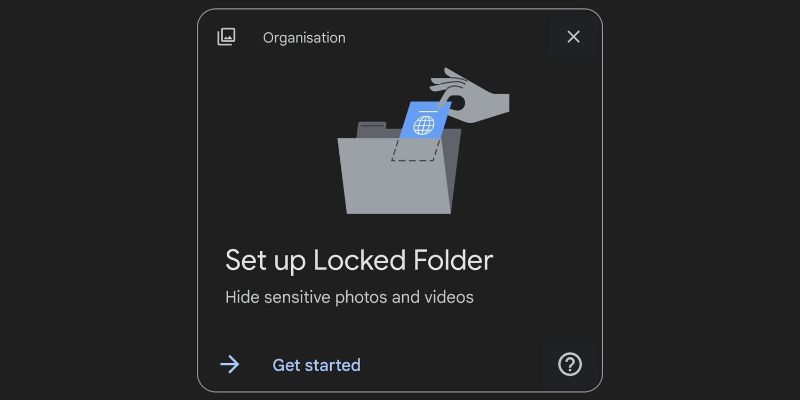
Tính năng Thư mục bị khóa có trong Google Photos trên các thiết bị chạy Android 6 trở lên. Để thiết lập:
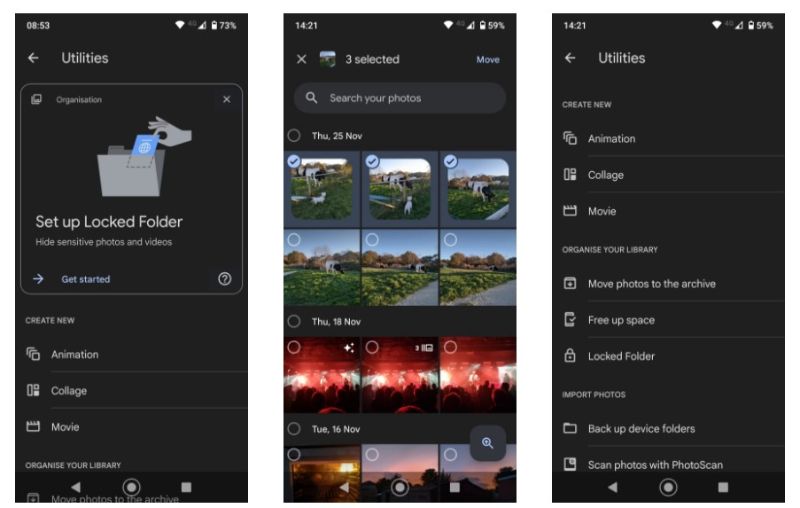
- Mở Google Photos và đi tới Utilities (Tiện ích).
- Lần đầu tiên chạy chương trình này, bạn sẽ thấy một tùy chọn lớn có nhãn Set up Locked Folder (Thiết lập thư mục bị khóa). Nhấn vào đây để bắt đầu.
- Khi được nhắc, hãy xác nhận phương thức khóa màn hình của bạn—dấu vân tay, mã PIN hoặc bất kỳ thứ gì bạn sử dụng để khóa điện thoại của mình .
- Khi thư mục trống, hãy nhấn vào nút Move items (Di chuyển) lớn ở giữa màn hình. Khi bạn đã có ảnh trong thư mục của mình, thay vào đó, bạn có thể chọn nút Add items (Thêm) ở trên cùng.
- Bây giờ hãy chọn tất cả hình ảnh và video bạn muốn di chuyển vào Thư mục bị khóa và chạm vào Move (Di chuyển). Nhấn lại vào Move (Di chuyển) khi được nhắc xác nhận.
Các mục này cũng sẽ bị xóa khỏi bản sao lưu trên đám mây Google Photos của bạn. Tuy nhiên, nếu bạn đang sao lưu vào một dịch vụ khác như Dropbox, chúng sẽ vẫn ở đó.
Bạn có thể xem nội dung Thư mục bị khóa của mình bất kỳ lúc nào bằng cách đi tới Utilities > Locked Folder (Tiện ích > Thư mục bị khóa).
Cách chuyển thư mục bị khóa của bạn sang thiết bị mới
Cách duy nhất để chuyển thư mục bị khóa sang thiết bị mới là xóa tất cả ảnh khỏi Thư mục bị khóa, di chuyển chúng sang điện thoại mới, sau đó tạo Thư mục bị khóa mới và đặt chúng trở lại vào đó.
Để thực hiện:
- Đi tới Utilities > Locked Folder (Tiện ích > Thư mục bị khóa).
- Nhấn vào nút menu ba chấm ở trên cùng và chọn Select Chọn .
- Chọn tất cả các hình ảnh và chạm vào Move (Di chuyển). Nhấn Di chuyển một lần nữa khi được nhắc.
- Giờ đây, hình ảnh của bạn sẽ được trả về Thư viện. Đợi trong khi chúng được đồng bộ hóa với đám mây, sau đó đăng nhập trên điện thoại mới của bạn và thêm lại chúng vào Thư mục bị khóa mới trên thiết bị đó.
Bạn cũng có thể xóa hình ảnh khỏi Thư mục bị khóa bằng phương pháp này. Sau khi chọn ảnh, chỉ cần nhấn vào Delete (Xóa).
Ẩn ảnh nhạy cảm với Thư mục bị khóa (Locked Folder)
Thư mục bị khóa là một trong những cách tốt nhất để giữ cho những hình ảnh nhạy cảm của bạn tránh khỏi những con mắt tò mò. Và nó rất đơn giản để thiết lập và sử dụng.
Tìm hiểu ngay chương trình học công nghệ thông tin trực tuyến tại FUNiX ở đây:

Vân Nguyễn
Dịch từ: https://www.makeuseof.com/tag/hide-private-picture-folders-gallery-android/









Bình luận (0
)