

Ẩn ứng dụng Android quan trọng nhất của bạn là một cách hiệu quả để tăng cường bảo mật. Có thể bạn muốn ẩn các ứng dụng ngân hàng để đề phòng ai đó có thể vượt qua khóa màn hình. Hoặc bạn muốn ẩn tất cả các game mà bạn dành hàng giờ để chơi trên điện thoại.
Dưới đây là cách bạn có thể dễ dàng ẩn các ứng dụng đã cài đặt trên thiết bị Android của mình để đảm bảo không ai có thể truy cập chúng ngoài bạn.
1. Ẩn ứng dụng trên Android: Ưu và nhược điểm
Ẩn ứng dụng trên thiết bị Android của bạn sẽ ngăn nó hiển thị trong ngăn ứng dụng. Trong một số trường hợp, bạn sẽ phải truy cập vào một ngăn ứng dụng ẩn khác để có thể mở các ứng dụng ẩn.
Một số điện thoại chỉ cho phép bạn ẩn ứng dụng và không cung cấp bất kỳ cách nào để truy cập lại chúng, trong khi một số khác cũng sẽ cho phép bạn khóa các ứng dụng ẩn để chúng không thể dễ dàng truy cập.
Nếu thiết bị Android của bạn có nhiều bloatware được cài đặt sẵn không thể tắt được, bạn có thể ẩn chúng khỏi ngăn ứng dụng để dọn dẹp. Bạn cũng có thể ẩn các ứng dụng ngân hàng, trình quản lý mật khẩu và các ứng dụng khác có chứa thông tin nhạy cảm để tăng cường bảo mật.

Một số điện thoại Android có tính năng cho phép bạn ẩn các ứng dụng đã cài đặt. Trong trường hợp tính năng này không có trong điện thoại của bạn, bạn có thể sử dụng trình khởi chạy (launcher) của bên thứ ba như Nova hoặc Microsoft Launcher.
>>> Xem thêm: Lập trình android cần học những gì để xin được việc làm tốt?
1. Cách ẩn ứng dụng trên điện thoại Samsung
Tất cả các điện thoại Samsung đều cung cấp khả năng ẩn các ứng dụng đã cài đặt khỏi ngăn ứng dụng. Quá trình này tương đối đơn giản.
- Nhấn và giữ vào một vùng trống trên màn hình chính của thiết bị. Chạm vào Settings (Cài đặt) từ menu ở dưới cùng.
- Kéo xuống và nhấn vào tùy chọn Hide apps (Ẩn ứng dụng). Bây giờ, tiến hành chọn các ứng dụng mà bạn muốn ẩn.
- Khi chọn xong, chạm vào Done (Hoàn thành).

Bây giờ bạn đã ẩn tất cả các ứng dụng bạn đã chọn. Các ứng dụng ẩn sẽ không hiển thị trong kết quả tìm kiếm ngăn ứng dụng. Tuy nhiên, chúng sẽ hiển thị trong kết quả tìm kiếm của các ứng dụng tìm kiếm chung của bên thứ ba và trong Settings > Apps (Cài đặt > Ứng dụng).
Samsung không cung cấp ngăn ứng dụng riêng để bạn có thể truy cập các ứng dụng ẩn, điều đó có nghĩa là việc truy cập các ứng dụng ẩn sẽ trở thành một việc khá phiền toái. Tuy nhiên, bạn luôn có thể sử dụng tìm kiếm của Google hoặc bất kỳ ứng dụng tìm kiếm chung nào khác để làm điều này.
2. Cách ẩn ứng dụng trên điện thoại OnePlus
OnePlus cung cấp tính năng Hidden Space (Không gian ẩn) trên các thiết bị Android, nơi bạn có thể ẩn các ứng dụng đã cài đặt. Không gian ẩn này cũng có thể được bảo vệ bằng mật khẩu để tăng cường bảo mật.
- Thực hiện cử chỉ chụm ngón tay trên màn hình chính của thiết bị OnePlus. Thao tác này sẽ hiển thị Hidden Space. Hoặc bạn có thể mở ngăn ứng dụng và vuốt sang phải.
- Tiếp tục nhấn vào biểu tượng + và chọn ứng dụng mà bạn muốn ẩn. Xác nhận lựa chọn bằng cách nhấn vào biểu tượng kiểm tra ở góc trên bên phải.
- Không gian ẩn không được bảo vệ bằng mật khẩu theo mặc định. Nếu bạn muốn làm như vậy, hãy nhấn vào nút menu 3 dấu chấm ở góc trên cùng bên phải và nhấn vào tùy chọn Enable password (Bật mật khẩu).
- Tiến hành xác nhận danh tính bằng cách nhập hình mở khóa thiết bị hoặc bằng quét dấu vân tay. Điều này sẽ kích hoạt khóa mật khẩu cho không gian ẩn. Bạn không thể tạo một mật khẩu riêng cho không gian ẩn khác với hình mở khóa/mật khẩu trên thiết bị của bạn.

3. Cách ẩn ứng dụng trên Android bằng Nova Launcher
Nếu trình khởi chạy mặc định trên thiết bị của bạn không cung cấp tùy chọn ẩn các ứng dụng đã cài đặt, bạn sẽ phải sử dụng trình khởi chạy của bên thứ ba như Nova. Khi bạn đã tải xuống và cài đặt Nova Launcher miễn phí từ Google Play, hãy đặt nó làm trình khởi chạy mặc định. Sau đó làm theo các bước dưới đây để ẩn mọi ứng dụng đã cài đặt.
- Mở cài đặt Nova Launcher bằng cử chỉ vuốt lên bằng hai ngón tay trên màn hình chính. Hoặc bạn có thể nhấn và giữ vào một vùng trống trên màn hình chính rồi nhấn Settings (Cài đặt).
- Từ menu Cài đặt, điều hướng đến menu App drawer. Kéo xuống dưới cùng nơi bạn sẽ tìm thấy tùy chọn Hide apps (Ẩn ứng dụng). Chạm vào nó.
- Một danh sách tất cả các ứng dụng được cài đặt trên thiết bị sẽ được hiển thị. Chọn ứng dụng bạn muốn ẩn khỏi ngăn ứng dụng. Quay lại để lưu các thay đổi.
Bây giờ, tất cả các ứng dụng bạn đã chọn sẽ bị ẩn khỏi ngăn ứng dụng. Tuy nhiên, phương pháp này có những hạn chế riêng của nó. Nếu bạn sử dụng bất kỳ ứng dụng tìm kiếm chung nào hoặc tìm kiếm ứng dụng tích hợp sẵn của Nova, ứng dụng ẩn sẽ được hiển thị trong kết quả.
Cũng có thể tìm thấy danh sách ứng dụng ẩn trong Settings > Apps (Cài đặt > Ứng dụng) của thiết bị Android của bạn.
4. Cách ẩn ứng dụng trên Android bằng Microsoft Launcher
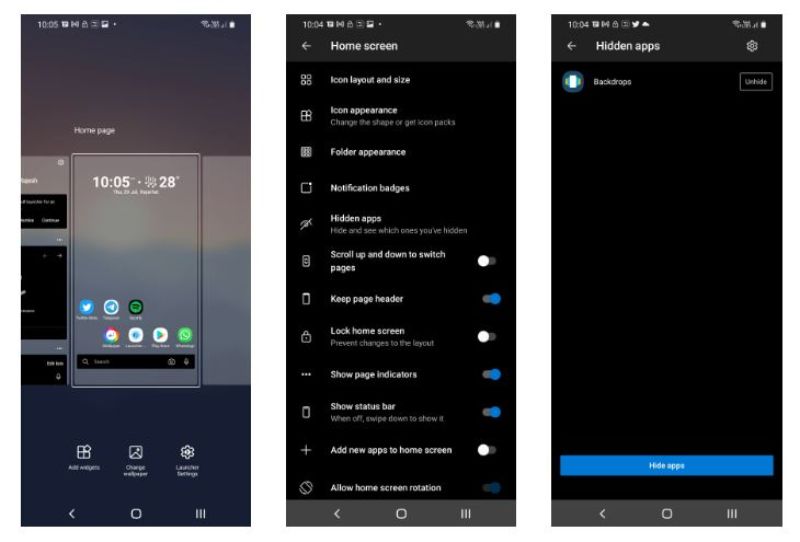
Nếu bạn sử dụng Microsoft Launcher , bạn có thể làm theo các bước bên dưới để ẩn ứng dụng. Không có ứng dụng ẩn nào cũng sẽ hiển thị trong tìm kiếm ngăn ứng dụng của Microsoft Launcher.
- Nhấn và giữ vào một vùng trống trên màn hình chính của bạn. Sau đó nhấn vào Launcher Settings từ menu bật lên.
- Điều hướng đến Home screen > Hidden apps (Màn hình chính > Ứng dụng ẩn).
- Chạm vào Hide apps (Ẩn ứng dụng) và tiến hành chọn ứng dụng bạn muốn ẩn. Sau đó chạm vào Done ở góc trên bên phải.
5. Ẩn ứng dụng quan trọng trên thiết bị Android của bạn
Bạn phải luôn ẩn các ứng dụng chứa dữ liệu quan trọng và nhạy cảm nếu muốn ngăn bất kỳ ai truy cập trái phép vào ứng dụng đó. Nếu thiết bị Android của bạn không cung cấp tùy chọn ẩn ứng dụng nguyên bản, bạn có thể sử dụng một trong các phương pháp thay thế giới thiệu ở trên.
Tìm hiểu ngay chương trình học công nghệ thông tin trực tuyến tại FUNiX ở đây:

Vân Nguyễn
Dịch: https://www.makeuseof.com/how-to-hide-apps-android/









Bình luận (0
)