

Bài viết dưới đây hướng dẫn ba cách để bật và tắt tính năng Tìm kiếm nổi bật.
1. Cách bật và tắt Tìm kiếm nổi bật qua ứng dụng Cài đặt
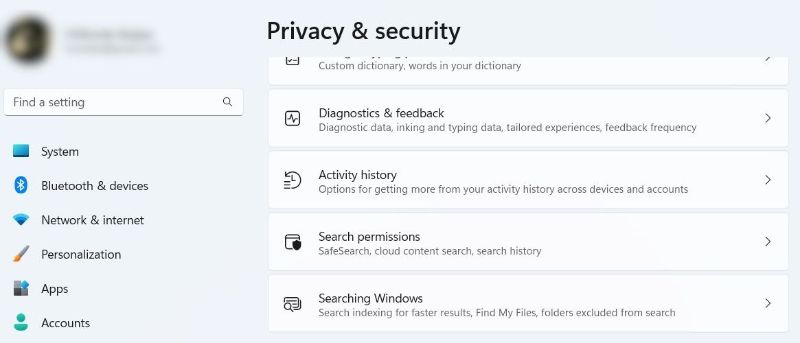
Nhấn Win + I để mở ứng dụng Settings (Cài đặt). Sau đó, chọn Privacy & security (Quyền riêng tư & bảo mật) trên menu bên trái, rồi nhấp vào Search permissions (Quyền tìm kiếm) trong bảng bên phải.
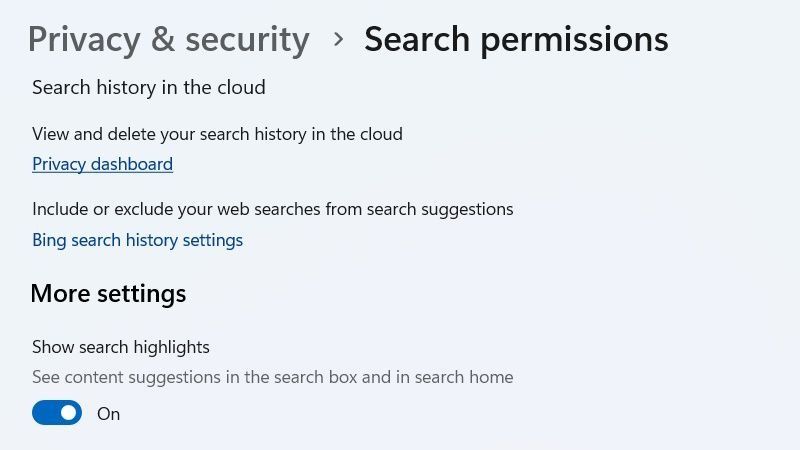
Kéo xuống phần More settings (Cài đặt khác), sau đó nhấp vào nút bật tắt bên dưới Show search highlights (Hiển thị tìm kiếm nổi bật) để bật hoặc tắt tính năng này.
2. Bật và tắt Tìm kiếm nổi bật trong Trình chỉnh sửa chính sách nhóm cục bộ
Nhấn Win + R để mở Windows Run, gõ gpedit.msc vào hộp văn bản, rồi nhấn Enter.
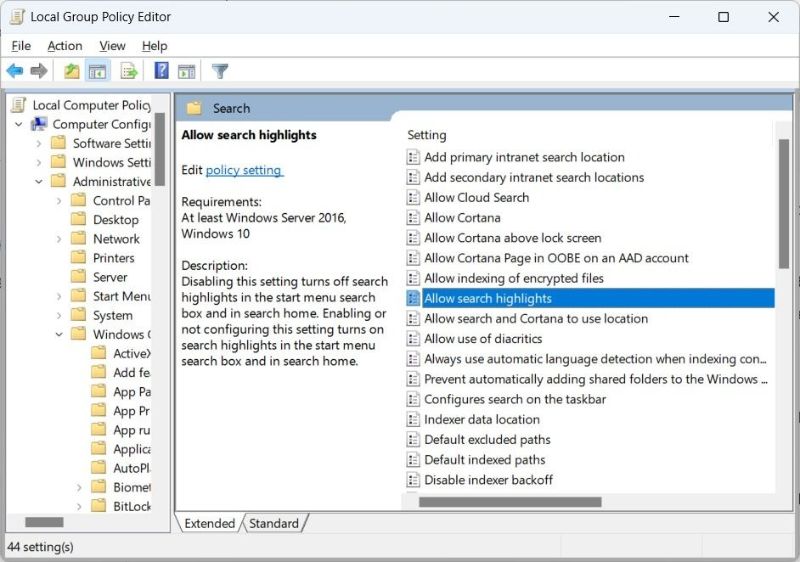
Trên menu bên trái, đi đến Computer Configuration > Administrative Templates > Windows Components > Search (Cấu hình máy tính > Mẫu quản trị > Cấu phần Windows > Tìm kiếm). Sau đó, trong bảng bên phải, nhấp đúp vào Allow search highlights (Cho phép tìm kiếm nổi bật) để chỉnh sửa.
Để hiển thị Tìm kiếm nổi bật, hãy đảm bảo rằng nút Not Configured (Không được định cấu hình) hoặc Enabled (Đã bật) được chọn, sau đó nhấp vào OK.
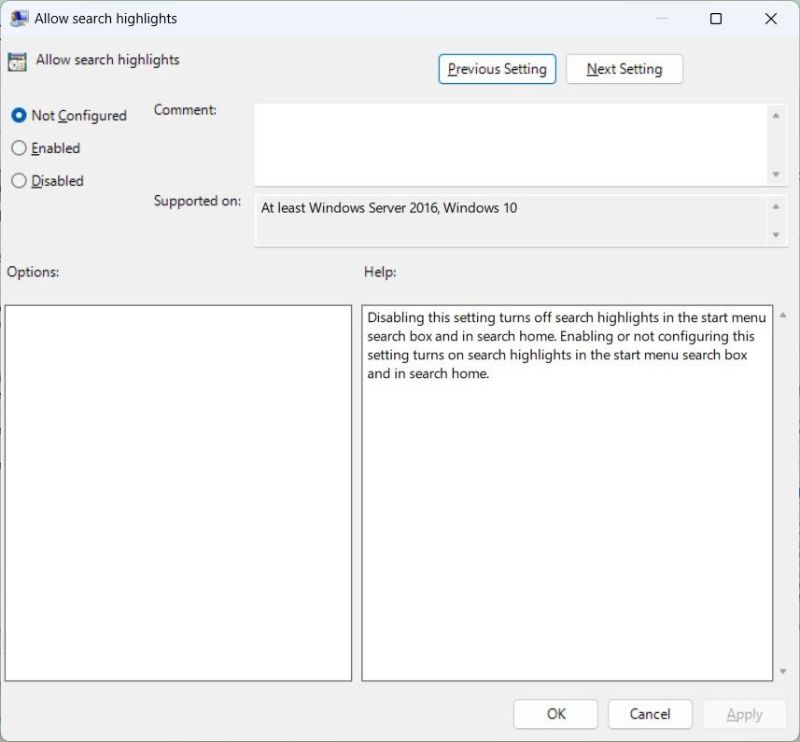
Để tắt tìm kiếm nổi bật, hãy chọn nút Disabled (Đã tắt), rồi bấm OK .
3. Bật và tắt Tìm kiếm nổi bật trong Registry Editor
Nhấn Win + R để mở hộp thoại Windows Run, gõ regedit vào hộp văn bản, rồi nhấn Enter. Bấm Yes khi được nhắc để khởi chạy Registry Editor.
Trong thanh địa chỉ của Registry Editor, copy và paste dòng bên dưới, rồi nhấn Enter :
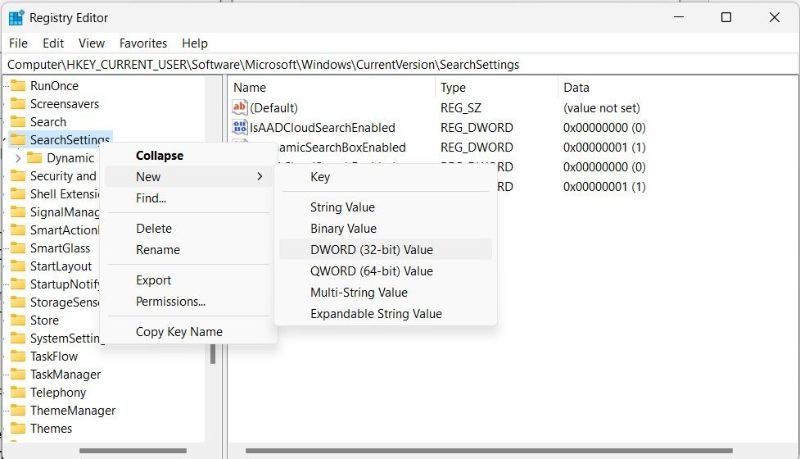
HKEY_CURRENT_USER\Software\Microsoft\Windows\CurrentVersion\SearchSettingsNhấp chuột phải vào phím SearchSettings trên menu bên trái và chọn New > DWORD (32-bit) Value (Mới > Giá trị DWORD (32-bit) trong menu xuất hiện sau đó. Sau đó, đặt tên cho giá trị là IsDynamicSearchBoxEnabled.
Trong bảng bên phải, nhấn đúp vào IsDynamicSearchBoxEnabled (giá trị bạn vừa tạo) rồi nhập 1 vào hộp văn bản Value data (Dữ liệu giá trị) để bật tìm kiếm nổi bật. Sau đó, nhấn OK để áp dụng thay đổi.
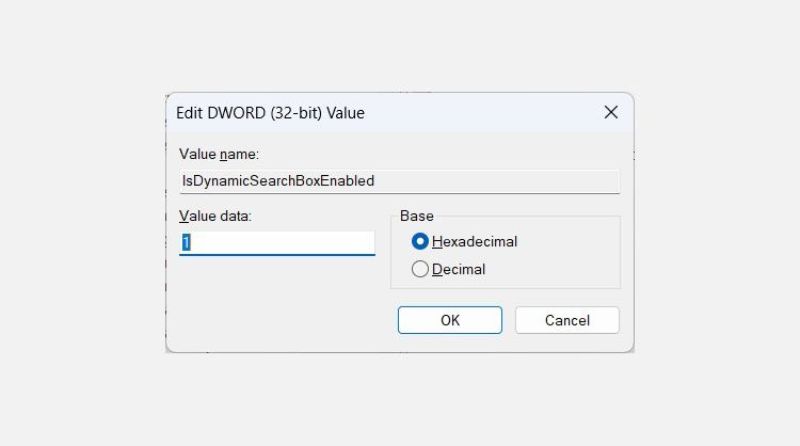
Để tắt tìm kiếm nổi bật, hãy nhập 0 vào hộp văn bản Dữ liệu giá trị, sau đó bấm OK.
Kiểm soát tính năng Tìm kiếm nổi bật trên Windows 11
Khả năng tùy chỉnh của Windows 11 là điều khiến việc tương tác với hệ điều hành trở nên thú vị. Bây giờ bạn đã biết ba cách để bật hoặc tắt Tính năng Tìm kiếm nổi bật trên Windows.
Tìm hiểu các khóa học lập trình của FUNiX tại đây:

Vân Nguyễn
Dịch từ: https://www.makeuseof.com/turn-search-highlights-on-off-windows-11/









Bình luận (0
)