
Chuẩn bị bảng tính
Khi chuyển đổi tệp Excel thành PDF, bạn có thể bị thiếu thông tin, các ô trống không cần thiết hoặc các bảng trông kỳ lạ. Để tránh điều đó, hãy sử dụng công cụ Bố cục Trang (Page Layout) để đặt vùng in, chọn hướng trang hoặc thêm ngắt trang.
Nếu bạn dự định gửi tệp cho đồng nghiệp, bạn nên dành thời gian và sắp xếp các bảng tính Excel của mình để có được các tệp PDF trông gọn gàng.
1. Lưu tệp dưới dạng PDF
Nếu bạn muốn chuyển đổi tệp Excel thành PDF, đây là phương pháp đơn giản nhất bạn có thể sử dụng. Trong Excel, hãy mở menu Tệp (File), bấm vào Lưu dưới dạng (Save as) và chọn một vị trí. Mở menu thả xuống và chọn tùy chọn PDF(*.pdf). Sau đó, nhấp vào Lưu (Save).
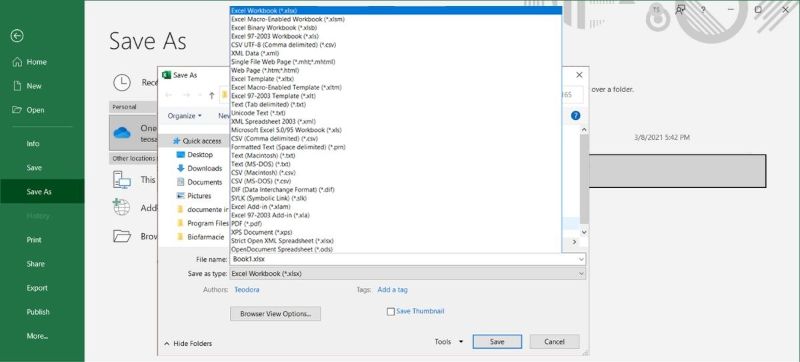
Trong cửa sổ Lưu dưới dạng, nhấp vào nút Tùy chọn (Options). Bạn có thể chọn chỉ lưu trang tính hiện hoạt hay toàn bộ sổ làm việc, phạm vi trang và thông tin nào Excel sẽ bao gồm khi lưu tệp.
Lưu ý: Trước khi lưu tệp, hãy xóa mọi hàng trống trong bảng tính Excel của bạn vì nó có thể làm hỏng giao diện tổng thể của tệp PDF.
2. Xuất bảng tính dưới dạng PDF
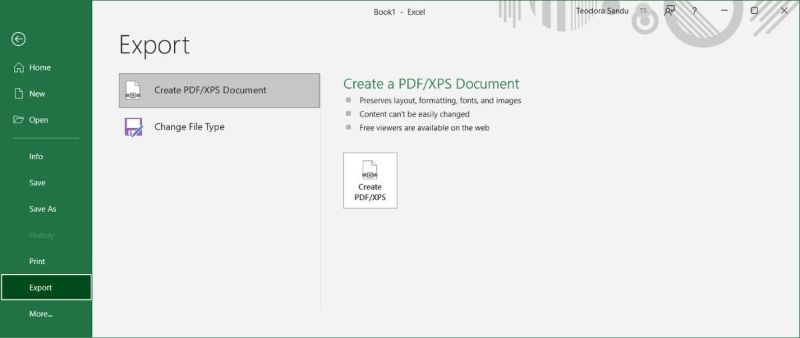
Tùy chọn này tương tự như tùy chọn đầu tiên, vì bạn có thể xuất tệp dưới dạng PDF bằng các công cụ Excel. Từ thanh công cụ, mở tab Tệp (File). Sau đó, chọn Xuất (Export) và nhấp vào Tạo tài liệu PDF/XPS (Create PDF/XPS Document). Sau khi bạn chọn vị trí tệp, hãy nhấp vào Xuất bản (Publish) và Excel sẽ biến bảng tính thành tệp PDF.
Thêm Xuất bản dưới dạng PDF vào Thanh công cụ của bạn
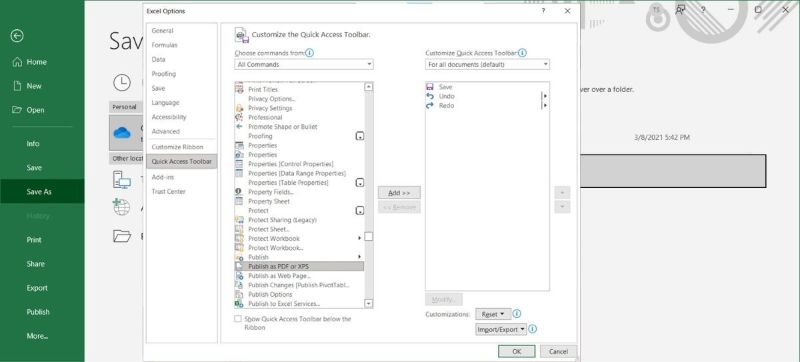
Nếu bạn thường xuyên cần lưu bảng tính Excel dưới dạng PDF, bạn có thể thêm lệnh Xuất bản dưới dạng PDF hoặc XPS (Publish as PDF or XPS) vào thanh công cụ. Đây là cách bạn có thể làm điều đó:
- Đi tới Tệp > Tùy chọn (File > Options).
- Ở khung bên trái, chọn Tùy chỉnh Thanh công cụ truy cập nhanh (Customize Quick Access Toolbar).
- Đặt Chọn lệnh từ (Choose command from) thành Tất cả các lệnh (All commands).
- Từ danh sách lệnh, chọn Xuất bản dưới dạng PDF hoặc XPS (Publish as PDF or XPS) và nhấp vào Thêm (Add).
- Nhấn OK để thêm lệnh.
3. Chia sẻ tệp dưới dạng PDF
Excel cũng cho phép bạn chia sẻ bảng tính dưới dạng PDF mà không cần phải lưu nó trên máy tính. Chọn tab Tệp (File) và nhấp vào Chia sẻ (Share).
Để tải file lên tài khoản OneDrive của bạn, hãy bấm Chia sẻ với mọi người (Share with People). Miễn là bạn đã thiết lập tài khoản OneDrive của mình và không sắp hết dung lượng lưu trữ, bạn sẽ không gặp bất kỳ sự cố nào khi chia sẻ tệp. Nếu bạn muốn gửi nó qua email, hãy nhấp vào nút Email và chọn Gửi dưới dạng PDF (Send as PDF).
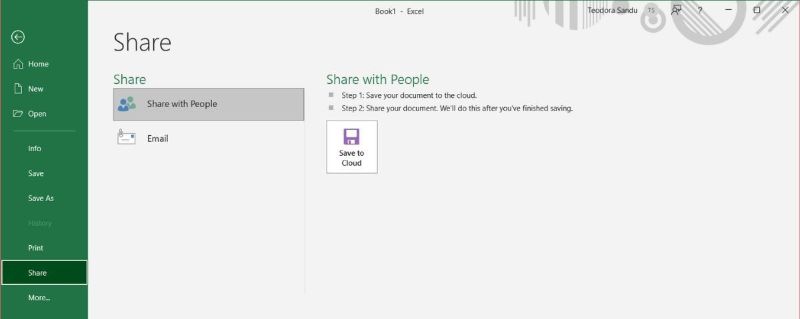
Lưu ý: bạn có thể sử dụng tùy chọn Gửi dưới dạng PDF nếu bạn đã kết nối tài khoản Outlook của mình.
4. Sử dụng Trình chuyển đổi trực tuyến
Nếu bạn đang sử dụng máy tính chưa cài đặt gói Office, bạn có thể sử dụng công cụ trực tuyến để chuyển đổi bảng tính Excel thành tệp PDF. Một lựa chọn tốt là Cleverpdf.com.
Để chuyển đổi tệp, chỉ cần nhấp vào ô Excel to PDF, tải bảng tính của bạn lên và nhấp vào Bắt đầu chuyển đổi (Start conversion). Sau khi hoàn tất, bạn có thể tải bản PDF xuống máy tính của mình.
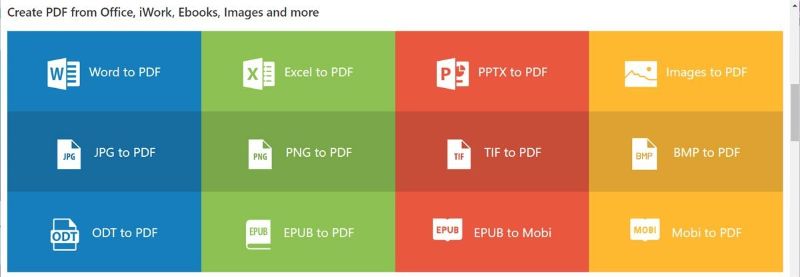
Điểm hay nhất của Cleverpdf là bạn có thể sử dụng nó cho nhiều mục đích khác vì nó có hơn 40 công cụ chuyển đổi miễn phí được sắp xếp gọn gàng.
Chuyển đổi tệp Excel thành PDF nhanh chóng
Bây giờ bạn đã biết cách chuyển đổi tệp Excel thành PDF. Mặc dù nó không khó để học nhưng sẽ khó hơn nhiều khi một trong những đồng nghiệp của bạn yêu cầu một bản PDF và bạn phải nhanh chóng tìm thấy hướng dẫn chính xác trực tuyến.
Tìm hiểu ngay chương trình học công nghệ thông tin trực tuyến tại FUNiX ở đây:

Vân Nguyễn
Dịch từ: https://www.makeuseof.com/convert-excel-files-to-pdf/









Bình luận (0
)