


Cho dù bạn là người dùng Linux dày dạn kinh nghiệm hay người mới gặp trục trặc hệ thống, Rescue Mode (Chế độ Cứu hộ) có thể là cứu cánh để đưa quá trình cài đặt Ubuntu của bạn trở lại đúng hướng. Đây là cách khởi động hệ thống Ubuntu của bạn vào chế độ Cứu hộ hoặc Khẩn cấp.
Khởi động vào Rescue Mode (Chế độ Cứu hộ) trên Ubuntu
Để khởi động vào chế độ Cứu hộ hoặc Khẩn cấp, trước tiên, hãy khởi động lại hệ thống Linux của bạn. Bạn sẽ thấy menu GRUB sau:
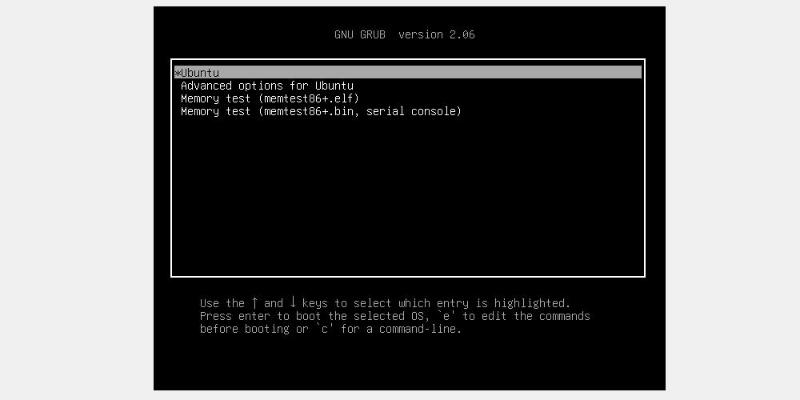
Đánh dấu mục Ubuntu và nhấn phím E để chỉnh sửa các tham số khởi động của nó.
Khi sử dụng Ubuntu trên VirtualBox hoặc VMware, hãy nhấn phím Esc sau khi khởi động lại để xem menu GRUB.
Bây giờ, hãy sử dụng các phím mũi tên để di chuyển đến cuối tệp và tìm dòng bắt đầu bằng linux. Sau đó, thêm:
systemd.unit=rescue.target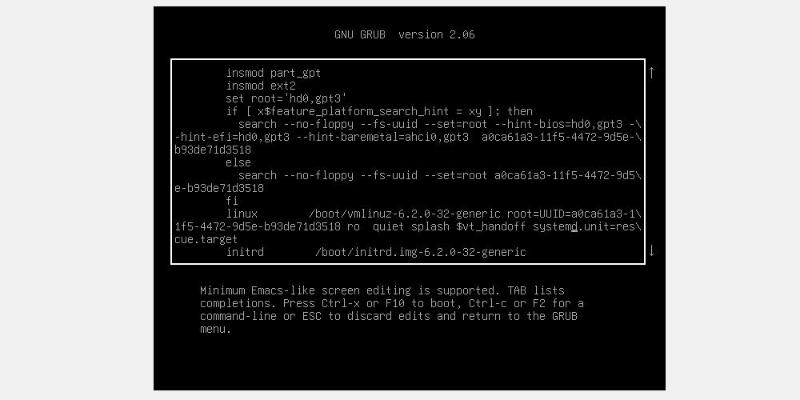
Để khởi động vào Emergency Mode (chế độ Khẩn cấp), hãy thêm:
systemd.unit=emergency.target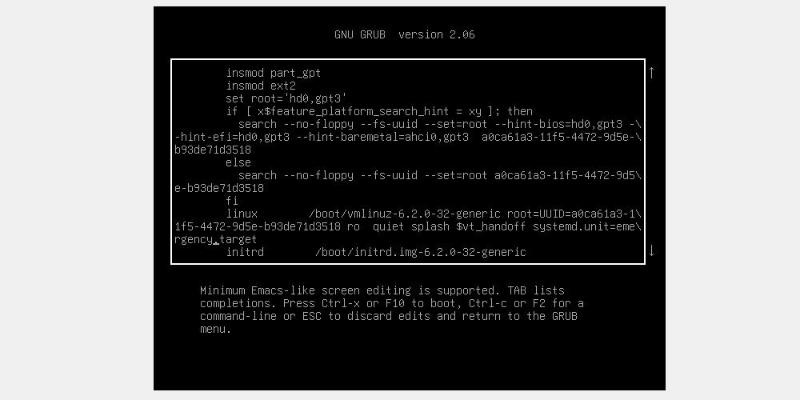
Nhấn Ctrl + X hoặc F10 để khởi động vào chế độ ưa thích của bạn.
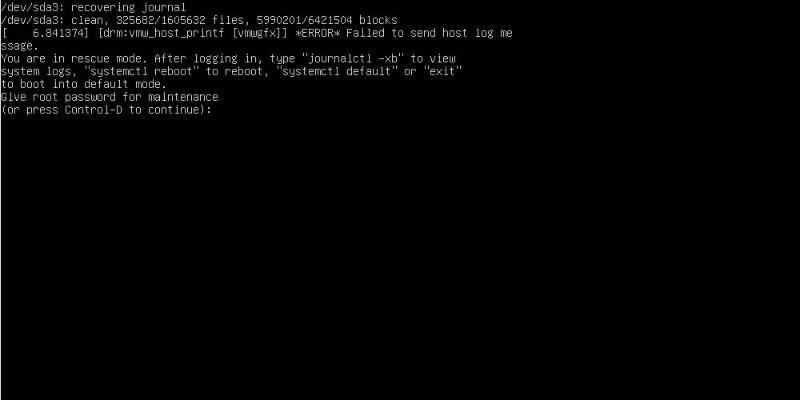
Nhấn Ctrl + D hoặc Enter để bảo trì. Chẳng hạn, bây giờ bạn có thể gắn hệ thống tập tin gốc bằng:
mount -n -o remount, rw /Hơn nữa, xem và phân tích nhật ký hệ thống với:
journalctl -n 10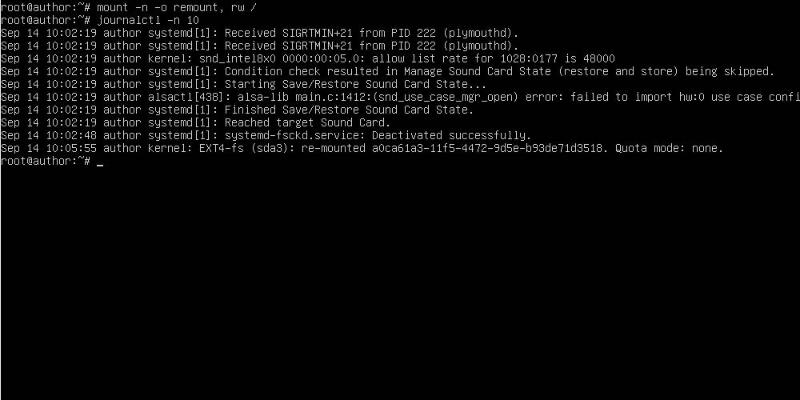
Thoát khỏi Chế độ cứu hộ hoặc Chế độ khẩn cấp
Để thoát khỏi chế độ Khẩn cấp hoặc Cứu hộ, nhấn Ctrl + D hoặc chạy:
exitSau một thời gian, hệ thống sẽ khởi động bình thường.
Sau khi khởi động lại, các tham số khởi động GRUB sẽ tự động được hoàn nguyên.
Trở lại đúng hướng với Chế độ cứu hộ của Ubuntu
Với Chế độ cứu hộ, bạn có thể khôi phục hệ thống Ubuntu của mình và giữ cho nó hoạt động trơn tru. Cho dù bạn đang gặp phải một trục trặc nhỏ hay một lỗi hệ thống lớn, thì việc nắm vững cách khắc phục sự cố Linux là một kỹ năng thiết yếu có thể cứu nguy khi quá trình cài đặt Ubuntu của bạn gặp trở ngại.
Tìm hiểu ngay chương trình học công nghệ thông tin trực tuyến tại FUNiX ở đây:

Vân Nguyễn
Dịch từ: https://www.makeuseof.com/boot-ubuntu-rescue-mode/







Bình luận (0
)