

Microsoft Excel tích hợp nhiều tính năng giúp bạn tận dụng tối đa dữ liệu trong bảng tính của mình. Sự đa dạng của các công cụ và hàm sẵn có có thể giải quyết vấn đề theo những cách sáng tạo mà bạn có thể không ngờ tới.
Một trong những hàm đặc biệt của Excel là hàm EXPAND, giúp bạn đính kèm dữ liệu mới vào mảng của mình một cách nhanh chóng và hiệu quả. Hãy đọc tiếp để tìm hiểu lý do tại sao nó có thể hữu ích và cách sử dụng nó trong bảng tính của bạn.
Hàm EXPAND trong Microsoft Excel là gì?
Mục đích chính của hàm EXPAND là sử dụng giá trị dữ liệu để mở rộng một mảng tới các kích thước lớn hơn được chỉ định. Điều này có thể hữu ích trong một số trường hợp, chẳng hạn như điền vào bảng tính nhằm mục đích trực quan hóa khi dữ liệu không đầy đủ.
Nó cũng có thể được dùng để thêm thông tin bổ sung vào một mảng hiện có mà không cần phải nhấp và kéo hoặc nhập lại một dữ liệu vào các ô liên quan. Tuy nhiên, bạn chỉ có thể thêm một giá trị vào hàm EXPAND, do đó tính linh hoạt của nó bị hạn chế về mặt này.
Hiểu cú pháp hàm EXPAND trong Excel
Hàm EXPAND bao gồm bốn đối số:
=EXPAND(mảng, hàng, [cột], [pad_with])Đối số mảng xác định tập dữ liệu sẽ được sử dụng cho hàm. Đối số hàng xác định mảng mới sẽ có bao nhiêu hàng. Tương tự như vậy, đối số cột chỉ định độ rộng của mảng mới là bao nhiêu cột.
Kích thước được liệt kê bên trong đối số “hàng” và “cột” phải lớn hơn kích thước của mảng ban đầu, nếu không lỗi #VALUE! sẽ được trả lại. Vì vậy, ví dụ: nếu tập dữ liệu ban đầu của bạn chứa 6 hàng và 3 cột, bạn có thể nhập “8” nhưng không thể nhập “4” vào đối số “hàng”.
Nếu đối số “hàng” hoặc “cột” (hoặc cả hai) trống, công thức sẽ mặc định có kích thước của mảng ban đầu và sẽ không có hàng hoặc cột bổ sung nào được thêm vào đầu ra.
Đối số pad_with xác định giá trị mà các ô bổ sung sẽ chứa trong mảng mới. Đối số mặc định là “#N/A”, nhưng bạn có thể thêm bất kỳ giá trị chữ hoặc số nào.
Cách sử dụng hàm EXPAND trong Excel
Trong ví dụ minh họa này, giả sử có ba bảng dữ liệu bán hàng được nhập từ mỗi bộ phận. Người đứng đầu bộ phận bán hàng muốn xem tổng quan về tổng doanh số bán hàng của tất cả mọi người từ tất cả các bộ phận, vì vậy chúng ta cần hợp nhất ba bảng này lại với nhau thành một tập dữ liệu lớn.
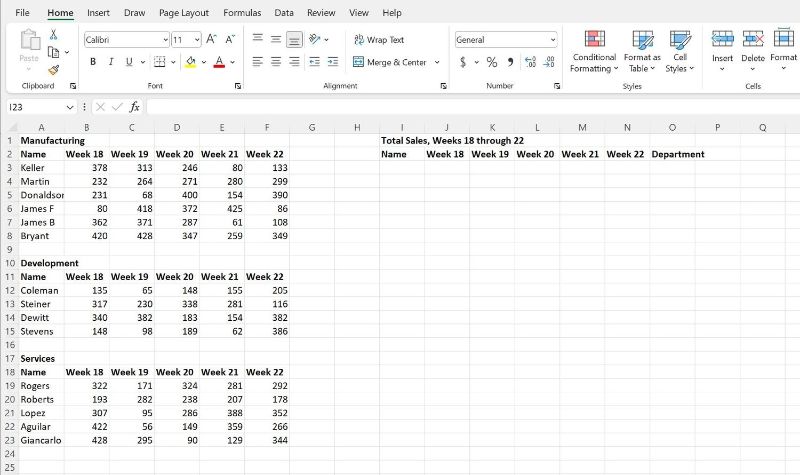
Chúng tôi thấy rằng hầu hết các cột trong bảng đều được chuyển trực tiếp, nhưng cũng có cột “Bộ phận” mới mà chúng tôi cần điền vào. Chúng ta có thể dễ dàng sử dụng hàm EXPAND để chuyển dữ liệu từ cả ba bảng và thêm dữ liệu cho cột mới mà không cần nhập nhiều.
Hãy di chuyển dữ liệu từ bảng “Sản xuất” (Manufacturing) sang bằng cách nhập hoặc dán nội dung sau vào ô I3 và nhấn Enter.
=EXPAND(A3:F8,6,7,A1)Công thức này yêu cầu hàm sử dụng tập hợp dữ liệu trong tiêu đề “Sản xuất” (Manufacturing) từ các ô từ A3 đến F8 làm cơ sở. Có sáu hàng dữ liệu, vì vậy chúng tôi đã nhập 6 làm đối số “hàng”. Ngoài ra, chúng ta có thể để trống đối số đó và nhận được kết quả tương tự.
Cũng có sáu cột, nhưng chúng ta cần thêm một cột nữa để cho phép cột “Bộ phận” (Department) mới trong bảng mới và do đó, đối số đó chứa giá trị “7”. Đối với những gì cần điền vào cột mới, thực tế là các tiêu đề phía trên các bảng riêng lẻ chứa tên bộ phận, vì vậy chúng ta chỉ có thể tham chiếu các ô đó (trong trường hợp này là A1 ) làm giá trị cho đối số “pad_with” .
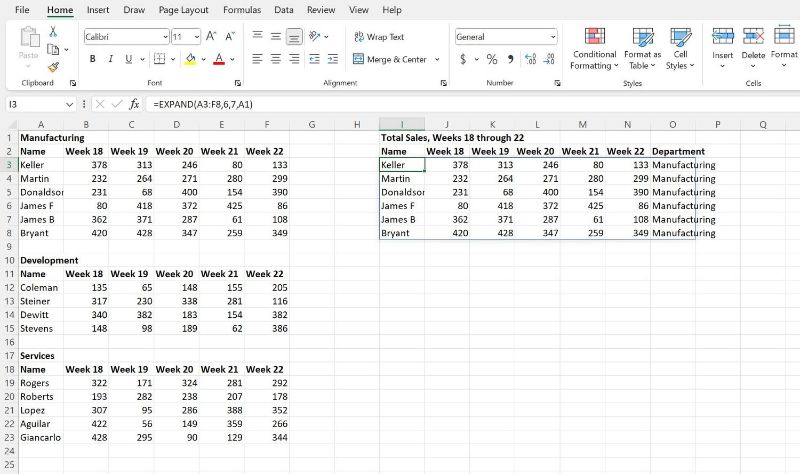
Bây giờ chúng ta đã di chuyển bảng đầu tiên, chúng ta có thể dễ dàng sử dụng cùng một công thức, với một vài điều chỉnh đối với tham chiếu ô, để chuyển sang hai bảng còn lại.
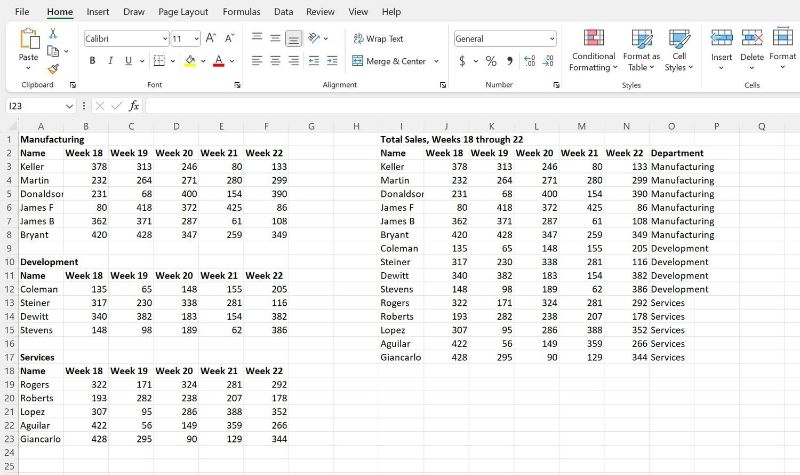
Đối với bảng thứ hai, “Phát triển” (Development), nhập hoặc sao chép và dán công thức sau vào ô I9 rồi nhấn Enter.
=EXPAND(A12:F15,4,7,A10)Chỉ có 4 nhân viên trong bộ phận này, vì vậy đối số “hàng” được thay đổi để phản ánh điều đó. Và đối với bảng “Dịch vụ” (Services) thứ ba, hãy nhập hoặc sao chép và dán nội dung sau vào ô I13 rồi nhấn Enter.
=EXPAND(A19:F23,5,7,A17)Tập dữ liệu mới sẽ trông giống như thế này:
Phát triển bộ kỹ năng Excel của bạn với hàm EXPAND
Học và thành thạo Excel không chỉ là biết các công thức và lập luận mà còn là tìm ra những cách sáng tạo để sử dụng những công cụ đó để chinh phục mọi thử thách mà bạn gặp phải.
Có rất nhiều cách thú vị để sử dụng bảng tính và các hàm như EXPAND giúp Excel trở nên linh hoạt hơn và có giá trị hơn.
Tìm hiểu ngay chương trình học công nghệ thông tin trực tuyến tại FUNiX ở đây:

Vân Nguyễn
Dịch từ: https://www.makeuseof.com/how-to-use-expand-function-excel/









Bình luận (0
)