

TÓM TẮT
- pktstat là tiện ích dòng lệnh hiển thị hoạt động của gói trong thời gian thực, tương tự như cách top hoặc htop hiển thị thông tin về các quy trình.
- Việc cài đặt pktstat rất dễ dàng và có thể tìm thấy nó trong trình quản lý gói của hầu hết các bản phân phối Linux chính như apt, pacman và dnf.
- Chạy pktstat với quyền root cho phép bạn giám sát các kết nối mạng đang mở, hiển thị nguồn và đích của các gói giữa máy cục bộ và máy tính từ xa.

Nếu bạn đang thắc mắc quá trình nào đang sử dụng băng thông của mình trên Linux thì một tiện ích nhỏ có tên pktstat có thể giúp ích. Công cụ dòng lệnh này hiển thị hoạt động của gói trong thời gian thực, với một số tùy chọn thuận tiện cho các chức năng phổ biến.
pktstat là gì?
pktstat là tiện ích hiển thị hành vi của các gói đến và đi từ máy tính của bạn, tương tự như cách top hoặc htop hiển thị thông tin về các tiến trình . Đó là một chương trình toàn màn hình chạy trong terminal
Cách cài đặt pktstat
Việc cài đặt pktstat thật dễ dàng vì nó có sẵn trong trình quản lý gói của hầu hết các bản phân phối Linux chính.
Ví dụ: để cài đặt nó trên Debian hoặc Ubuntu:
sudo apt install pktstatVà trên Arch:
sudo pacman -S pktstat
Trên Red Hat
sudo dnf install pktstatGiám sát kết nối mạng với pktstat
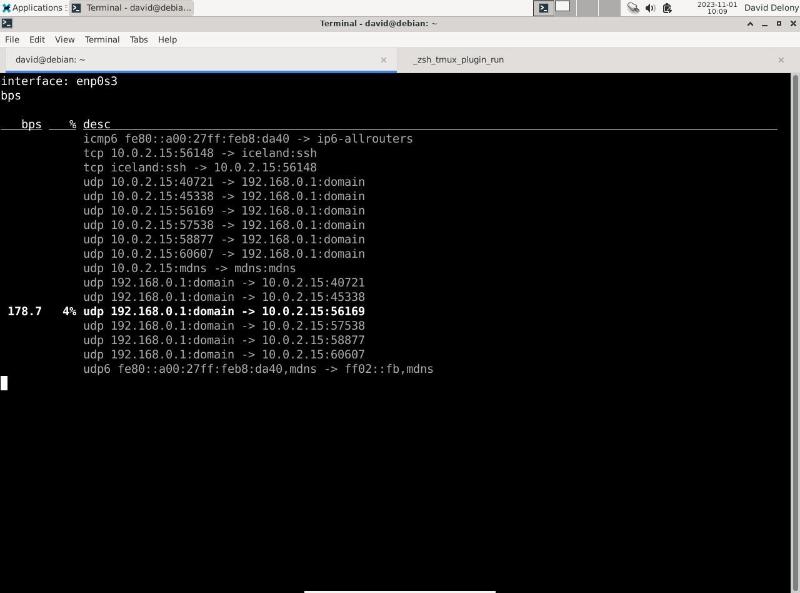
Để xem bất kỳ kết nối mạng đang mở nào với pktstat, bạn chỉ cần gọi nó từ dòng lệnh. Vì kết nối mạng ảnh hưởng đến bảo mật hệ thống nên bạn thường cần chạy nó dưới quyền root:
sudo pktstatThao tác này sẽ hiển thị toàn màn hình. Nó sẽ hiển thị mọi kết nối mạng đang mở trên máy của bạn. Bạn sẽ thấy nguồn và đích của bất kỳ gói nào đi giữa máy cục bộ của bạn và máy tính từ xa.
Cũng như nhiều chương trình Linux khác, sức mạnh thực sự của pktstat đến từ các tùy chọn khác nhau của nó. Tùy chọn -i cho phép bạn chỉ định giao diện bạn muốn theo dõi. Ví dụ: bạn có thể muốn theo dõi các kết nối trên giao diện Ethernet có dây hơn là Wi-Fi:
sudo pktstat -i [interface]
Theo mặc định, pktstat sẽ hiển thị tên máy chủ được rút gọn. Để xem tên máy chủ đầy đủ, hãy sử dụng tùy chọn -F .
Tùy chọn -n sẽ loại bỏ hoàn toàn tên máy chủ, chỉ hiển thị địa chỉ IP. Bạn cũng có thể nhấn n để chuyển chế độ số khi pktstat đang chạy.
Tùy chọn -c sẽ tách các luồng lưu lượng mà pktstat thường kết hợp thành một, chẳng hạn như nhiều kết nối TCP.
Bạn có thể thay đổi thứ tự sắp xếp bằng cách nhấn t cho “chế độ trên cùng” để sắp xếp theo số bit cũng như bằng cách sử dụng tùy chọn -t.
pkstat là một bổ sung có giá trị cho bộ công cụ quản trị hệ thống của bạn
pktstat là một công cụ dựa trên bảng điều khiển hữu ích để giám sát các kết nối mạng đến và đi trên hệ thống Linux của bạn trong thời gian thực. Nó giống như top hoặc htop cho mạng của bạn.
Tìm hiểu ngay chương trình học công nghệ thông tin trực tuyến tại FUNiX ở đây:

Vân Nguyễn
Dịch từ: https://www.makeuseof.com/network-connections-linux-track-pktstat/







Bình luận (0
)