
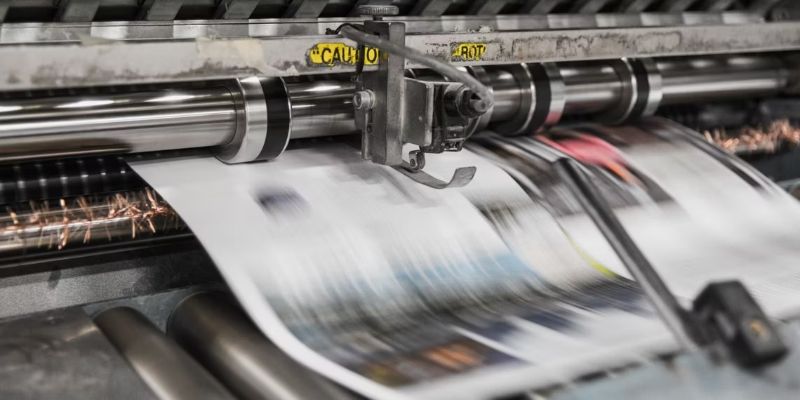
 Đôi khi, vấn đề với một hình ảnh không phải là độ phân giải của nó hoặc định dạng mà nó được lưu dưới dạng. Nếu bạn đã in một thứ gì đó từng là nguyên sơ nhưng bây giờ trông kém nổi bật, bạn có thể muốn câu trả lời, thống kê.
Hình ảnh gốc của bạn có thể rất lớn và phong phú, nhưng nếu máy in của bạn không phân bổ dữ liệu một cách tối ưu khi nó in ra tài liệu, bạn có thể thấy nó bị giãn ra, bị nén hoặc bị méo.
Việc thu hẹp khoảng cách giữa hình ảnh kỹ thuật số và cách bạn muốn nó hiển thị trên giấy thật dễ dàng với sự trợ giúp của một thứ gọi là DPI. Điều tương tự cũng xảy ra ngược lại: DPI cực kỳ quan trọng khi quét ảnh và tài liệu sang tệp kỹ thuật số, nhằm phục vụ cho sản phẩm cuối cùng chi tiết và cụ thể hơn.
DPI là gì?
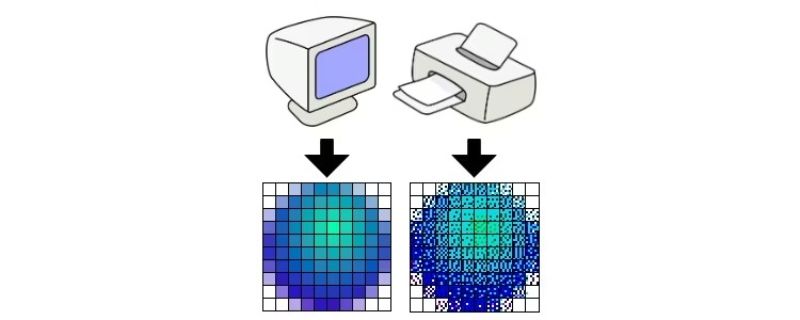
Một số kết hợp thuật ngữ “độ phân giải”, hoặc PPI (pixel trên inch), với DPI, và trong khi cả hai có liên quan với nhau, có một vài khác biệt chính. DPI, viết tắt của Dots Per Inch, thực sự là một thước đo của một thứ gọi là độ phân giải in.
Khi máy in tạo bản sao vật lý của hình ảnh, máy in sẽ không đóng dấu tài liệu như máy in. Thay vào đó, nó sử dụng bản thiết kế kỹ thuật số của tài liệu bitmap, đặt ra hàng triệu vết mực nhỏ ở bất cứ nơi nào tài liệu cho biết cần có âm thanh.
Hình ảnh một hình vuông, một inch dọc theo cả bốn cạnh. Khi máy in in ra hình dạng này, số lượng chấm mực nhỏ cần để hoàn thành công việc sẽ là DPI mà máy in đã được đặt.
Các ứng dụng của DPI
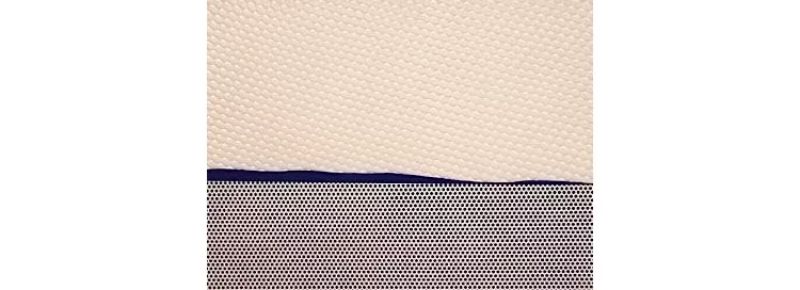
Ứng dụng rõ ràng nhất của DPI là trong cài đặt in — in kỹ thuật số, in lụa, bất kỳ kiểu in nào lấy hình ảnh điện tử và chuyển nó sang một số phương tiện vật lý, chẳng hạn như giấy hoặc vải.
Quét là một lĩnh vực khác mà DPI đóng một vai trò quan trọng. Thay vì chỉ định số điểm hệ thống đưa ra trên một tờ giấy, DPI là số điểm dữ liệu mà máy quét và máy tính của bạn đang lấy ra từ một hình ảnh vật lý.
Đừng nhầm lẫn khái niệm này với DPI của chuột . DPI để chơi game đề cập đến mối quan hệ giữa khoảng cách vật lý mà con chuột của bạn di chuyển và khoảng cách con trỏ di chuyển trên màn hình.
Độ phân giải in chính xác DPI cho dự án của bạn là gì?
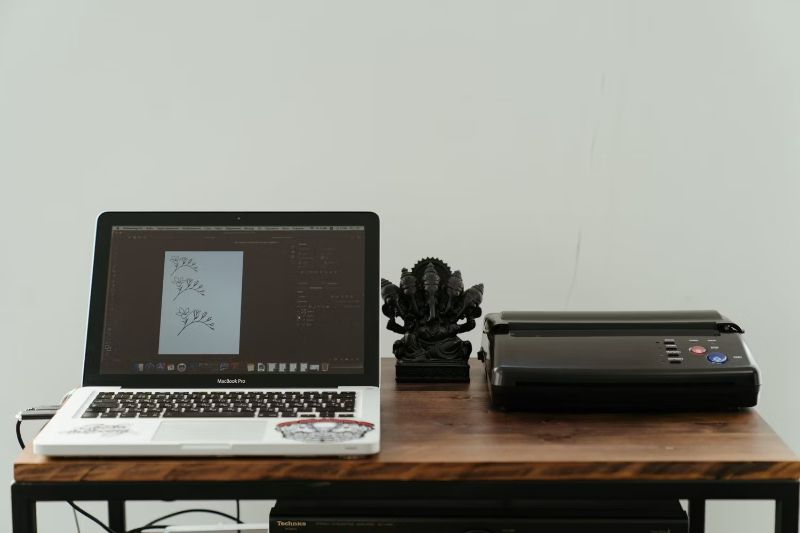
Mặc dù không có cài đặt DPI nào phù hợp với mọi trường hợp, nhưng sự đồng thuận chung là 300 DPI sẽ giúp bạn khá nhiều khi in ở định dạng vật lý tương đối nhỏ, chẳng hạn như giấy máy in thông thường. 300 PPI là mức cơ bản tuyệt đối cho ảnh có độ phân giải cao, đặc biệt nếu bạn đang tìm kiếm thứ gì đó phong phú và bóng bẩy.
Vậy nếu bạn chỉ in các đoạn văn bản cho một bài tập ở trường thì sao? Câu trả lời lười biếng cho điều đó sẽ là “ai quan tâm?”, Tuy nhiên, ít nhất bạn sẽ muốn bài luận của mình phải rõ ràng và dễ đọc.
DPI đầu ra mặc định trong Microsoft word là 220 PPI, điều này có vẻ hào phóng một cách đáng ngờ. Tài liệu Word của bạn được đảm bảo trông bóng bẩy theo các cài đặt này, ở bất kỳ mức độ nào. Trừ khi bạn đang cố gắng tiết kiệm mực máy in, 220 PPI sẽ ổn.
Nếu bạn đang quét ảnh, bản vẽ hoặc tài liệu, một lần nữa, 300 PPI là mức thấp nhất mà bạn nên sử dụng. Nếu bạn đã có đủ dung lượng ổ cứng và thời gian để chờ đợi, thì không có thời gian nào như bây giờ để xốc nó lên số chín. Quét hình ảnh ở 600 DPI, 800 DPI, hoặc thậm chí 1000 DPI không phải là chưa từng thấy, đặc biệt là trong thế giới của nghệ thuật và hình ảnh khoa học.
Ảnh được điều chỉnh để sử dụng trên web thường sẽ có 72 DPI, được tối ưu hóa để tiêu thụ trên trang nhanh chóng. Lý tưởng nhất là hình ảnh đã được tải trước khi người dùng cuộn xuống để xem.
Đối với các trang web như Instagram và Facebook, tệp càng nhỏ và nhẹ càng tốt. Khi tải lên các nền tảng như thế này, bạn thường không có quyền lợi gì, ngoài việc có lẽ một hộp kiểm nhỏ yêu cầu tải ảnh của bạn lên ở “chất lượng cao”.
Điểm mấu chốt: nếu bạn đang tạo phương tiện sẽ không bao giờ được in vật lý, thì màn hình, cài đặt màn hình và mắt của bạn sẽ là những yếu tố quyết định khi lựa chọn DPI một cách tùy tiện. Nếu bạn đang sử dụng màn hình chất lượng cao và hình ảnh của bạn vẫn trông đẹp và tuyệt vời, thì không cần phải tăng DPI của bạn lên mức thứ mười hai.
Các mức tối thiểu này là những mức tối thiểu mà bạn sẽ có thể dựa vào một cách nhất quán theo nghĩa chung, loại bỏ bất kỳ giới hạn nào về không gian lưu trữ mà bạn có thể gặp phải. Nếu bạn cần giảm kích thước tệp của bất kỳ hình ảnh, PDF hoặc tài liệu đa phương tiện nào, bạn luôn có thể giảm DPI để giữ cho nó hợp lý và dễ quản lý.
Cách tìm DPI của tài liệu
Khi bạn đã xác định rõ những gì bạn cần làm với hình ảnh của mình và nơi tài liệu của bạn cần đến, tất cả những gì còn lại cần làm là đảm bảo rằng nó đáp ứng tiêu chuẩn. Nếu không, bạn sẽ cần thay đổi DPI của hình ảnh .
Rất có thể, bạn đang làm việc trên máy tính để bàn. Có hai cách đơn giản để xem DPI của bất kỳ hình ảnh hoặc tài liệu nào trên Windows hoặc trên máy Mac.
Cách tìm DPI của ảnh trên PC
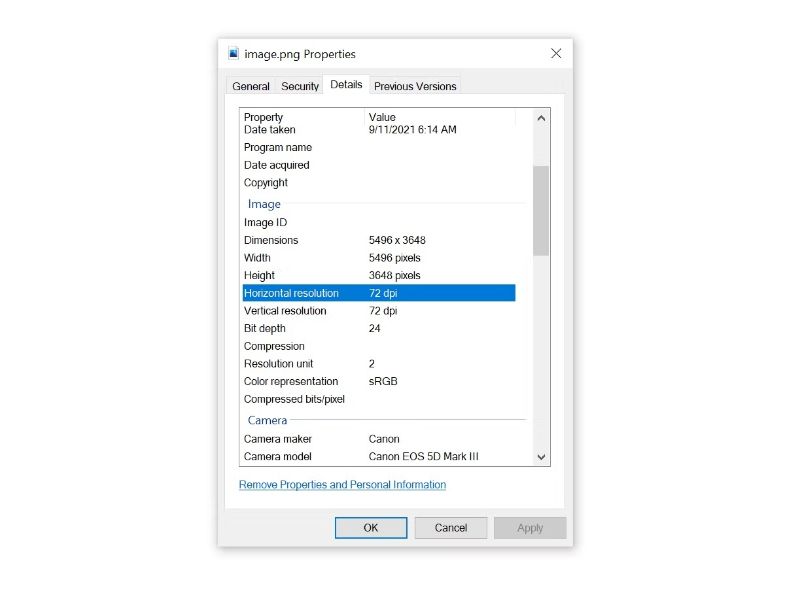
Trước tiên, hãy điều hướng đến thư mục mà bạn đã lưu trữ tài liệu của mình. Khi bạn đã tìm thấy nó:
- Nhấp chuột phải vào hình ảnh hoặc tài liệu và chọn Properties (Thuộc tính).
- Chuyển từ tab Chung sang tab Details (Chi tiết).
- Cuộn xuống cho đến khi bạn đạt đến hai thuộc tính được gọi là Horizontal Resolution (Độ phân giải ngang) và Vertical Resolution (Độ phân giải dọc). Chúng phải có các giá trị DPI giống nhau. Đây là độ phân giải in của hình ảnh hoặc dự án của bạn.
Cách tìm DPI của ảnh trên máy Mac
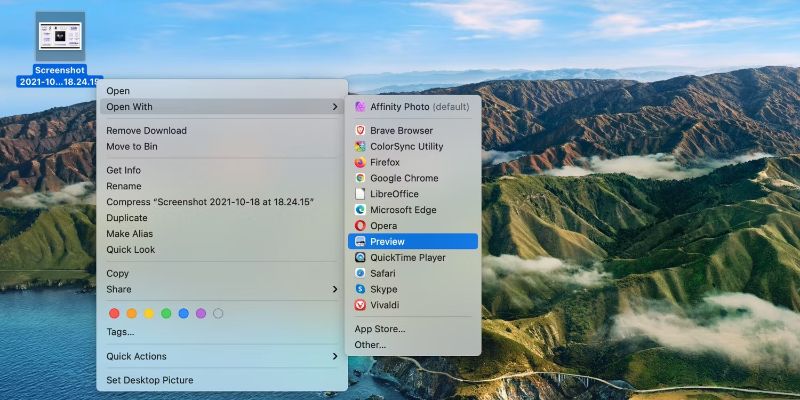
Quá trình này khá giống với người dùng Apple, với một con đường vòng ngắn. Kéo tài liệu lên trong Finder và sau đó:
- Nhấp chuột phải vào hình ảnh hoặc tài liệu.
- Chọn Open With (Mở bằng), sau đó chọn Preview (Xem trước).
- Trong Công cụ, hãy chọn Show Inspector (Hiển thị Người kiểm tra). Bạn sẽ thấy Image DPI (DPI của hình ảnh) được liệt kê ở đó.
Dots Per Inch: Đó là tất cả về những thứ nhỏ
Khi phương tiện in ấn dần trở thành lịch sử sống động, các khái niệm nhỏ như cài đặt DPI đôi khi rơi vào lề lối được sử dụng phổ biến. Nếu bạn có một tương lai trong nghệ thuật, thiết kế hoặc hình ảnh ở bất kỳ khả năng nào, thì đây là một mẩu tin bạn sẽ muốn mang theo bên mình. Nó thực sự giúp bạn hiểu được tất cả, làm cho công việc của bạn dễ dàng hơn và thường có chất lượng cao hơn về hình thức.
Các nhiếp ảnh gia, nghệ sĩ đồ họa và họa sĩ minh họa đều biết độ phân giải bản in quan trọng như thế nào. Cho dù bạn đang quét và in ảnh kỹ thuật số để kiếm sống hay chỉ sử dụng nó trong thời gian rảnh rỗi để cười khúc khích, DPI chính xác sẽ giúp dự án tiếp theo của bạn tỏa sáng.
Vân Nguyễn
Dịch từ: https://www.makeuseof.com/dpi-settings-for-digital-photos/






Bình luận (0
)