


Đây là cách bạn có thể cài đặt và sử dụng FileZilla trên hệ thống Ubuntu của mình để quản lý dễ dàng các tệp và thư mục trên máy chủ từ xa.
Cách cài đặt FileZilla trên Ubuntu
Bước đầu tiên, hãy mở terminal từ menu ứng dụng hoặc nhấn Ctrl + Alt + T . Sau đó, cập nhật các gói hệ thống hiện có của bạn với:
sudo apt update && apt upgrade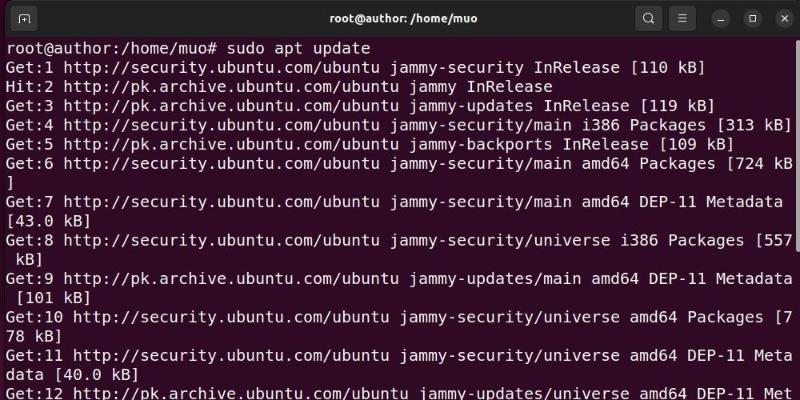
Sau khi cập nhật các gói, hãy cài đặt FileZilla với:
sudo apt install filezilla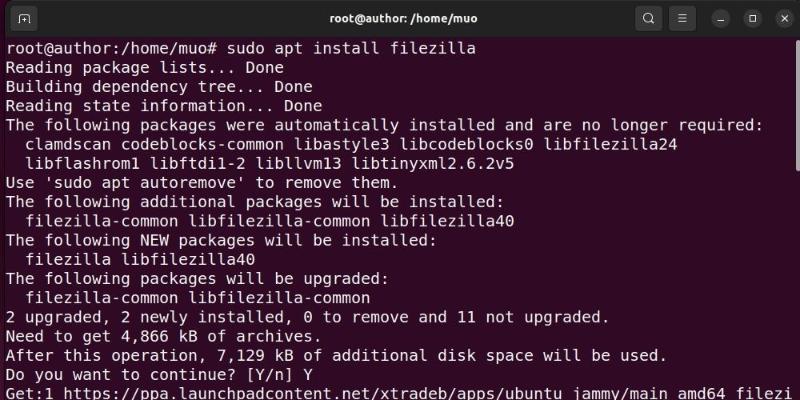
Vì FileZilla có sẵn trong kho Ubuntu (22.04 trở lên), bạn có thể cài đặt nó từ kho lưu trữ mặc định.
Nhấn Y để xác nhận cài đặt và đợi vài phút cho đến khi quá trình cài đặt hoàn tất.
Kiểm tra phiên bản FileZilla đã cài đặt bằng:
filezilla --version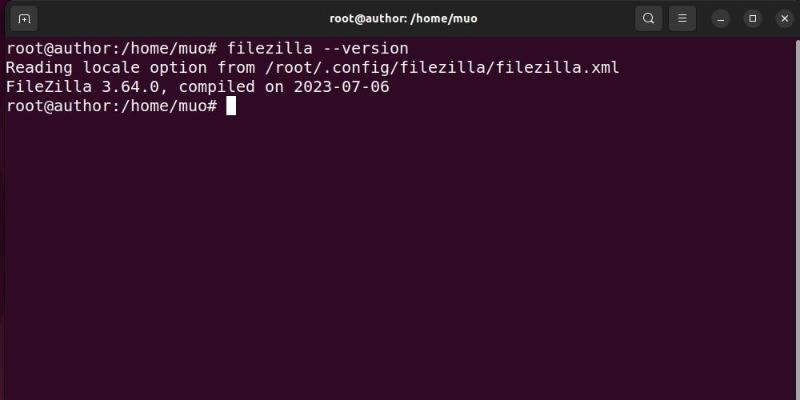
Do đó, đầu ra sẽ hiển thị phiên bản FileZilla đã cài đặt trên hệ thống của bạn.
Để cài đặt phiên bản FileZilla mới nhất, hãy thêm PPA (Personal Package Archives) của bên thứ ba xtradeb trên Ubuntu:
sudo add-apt-repository ppa:xtradeb/apps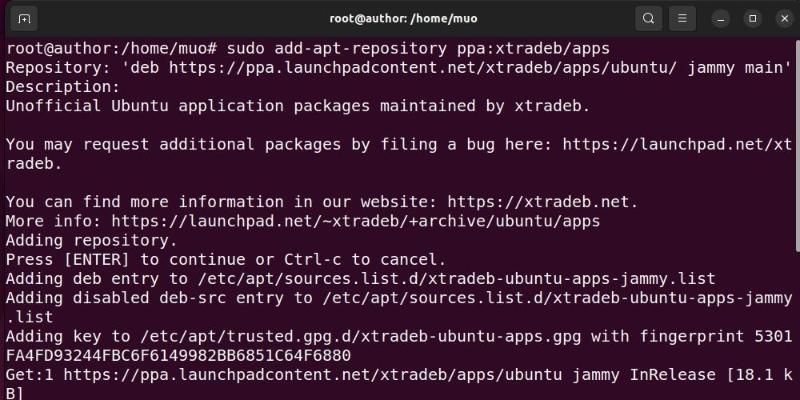
Bây giờ, hãy cập nhật lại các gói và cài đặt FileZilla bằng lệnh apt install.
Khởi chạy FileZilla trên Ubuntu
Sau khi cài đặt thành công, bạn có thể mở FileZilla bằng menu ứng dụng hoặc thông qua terminal bằng cách chạy:
filezilla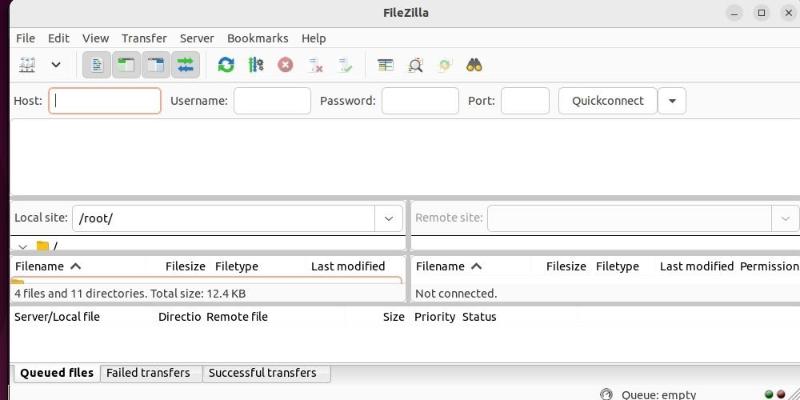
Cách gỡ cài đặt FileZilla trên Ubuntu
Để xóa FileZilla khỏi Ubuntu, hãy chạy:
sudo apt remove filezilla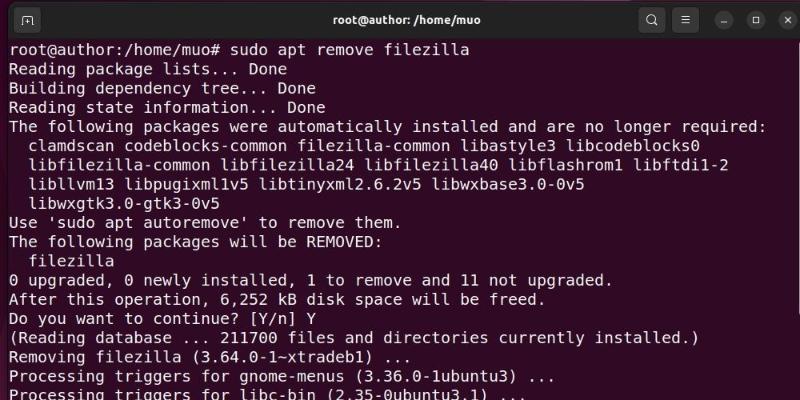
Trong vòng vài giây, APT sẽ gỡ cài đặt phần mềm .
Làm quen với FileZilla để truyền tệp liền mạch trên Ubuntu
Khi bạn trở nên thành thạo hơn với FileZilla, bạn sẽ thấy nó tiết kiệm thời gian và hợp lý hóa các tác vụ truyền tệp của mình. Hãy nhớ khám phá các tính năng của FileZilla, chẳng hạn như duyệt đồng bộ, chức năng kéo và thả và các tùy chọn bảo mật mạnh mẽ, để tối đa hóa khả năng quản lý tệp trên hệ thống Ubuntu của bạn.
Tìm hiểu ngay chương trình học công nghệ thông tin trực tuyến tại FUNiX ở đây:

Vân Nguyễn
Dịch từ: https://www.makeuseof.com/install-filezilla-on-ubuntu/







Bình luận (0
)