

Việc cài đặt từng chương trình một khá chậm và tẻ nhạt. Thay vào đó, tại sao bạn không thử cài đặt nhiều gói phần mềm Windows 10 và 11 cùng một lúc không?
Windows có công cụ Command Prompt để cài đặt hàng loạt gói phần mềm chỉ trong một lần. Bạn cũng có thể làm điều này với một ứng dụng web khá tiện dụng. Bài viết dưới đây sẽ hướng dẫn cả hai phương pháp.
Cách cài đặt hàng loạt phần mềm với Winget
Winget (Windows Package Manager) là một tiện ích lệnh tích hợp để cài đặt phần mềm trong Windows 11 và 10. Nó cho phép bạn cài đặt hàng loạt nhiều gói phần mềm bằng cách nhập một lệnh duy nhất trong Command Prompt hoặc PowerShell.
Để cài đặt nhiều phần mềm với Winget, bạn cần có ID ứng dụng của chúng. Sau đó, bạn có thể bao gồm các ID ứng dụng đó trong một lệnh Winget để cài đặt chúng trong một lần. Hãy làm theo các bước sau:
- Click vào biểu tượng kính lúp bên cạnh Start menu.
- Gõ Command Prompt vào hộp tìm kiếm.
- Bấm Chạy với tư cách quản trị viên (Run as administrator) cho kết quả tìm kiếm.
- Sau đó nhập lệnh tìm kiếm Winget bên dưới trong cửa sổ Command Prompt và nhấn phím Enter . Thay thế “Tên ứng dụng” bằng tên phần mềm, ví dụ như Firefox.
winget search "APP NAME" Example: winget search "Firefox" - Lặp lại các bước trên để tìm ID cho tất cả phần mềm bạn muốn cài đặt.
- Sau khi hoàn thành, bạn có thể cài đặt hàng loạt phần mềm mà bạn có ID bằng cách nhập lệnh này và nhấn Return:
winget install –id=[App ID] -e && winget install –id=[App ID] -e && winget install –id=[App ID] -eLệnh trên sẽ cài đặt cả ba gói phần mềm, nhưng bạn có thể mở rộng nó. Bạn sẽ cần thay thế các dấu ngoặc [ID ứng dụng] trong lệnh đó bằng các ID phần mềm thật. Ví dụ, để cài đặt cả Firefox và LibreOffice gõ lệnh:
winget install –id=Mozilla.Firefox -e && winget install --id=TheDocumentFoundation.LibreOffice -e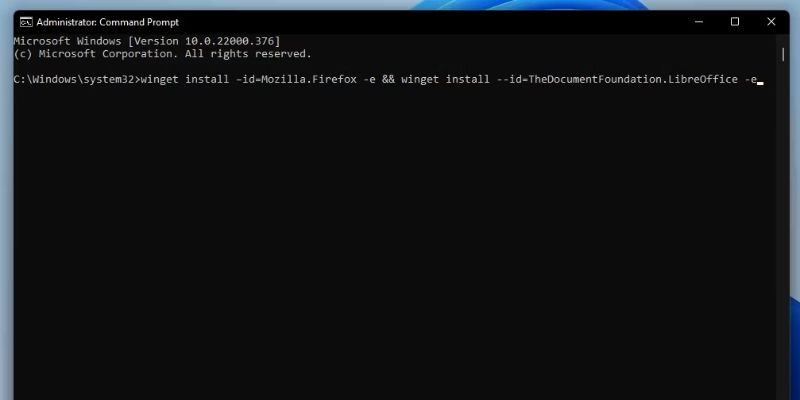
Tuy nhiên, bạn không thể cài đặt mọi thứ với Winget. Để xem danh sách tất cả các phần mềm bạn có thể cài đặt với nó, hãy nhập một trong các lệnh bên dưới và nhấn Enter. Nó sẽ trả kết quả là một danh sách dài các ID phần mềm.
winget search
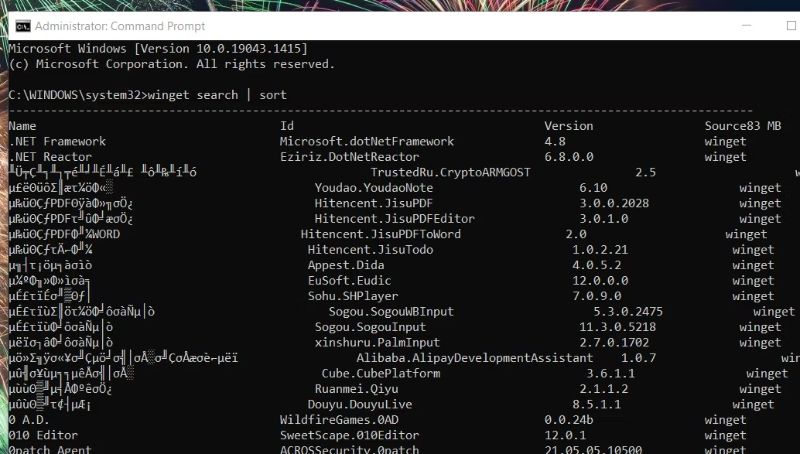
winget search | sort
Lệnh đầu tiên sẽ hiển thị danh sách phần mềm không theo thứ tự. Lệnh thứ hai hiển thị danh sách được sắp xếp theo thứ tự bảng chữ cái như trong ảnh chụp bên dưới.
Cách nhận các lệnh Winget được tạo tự động
Thay vì gõ thủ công các lệnh Winget, bạn có thể tạo chúng một cách tự động tại website Winstall. Đây là một ứng dụng web tự động tạo các lệnh Winget cho phần mềm bạn chọn trên website của nó. Bạn có thể copy và paste các lệnh đã tạo từ đó vào cửa sổ Command Prompt hoặc tải xuống các tập lệnh hàng loạt cho chúng. Hãy làm theo các bước sau:
- Mở website Winstall trong trình duyệt.
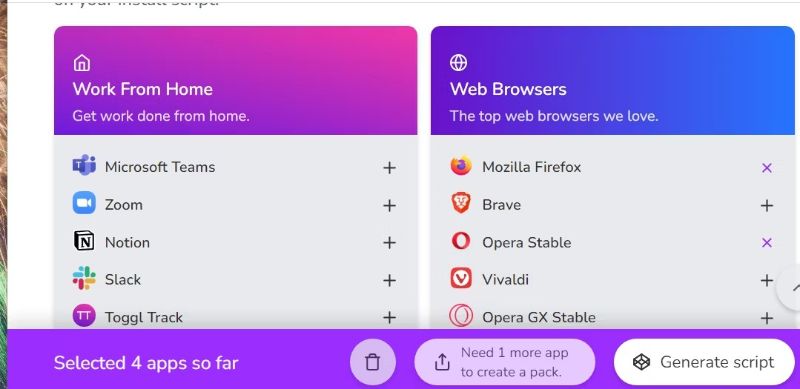
- Nhấp vào các nút dấu cộng bên cạnh các gói phần mềm để chọn. Click View Packs để xem danh sách phần mềm mở rộng.

- Tiếp theo, nhấn nút Tạo tập lệnh (Generate script).
- Sau đó nhấp vào nút Sao chép vào khay nhớ tạm (Copy to clipboard).
- Mở cửa sổ Command Prompt với tư cách quản trị viên hoặc mở nó trong Windows Terminal.
- Nhấn phím nóng Ctrl + V để dán lệnh Winget vào Command Prompt.
- Sau đó nhấn phím Enter.
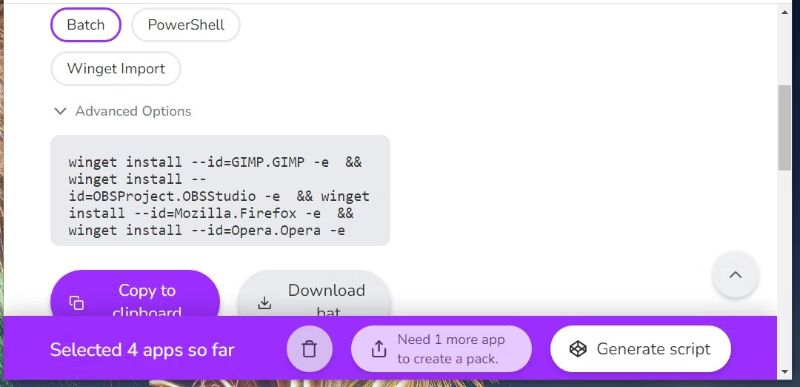
Bạn cũng có thể nhấp vào tùy chọn Download bat on Winstall để nhận lệnh Winget của mình. Nếu bạn chọn tùy chọn đó, bạn sẽ cần chạy tệp batch đã tải xuống (tốt nhất là với tư cách quản trị viên) để cài đặt phần mềm đã chọn.
Cài đặt hàng loạt gói phần mềm với Ninite
Ninite là một ứng dụng web để cài đặt phần mềm hàng loạt và không dựa trên Winget. Website Ninite có nhiều phần mềm miễn phí phổ biến để cài đặt hàng loạt. Bạn có thể nhanh chóng cài đặt hàng loạt app với trình cài đặt tùy chỉnh được download từ Ninite.
Bạn chỉ có thể cài đặt hàng loạt phần mềm nào có sẵn để lựa chọn trên Ninite. Tuy nhiên, ở đây có rất nhiều phần mềm đa phương tiện, năng suất, trình duyệt, nhắn tin, chống vi-rút và hình ảnh miễn phí. Hãy làm theo các bước sau:
- Mở website Ninite .
- Sau đó, chọn phần mềm bạn muốn cài đặt hàng loạt.
- Nhấn nút Get Your Ninite để download trình cài đặt tùy chỉnh.
- Click vào Ninite EXE để cài đặt hàng loạt.
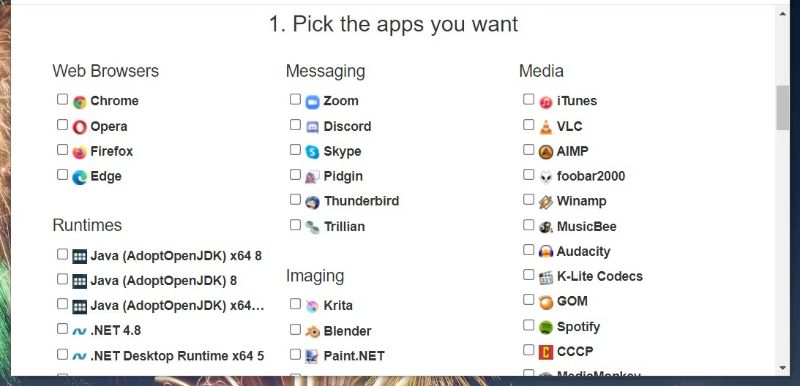
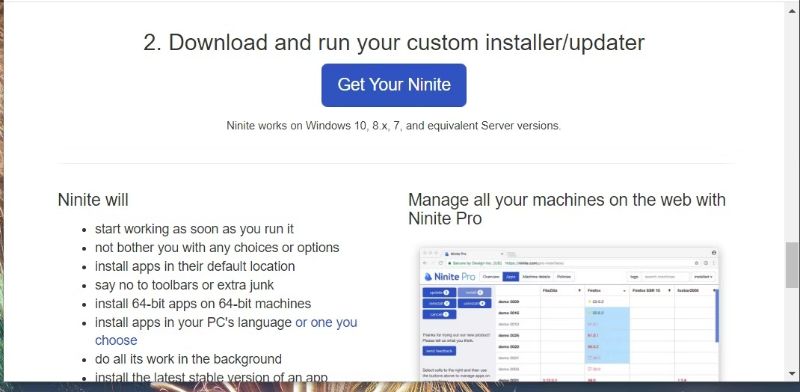
Trình cài đặt Ninite sẽ không hiển thị bất kỳ tùy chọn nào mà nhanh chóng cài đặt tất cả các gói phần mềm đã chọn tại các đường dẫn thư mục mặc định.
Có một lưu ý là trình cài đặt Ninite có thể không hoạt động trên tất cả các nền tảng Windows, ví dụ như XP hoặc Vista.
Cài đặt phần mềm nhanh hơn với Winget và Ninite
Cài đặt hàng loạt gói phần mềm với Winget hoặc Ninite có thể tăng tốc quá trình cài đặt trong Windows 11/10 một cách đáng kể. Nếu bạn đọc có câu hỏi về quá trình này, hãy để lại bình luận phía dưới nhé.
Vân Nguyễn
Dịch từ: https://www.makeuseof.com/windows-10-11-batch-install-multiple-software-packages/








Bình luận (0
)