

Nếu ổ đĩa của bạn bị lỗi, hãy thử khắc phục nó với DiskPart. Dưới đây là cách bạn có thể dùng DiskPart để xóa, định dạng lại và phân vùng một ổ đĩa sẵn sàng để sử dụng.
DiskPart là gì?
DiskPart là một tiện ích dòng lệnh được tích hợp trong mọi máy Windows, vì vậy bạn không cần tải xuống riêng.
DiskPart cho phép xóa dữ liệu của ổ đĩa cục bộ hoặc ổ đĩa ngoài, định dạng lại ổ đĩa thành hệ thống tệp bạn chọn và tạo ổ đĩa mới từ khối lưu trữ hiện tại.
Cách định dạng lại ổ đĩa bằng DiskPart
Mặc dù các sự cố vật lý không thể được khắc phục bằng công cụ phần mềm, nhưng bạn có thể giải quyết các sự cố logic bằng cách định dạng lại.
Định dạng lại ổ đĩa có nghĩa là xóa sạch ổ đĩa, xóa tất cả dữ liệu có trên ổ đĩa và định dạng ổ đĩa thành hệ thống tệp bạn chọn. Quá trình này đơn giản nhưng sẽ dẫn đến mất dữ liệu không thể phục hồi, vì vậy hãy sao lưu tệp của bạn trước khi tiếp tục.
1. Mở DiskPart và chọn một đĩa
Mở DiskPart bằng cách gõ diskpart vào thanh tìm kiếm trong menu Start (bắt đầu), sau đó chọn Best Match (Kết quả phù hợp nhất). Điều này sẽ mở ra một cửa sổ Command Prompt với DiskPart đã được chọn.
Khi cửa sổ dòng lệnh được mở, gõ list disk và nhấn enter. Trên màn hình sẽ hiển thị danh sách tất cả các ổ đĩa hiện có. Cột đầu tiên là tên của đĩa, các cột tiếp theo lần lượt là trạng thái, kích thước và dung lượng trống. Hai cột cuối sẽ trống nếu đĩa của bạn hoạt động bình thường.
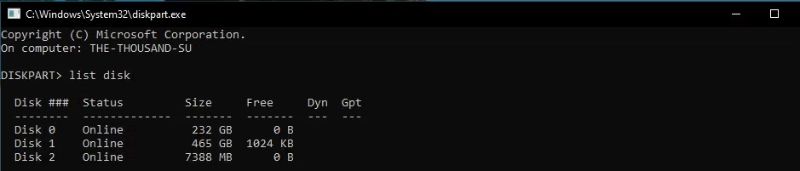
Trong danh sách, tìm ổ đĩa bạn muốn định dạng dựa trên kích thước của nó. Nếu bạn không biết kích thước, hãy tháo ổ đĩa, chạy lại lệnh list disk và lưu ý số đĩa trong cột đầu tiên. Kết nối lại ổ đĩa, chạy lệnh và bạn sẽ thấy một đĩa mới xuất hiện trong danh sách. Đây là ổ đĩa của bạn, vì vậy hãy nhớ số của nó.
Bây giờ, chọn ổ đĩa bằng cách nhập select disk DISK-NUMBER, thay thế DISK-NUMBER bằng số của đĩa mà bạn nhớ trước đó từ danh sách.
Ví dụ, nếu bạn muốn chọn Disk 2 như hình bên dưới thì gõ lệnh là select disk 2 và nhấn enter.
Bạn sẽ thấy một thông báo xác nhận rằng ổ lưu trữ của bạn đã được chọn. Để xác minh điều này, hãy gõ list disk và nhấn enter. Danh sách hiện ra sẽ đánh dấu ổ đĩa được chọn bằng dấu hoa thị (*) phía trước số của nó
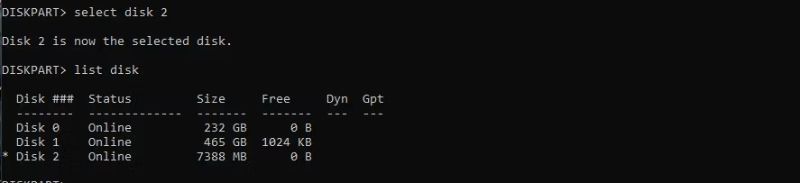
Nếu bạn muốn thay đổi ổ đĩa, hãy lặp lại lệnh chọn với số đĩa mới.
2. Dọn dẹp và phân vùng ổ đĩa
Trước khi định dạng lại, hãy đảm bảo bạn đã sao lưu dữ liệu của mình. Sau đó, gõ clean và nhấn enter để xóa tất cả dữ liệu khỏi ổ đĩa của bạn. Khi DiskPart đã dọn dẹp ổ đĩa thành công, bạn sẽ thấy thông báo sau trên màn hình.

Trước khi chuyển sang định dạng lại, bạn cần phân vùng ổ đĩa của mình trước khi có thể sử dụng lại. Sau khi dọn dẹp ổ đĩa, máy tính sẽ không còn nhận dạng ổ đĩa dưới dạng bộ lưu trữ nữa. Vì vậy, bạn cần phân vùng ổ đĩa thành một hoặc nhiều khối để máy tính nhận ra thiết bị.
Bạn cũng nên cân nhắc phân vùng ổ lưu trữ thành nhiều hệ thống tệp nếu định sử dụng nó với các hệ điều hành khác nhau. Chẳng hạn, bạn có thể phân vùng một phần dung lượng lưu trữ dưới dạng exFat cho Windows và một phần khác dưới dạng macOS Extended Partition (Phân vùng mở rộng macOS) để sử dụng với máy Mac.
Trong ví dụ này, chúng tôi sẽ chỉ phân vùng ổ đĩa thành một khối lưu trữ. Vì vậy, hãy nhập create partition primary (tạo phân vùng chính) hoặc create part pri (tạo phần pri) và nhấn Enter. Thao tác này sẽ phân vùng ổ đĩa thành một khối.

Sau khi phân vùng, hãy nhớ kích hoạt phân vùng vì máy tính chỉ có thể sử dụng một phân vùng đang hoạt động. Vì vậy, hãy gõ active và nhấn enter để biến phân vùng bạn vừa tạo thành phân vùng đang hoạt động (active).

3. Định dạng ổ đĩa bằng hệ thống tệp mới
Bây giờ bạn có thể định dạng lại ổ đĩa.
Nhập format fs= FILE-SYSTEM label=DRIVE-LABEL quick và nhấn Enter. Thay thế FILE-SYSTEM bằng hệ thống tệp bạn chọn (ví dụ như NTFS, FAT hoặc exFAT) và thay thế LABEL bằng tên của ổ đĩa.
Ví dụ: nếu bạn đang định dạng USB để chứa nhạc, hãy thay FILE-SYSTEM bằng “exfat” và LABEL bằng “music”.
Một thông báo xác nhận sẽ biết rằng ổ đĩa đã được định dạng.

Gán một ký tự cho ổ đĩa mới
Bước cuối cùng là gán một ký tự cho ổ lưu trữ của bạn. Windows cần những chữ cái này để hiển thị các ổ đĩa trong File Explorer. Trong hầu hết các trường hợp, các chữ cái “C,” “D” và “E” đã được dùng bởi các thiết bị lưu trữ nội bộ. Vì vậy, hãy chọn một chữ cái khác chưa được sử dụng bởi các ổ đĩa trong của bạn.
Nhập assign letter=DRIVE-LETTER, thay thế DRIVE-LETTER bằng “f” và nhấn Enter. Bạn sẽ nhận được một thông báo xác nhận cho bạn biết rằng chữ cái đã được chỉ định cho ổ đĩa.

Bây giờ, hãy xác minh rằng bạn đã thực hiện đúng mọi thứ bằng cách nhập list volume và nhấn Enter. Ổ đĩa bạn vừa định dạng sẽ có dấu hoa thị (*) ở đằng trước và nó sẽ phản ánh tất cả các thuộc tính bạn vừa chỉ định.
Đóng DiskPart bằng cách gõ exit (thoát) và nhấn enter.
Cách trên chỉ hiệu quả với các vấn đề logic
Phương pháp trên chỉ có thể giải quyết lỗi ổ đĩa gây ra bởi vấn đề logic. Nếu ổ đĩa của bạn liên tục bị hỏng hoặc không hiển thị kể cả sau khi định dạng lại, điều này có thể cho thấy lỗi phần cứng. Và vấn đề phần cứng không thể được giải quyết bằng công cụ phần mềm. Trong trường hợp này, cách giải quyết duy nhất là bạn phải mua một ổ đĩa mới.
Vân Nguyễn
Dịch từ: https://www.makeuseof.com/how-to-use-diskpart-clean-format-drive/









Bình luận (0
)