

Hàm TEXTSPLIT trong Excel là gì?
Hàm TEXTSPLIT chia chuỗi văn bản thành nhiều ô dựa trên dấu phân cách được chỉ định. Sau đó, mảng kết quả sẽ tràn thành hàng hoặc cột. Hàm này là một biến thể công thức của Tính năng chuyển văn bản thành cột (Text to Columns Wizard) của Excel.
Đây là cú pháp của TEXTSPLIT:
=TEXTSPLIT(text,col_delimiter,[row_delimiter],[ignore_empty], [match_mode], [pad_with])- text đại diện cho văn bản bạn muốn tách.
- col_delimiter là văn bản hoặc ký tự trên các cột biểu thị nơi sẽ xảy ra sự phân tách.
- row_delimiter là văn bản hoặc ký tự trên các hàng biểu thị vị trí phân tách sẽ xảy ra.
- ign_empty chỉ định xem có nên bỏ qua các giá trị trống hay không.
- match_mode chỉ định loại đối sánh. Đối số 1 có nghĩa là hàm không phân biệt chữ hoa chữ thường, trong khi đối số 0 theo mặc định phân biệt chữ hoa chữ thường.
- pad_with chỉ định giá trị sẽ được sử dụng để biểu thị các giá trị còn thiếu trong mảng hai chiều. Mặc định là lỗi #N/A.
Tất cả các tham số này là tùy chọn bên cạnh văn bản và dấu phân cách col_delimiter.
Hàm TEXTBEFORE trong Excel là gì?
Hàm TEXTBEFORE trả về văn bản trước dấu phân cách hoặc ký tự được chỉ định. Về mặt nào đó, nó tương tự như hàm LEFT trong Excel. Sự khác biệt là bạn có thể cụ thể hơn với TEXTBEFORE vì nó có thể trả về văn bản trước một lần xuất hiện cụ thể nếu nó xảy ra nhiều lần.
Cú pháp của hàm TEXTBEFORE là:
=TEXTBEFORE(text,delimiter,[instance_num], [match_mode], [match_end], [if_not_found])- text đại diện cho văn bản bạn đang tìm kiếm bên trong.
- dấu phân cách xác định điểm tại thời điểm trích xuất sẽ diễn ra.
- instance_num xác định phiên bản của dấu phân cách mà việc trích xuất sẽ diễn ra từ đó.
- match_mode đề cập đến phân biệt chữ hoa chữ thường (0) hoặc không phân biệt chữ hoa chữ thường của tìm kiếm (1).
- match_end xác định xem phần cuối của văn bản có được coi là dấu phân cách hay không. Theo mặc định, văn bản khớp chính xác (0). Tuy nhiên, 1 có nghĩa là hàm của bạn phải khớp với dấu phân cách ở cuối văn bản.
- if_not_found chỉ là giá trị được trả về nếu không tìm thấy kết quả khớp. Theo mặc định, đây là lỗi #N/A.
Mọi tham số ở đây ngoài văn bản và dấu phân cách đều là tùy chọn. Ký tự đại diện cũng không được phép.
Hàm TEXTAFTER trong Excel là gì?
Hàm TEXTAFTER trả về văn bản sau dấu phân cách hoặc ký tự được chỉ định. Về mặt nào đó, nó tương tự như hàm RIGHT trong Excel và ngược lại với hàm TEXTBEFORE.
Cú pháp của hàm TEXTAFTER là:
=TEXTAFTER(text,delimiter,[instance_num], [match_mode], [match_end], [if_not_found])Các tham số của hàm TEXTAFTER giống với hàm TEXTBEFORE và có ý nghĩa tương tự. Ngoài ra, mọi tham số trong TEXTAFTER ngoài văn bản và dấu phân cách đều là tùy chọn.
Cách sử dụng hàm TEXTSPLIT trong Excel
Giả sử bạn có một danh sách các sản phẩm SaaS ngẫu nhiên và muốn tách chúng ra.
Để làm điều này:
- Viết hàm TEXTSPLIT của bạn vào thanh công thức.
- Văn bản và dấu phân cách bằng dấu phẩy sẽ theo sau.
- Vì các tham số khác là tùy chọn nên bạn có thể đóng khung.
Cú pháp cuối cùng của bạn sẽ là:
=TEXTSPLIT(B2,",") 
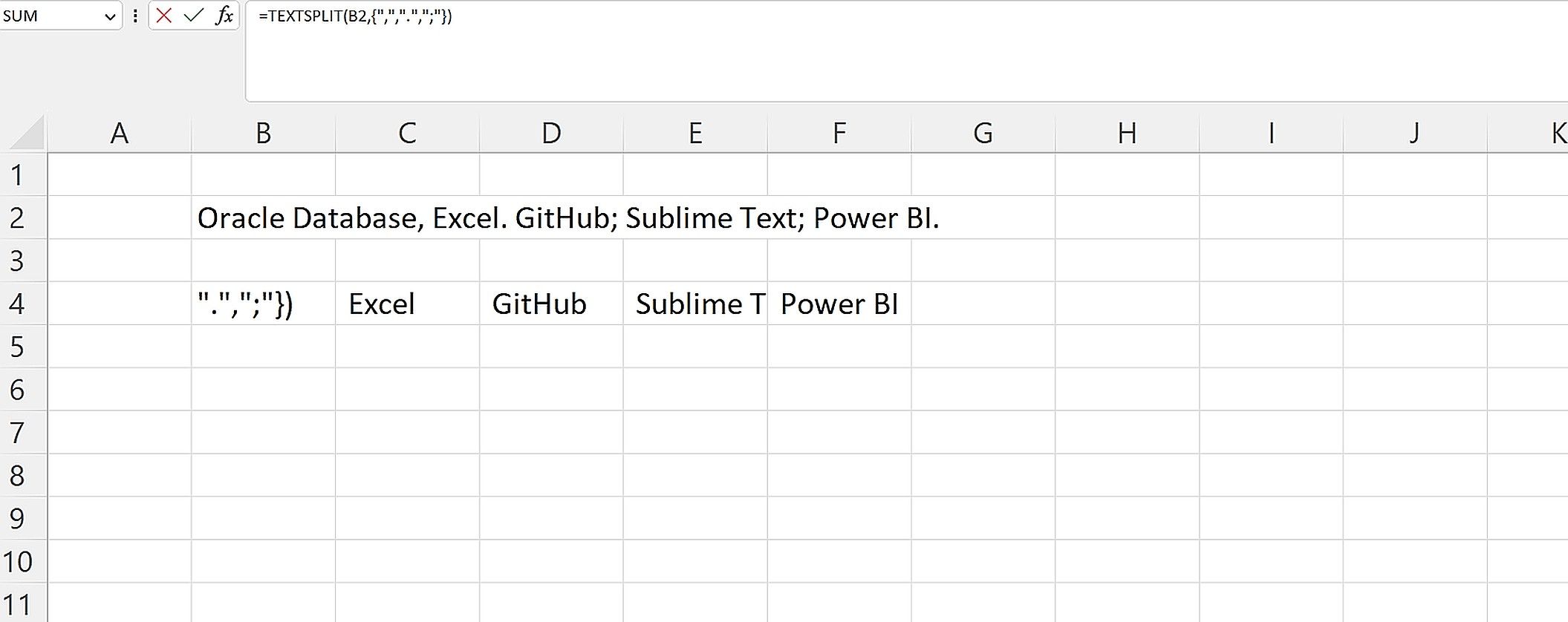
Nếu bạn có nhiều dấu phân cách trong danh sách của mình, hãy sử dụng cú pháp bên dưới:
=TEXTSPLIT(B2,{",",".",";"}) Bạn phải đặt tất cả các dấu phân cách có thể có trong dấu ngoặc nhọn, tức là “{ }”.
 Cách sử dụng hàm TEXTBEFORE trong Excel
 Cách sử dụng hàm TEXTBEFORE trong Excel
Giả sử bạn có một danh sách tên và muốn trích xuất những cái tên đầu tiên từ danh sách này.
Để làm điều này:
- Trong thanh công thức của bạn, hãy viết TEXTBEFORE .
- Bạn sẽ cần chọn ô chứa văn bản đầu tiên, theo sau là dấu phân cách. Dấu phân cách của bạn ở đây là dấu cách.
- Đóng khung của bạn.
- Kéo xuống ô cuối cùng trong bảng của bảng tính với một giá trị bên cạnh. Với tôi đó là “Ifeoma Sow” ở ô B8.
Cú pháp cuối cùng của bạn là:
=TEXTBEFORE(B2," ") 
Cách sử dụng hàm TEXTAFTER trong Excel
Hàm TEXTAFTER tương tự như hàm TEXTBEFORE. Tại đây, bạn có danh sách các trang web và muốn lấy tên các trang web này.
Để làm điều này:
- Trước tiên, bạn sẽ cần viết hàm TEXTAFTER vào thanh công thức.
- Bạn sẽ làm theo điều này với văn bản và dấu phân cách, đây là dấu chấm hết.
- Bạn có thể bỏ qua các tham số khác và đóng dấu ngoặc.
Cú pháp cuối cùng của bạn sẽ là:
=TEXTAFTER(B2,".")
Thao tác dữ liệu văn bản trong Excel nhanh chóng và dễ dàng
Với sức mạnh của các hàm chuỗi của Excel, chẳng hạn như TEXTSPLIT, TEXTBEFORE và TEXTAFTER, bạn có thể dễ dàng thao tác dữ liệu văn bản một cách nhanh chóng và tiết kiệm thời gian trong quá trình phân tích.
Tìm hiểu ngay chương trình học công nghệ thông tin trực tuyến tại FUNiX ở đây:

Vân Nguyễn
Dịch từ: https://www.makeuseof.com/excel-textsplit-textbefore-textafter-functions/






Bình luận (0
)