
Làm thế nào để sử dụng Zoom an toàn hơn khi học hay họp trực tuyến
Trong thời kì này, hầu như tất cả các trường học, văn phòng đều chuyển qua hình thức đào tạo hoặc họp trực tuyến. Ứng dụng Zoom thì lại rất trực quan và dễ dùng, chính vì sự tiện lợi này mà nhiều kẻ thiếu ý thức lợi dụng để chọc phá. Mình đã từng thấy nhiều giáo viên phải kêu than vì bài giảng bị vẽ nguệch ngoạc, đăng tải các clip độc hại và bật nhạc phá rối.
Để phần nào ngăn chặn các trò nghịch ngợm và giúp các bạn sử dụng Zoom an toàn hơn, dưới đây là những khuyến nghị của mình, mọi người xem nha!
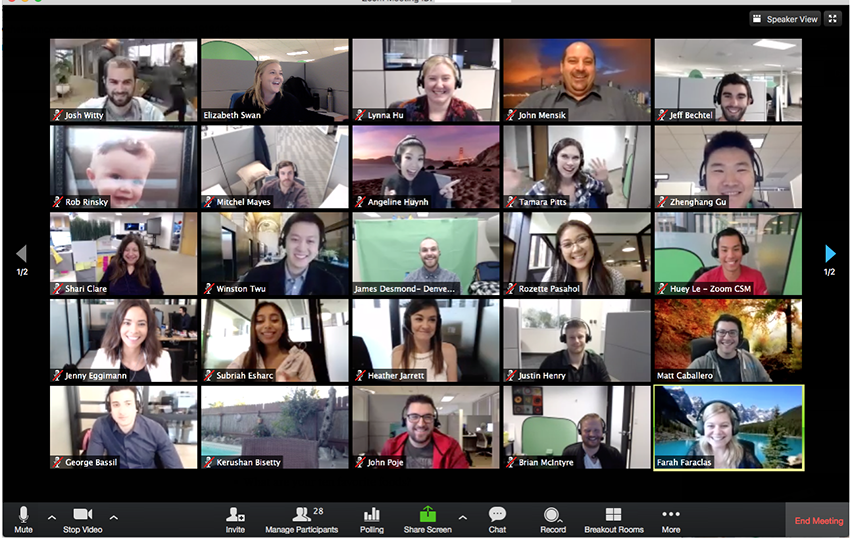
– Khi tạo lịch họp hãy luôn sử dụng chức năng tạo ID tự động thay vì sử dụng Personal Meeting ID (PMI), bởi vì PMI sẽ không thay đổi, nếu bị lộ dãy số này thì Hacker có thể truy cập phòng họp bất cứ lúc nào
– Hãy luôn bật Pass Code với tất cả cuộc họp qua Zoom, các mật khẩu nên được thiết lập khác sau nhau mỗi lần họp và chiếc mật khẩu này nên được tạo ngẫu nhiên, bao gồm cả số chữ viết thường, chữ HOA, và số
– Bật tính năng Wating Room trong phần thiết lập Security của Zoom. Khi chế độ này được bật, bất kỳ ai muốn tham gia vào cuộc họp Zoom đều phải được sự cho phép của chủ phòng. Hãy cân nhắc và xem xét những người tham gia để không bị kẻ xấu lợi dụng.
– Giới hạn người tham gia theo vị trí địa lý. Nếu cuộc họp của bạn chỉ có những người ở Việt Nam thì hãy bật tính năng chặn tất cả các khu vực khác. Điều này sẽ bảo vệ các cuộc họp của bạn khỏi các cuộc tấn công từ nước ngoài
– Giới hạn quyền chia sẻ màn hình. Hãy đảm bảo chỉ có bạn là người duy nhất được phép chia sẻ màn hình máy tính, bởi vì bạn không muốn ai chiếm sóng để trình chiếu các hình ảnh đồi trụy phải không?
– Khi tất cả mọi người đã tham gia phòng họp và ổn định, hãy LOCK DOWN phòng họp. Khi chế độ này được bật, sẽ không ai có thể truy cập vào phòng họp nữa, kể cả ID và Pass Code của bạn bị lộ.
– Zoom mặc định cho phép bất kì ai tham gia cuộc họp được phép đổi tên của mình. Lợi dụng điều này, nhiều người cố tình đặt tên giống nhau để tạo ra sự hỗn loạn trong cuộc họp. Tốt nhất là tắt luôn chức năng này đi
– Khi đang trình chiếu, bạn sẽ không muốn ai trong lớp học đọc được các thông báo của Messenger, Zalo của bạn phải không? Bật chức năng “Silence system notification when sharing desktop” để ẩn các thông báo.
– Hãy cài đặt phần mềm diệt Virus, bật Firewall của hệ điều hành và liên tục cập nhật phần mêm Zoom lên phiên bản mới nhất
– Sử dụng phông nền để che đi không gian làm việc đằng sau nếu bạn phải sử dụng Webcam
– Hãy luôn tắt mic và Webcam nếu chưa tới lượt nói.
Hi vọng các chia sẻ trên của FUNiX sẽ giúp bạn cảm thấy an toàn hơn khi học/ họp trực tuyến.
Lương Thuận – tổng hợp từ 7Zone
ĐĂNG KÝ TƯ VẤN HỌC LẬP TRÌNH TẠI FUNiX
Bài liên quan
Review khóa học Robotics FUNiX: Lộ trình 7 chặng chuẩn quốc tế
Khóa học Robotics FUNiX có phù hợp cho người mới bắt đầu không? Khóa học Robotics FUNiX được thiết kế theo lộ trình 7 chặng từ cơ bản đến nâng cao, phù hợp với học sinh và người mới bắt...
Product Owner Fintech: Bí quyết thiết kế sản phẩm tài chính "không ma sát"
Mục lục Product Owner Fintech là gì? Vai trò của Product Owner trong Fintech Sản phẩm tài chính “không ma sát” là gì? Quy trình thiết kế sản phẩm fintech Công nghệ cốt lõi PO Fintech cần hiểu Agile trong...

Leanbot là gì? Bộ kit robot giáo dục chuẩn STEM cho thế hệ mới
Leanbot là gì? Bộ kit robot giáo dục chuẩn STEM cho thế hệ mới Leanbot là công cụ hỗ trợ học sinh làm chủ tư duy lập trình và robotics. Bài viết tổng hợp thông tin chi tiết về...

AIROC - Đấu trường Robotics & AI quốc tế: Nơi thế hệ trẻ Việt Nam vươn tầm thế giới
Trong kỷ nguyên số, nếu tiếng Anh là chiếc chìa khóa để giao tiếp với thế giới, thì Lập trình và AI chính là ngôn ngữ để con kiến tạo nên tương lai. Không chỉ dừng lại ở việc ‘biết’...
Học lập trình Python qua Robotics: Từ tư duy code đến Trí tuệ nhân tạo
Mục lục Python Robotics là gì? Vì sao nên học lập trình Python qua Robotics? Thành phần và thuộc tính trong hệ thống Robotics Các kỹ năng Python nâng cao trong Robotics Ứng dụng trí tuệ nhân tạo trong Robotics...
Nhân viên ngân hàng chuyển sang Fintech: Cần trang bị kỹ năng gì?
Mục lục Nhân viên ngân hàng chuyển sang Fintech cần học gì? Vì sao nhiều banker chuyển sang Fintech? Các kỹ năng quan trọng khi chuyển sang Fintech Lộ trình chuyển nghề từ ngân hàng sang Fintech Các vị trí...

Fintech là gì? Toàn cảnh hệ sinh thái Fintech tại Việt Nam 2026
Nội dung chính (TOC) Tổng quan định nghĩa Các mô hình Fintech cốt lõi và thuộc tính Hệ sinh thái Fintech và Chuyển đổi số ngân hàng Xu hướng Fintech 2026 (Dự báo tác động) Bằng chứng áp dụng thực...
Tại sao Data Analyst là “trái tim” của mọi ứng dụng Fintech?
Mục lục Fintech Data Analyst là gì? Vai trò của Data Analyst trong hệ sinh thái Fintech Các kỹ năng cốt lõi của Fintech Data Analyst Entity và Attribute trong phân tích dữ liệu Fintech Các ứng dụng thực tế...
Đăng ký nhận bản tin
×


×



Bình luận (0
)