

Dưới đây là cách giải quyết lỗi này và cài đặt thành công hệ điều hành Linux mới của mình.
1. Kiểm tra loại phân vùng hệ thống
Lỗi “No Root File System Is Defined” có thể xảy ra vì một số lý do, một trong những lý do phổ biến nhất là loại hệ thống tệp không tương thích. Do vậy trước hết, bạn nên kiểm tra xem phân vùng hệ thống của mình là NTFS hay FAT32.
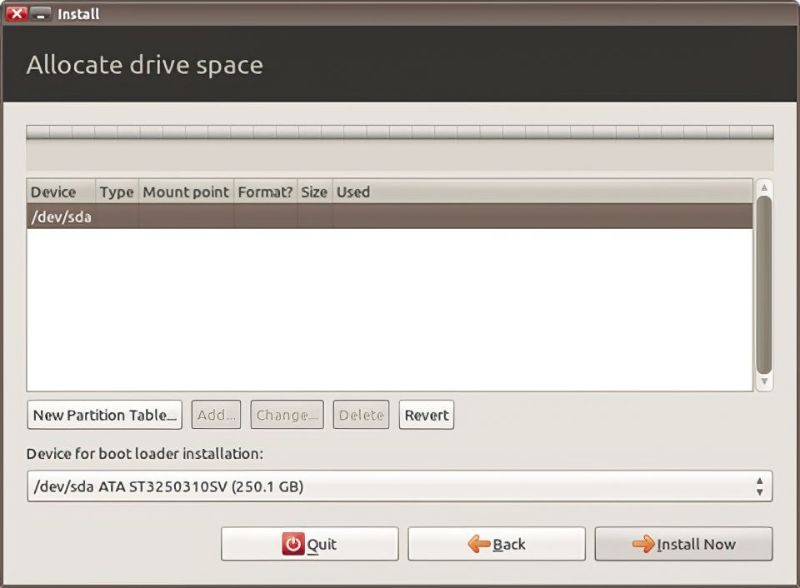
Cả NTFS và FAT32 đều không tương thích với Linux—vì vậy nếu muốn cài đặt hệ điều hành Linux mới, bạn cần phải thay đổi hoặc thay thế các phân vùng này. Điều hướng đến lời nhắc loại cài đặt, nhấp chuột phải vào bất kỳ phân vùng NTFS hoặc FAT32 nào và chọn Xóa (Delete) để xóa chúng.
Ngoài ra, bạn có thể nhấp chuột phải vào các phân vùng có vấn đề và chọn Thay đổi (Change) nếu bạn muốn định dạng thay vì xóa chúng. Đợi cửa sổ Chỉnh sửa phân vùng (Edit Partition) xuất hiện, sau đó nhấp vào Sử dụng làm (Use as).
Một số tùy chọn hệ thống tệp sẽ xuất hiện trong một danh sách dài. Tìm và chọn hệ thống tệp nhật ký Ext4 (Ext4 journaling file system). Cuối cùng, nhấn OK và đợi bộ cài thay đổi phân vùng thành ext4.
2. Tạo một phân vùng mới
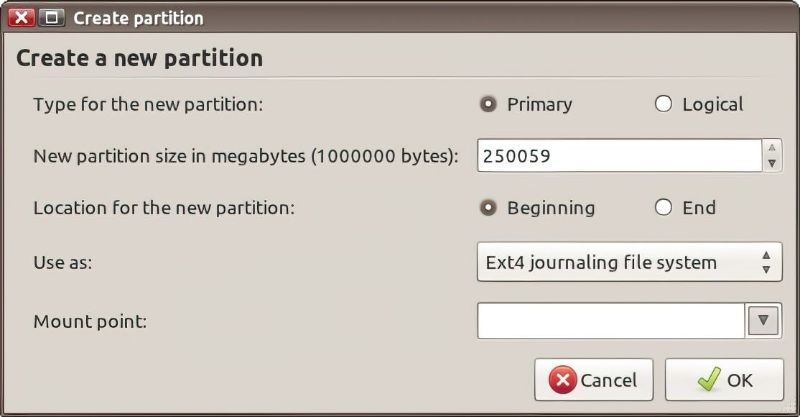
Sau khi xóa tất cả các phân vùng không chính xác, bạn đã sẵn sàng để tạo một phân vùng hoàn toàn mới. Trong khi xem lời nhắc loại cài đặt, chỉ cần nhấn nút + ở góc dưới cùng bên trái của menu và đợi lời nhắc Tạo phân vùng (Create Partition) xuất hiện.
Nhập kích thước cho phân vùng mới tính bằng MB theo sở thích. Bạn cũng có thể chọn xem phân vùng mới sẽ là phân vùng chính hay logic—phân vùng chính sẽ đủ cho hầu hết các cài đặt. Chọn hệ thống tệp ghi nhật ký Ext4 (Ext4 journaling file system) làm loại hệ thống tệp và nhập/làm điểm gắn kết.
Cuối cùng, nhấp vào OK và tiếp tục bấm qua các lời nhắc một lần nữa để cài đặt hệ điều hành Linux. Hệ điều hành sẽ cài đặt thành công mà không có lỗi miễn là bạn đã chọn đúng loại hệ thống tệp và điểm gắn kết (mount).
3. Kiểm tra điểm gắn kết (mount point) hệ thống của bạn
Một lý do phổ biến khác dẫn đến lỗi “No Root File System Is Defined” là đôi khi, người dùng không chỉ định điểm gắn kết cho cài đặt hệ điều hành mới. Bạn có thể sửa lỗi này bằng cách quay lại giai đoạn cài đặt nơi bạn đã tạo các phân vùng hệ thống của mình.
Trong cửa sổ loại cài đặt, một danh sách các thiết bị lưu trữ sẽ xuất hiện. Trong trường có nhãn Điểm gắn kết (mount point), cần có một thiết bị có điểm gắn kết được đặt là / (nghĩa là được đặt làm phân vùng gốc). Nếu không có thiết bị nào có điểm gắn kết đã đặt, hãy xem qua danh sách để tìm thiết bị mà bạn muốn sử dụng làm quyền root.
Lý tưởng nhất là phân vùng bạn chọn phải có đủ dung lượng lưu trữ. Nó cũng nên sử dụng hệ thống tập tin ext4. Nếu bạn chọn một điểm gắn kết sử dụng NTFS hoặc FAT32 , bạn sẽ gặp vấn đề tương tự như trước.
Nhấp chuột phải vào phân vùng mà bạn muốn sử dụng làm quyền root và chọn Thay đổi (Change). Cửa sổ Chỉnh sửa phân vùng sẽ xuất hiện. Tìm trường có tiêu đề Điểm gắn kết (Mount point) và nhấp vào menu thả xuống. Chọn / làm điểm gắn kết rồi nhấp vào OK để lưu các chỉnh sửa của bạn.
Bạn đã loại bỏ lỗi “No Root File System Is Defined”
Khi bạn đã thực hiện các điều chỉnh cần thiết đối với loại hệ thống tệp và điểm gắn kết của bản cài đặt Linux mới, bạn sẽ có thể thoát khỏi lỗi “No Root File System Is Defined” và cài đặt hệ điều hành mà không gặp bất kỳ trở ngại nào.
Tìm hiểu ngay chương trình học công nghệ thông tin trực tuyến tại FUNiX ở đây:

Vân Nguyễn
Dịch từ: https://www.makeuseof.com/use-split-function-google-sheets/









Bình luận (0
)