

Việc thiết lập nhiều màn hình ngoài trên Ubuntu rất dễ dàng. Trong bài viết dưới đây, FUNiX sẽ hướng dẫn bạn cách thực hiện.
Điều kiện
Trước tiên, bạn phải có sẵn ít nhất một màn hình ngoài để sử dụng. Nếu màn hình cũ của bạn chỉ có thể sử dụng VGA và hệ thống của bạn chỉ có cổng HDMI, bạn sẽ cần một bộ chuyển đổi để kết nối nó.
Nếu bạn đang sử dụng màn hình ngoài và muốn có trải nghiệm tốt hơn, hãy cân nhắc mua màn hình ngoài thứ hai có cùng kích thước với màn hình còn lại. Tốt nhất, bạn nên mua cùng một mô hình. Bằng cách đó, khi bạn đặt hai màn hình cạnh nhau, chuột sẽ không “nhảy” khi con trỏ di chuyển từ màn hình này sang màn hình khác. Chất lượng hình ảnh và độ rõ nét cũng sẽ ổn định hơn rất nhiều.
Định cấu hình màn hình ngoài trên Ubuntu
Khi bạn đã có phần cứng sẵn sàng, hãy khởi động thiết bị. Sau khi máy tính đã được khởi động, hãy kết nối (các) màn hình ngoài của bạn. Ubuntu sẽ tự động cấu hình các màn hình mới.
Mặc dù Ubuntu có thể phát hiện độ phân giải tốt nhất nhưng có thể nó sẽ không biết được màn hình nào ở bên trái và màn hình nào ở bên phải. Để thay đổi điều này, bạn có thể vào Settings (Cài đặt) và nhấp vào Displays (Hiển thị). Hoặc, bạn có thể nhấp chuột phải vào bất kỳ đâu trên màn hình nền và nhấp vào Display Setting (Cài đặt hiển thị).
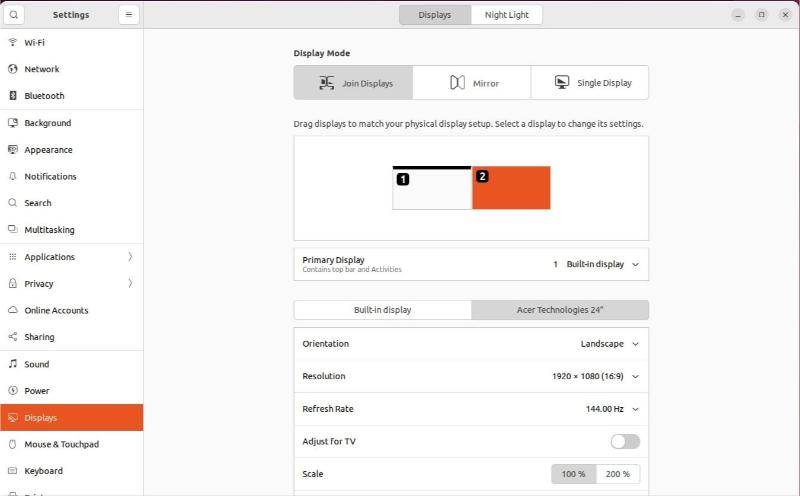
Tại đây bạn có thể sửa đổi cài đặt màn hình. Phần nửa trên của cửa sổ này cho phép sắp xếp lại các màn hình để Ubuntu biết cái nào ở đâu. Nhấp vào từng cái hiển thị một hộp thông tin nhỏ ở góc hoặc cuối màn hình đã chọn.
Nếu bạn nhấp vào màn hình Ubuntu cho là ở bên phải, nhưng hộp thông tin nhỏ lại xuất hiện trên màn hình bên trái thì bạn cần kéo màn hình đó sang phía bên trái của màn hình không được chọn.
Nhấn Apply (Áp dụng) và Ubuntu sẽ biết màn hình nào được đặt ở đâu. Để chọn một trong số chúng làm màn hình chính của bạn, hãy nhấp vào Primary Display (Màn hình chính) và từ menu thả xuống, chọn màn hình bạn muốn đặt làm màn hình chính và nhấp vào Apply.

Nếu thiết lập của bạn cho phép, bạn cũng có thể đặt các màn hình thành hướng dọc thay vì hướng ngang hoặc đặt các màn hình ở trên và dưới thay vì trái và phải.
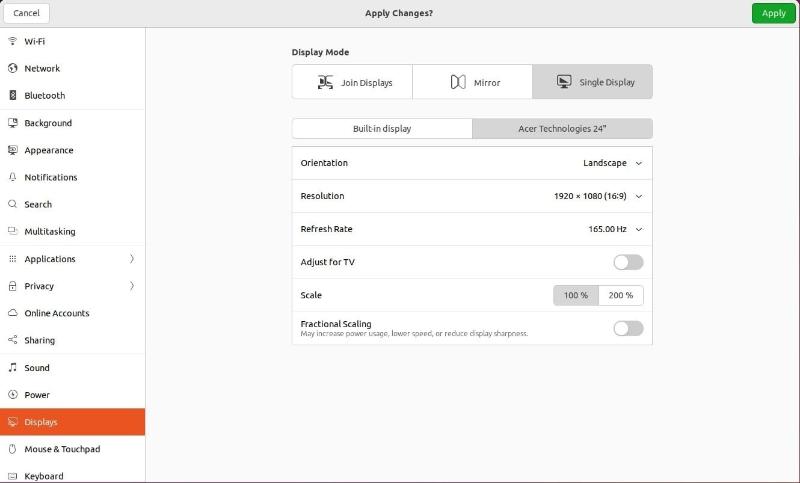
Nếu bạn đang sử dụng laptop và muốn sử dụng màn hình ngoài thay vì màn hình của laptop, bạn có thể dễ dàng chọn màn hình bên trong (internal display) và tắt nó đi để chip đồ họa không phải lãng phí tài nguyên khi đẩy pixel vào màn hình bên trong của bạn.
Nhấp vào Single Display (Một màn hình duy nhất) và từ danh sách màn hình, chọn màn hình bạn muốn chạy làm màn hình duy nhất và nhấn Apply.
Các bước thực hiện nếu bạn có trình điều khiển độc quyền
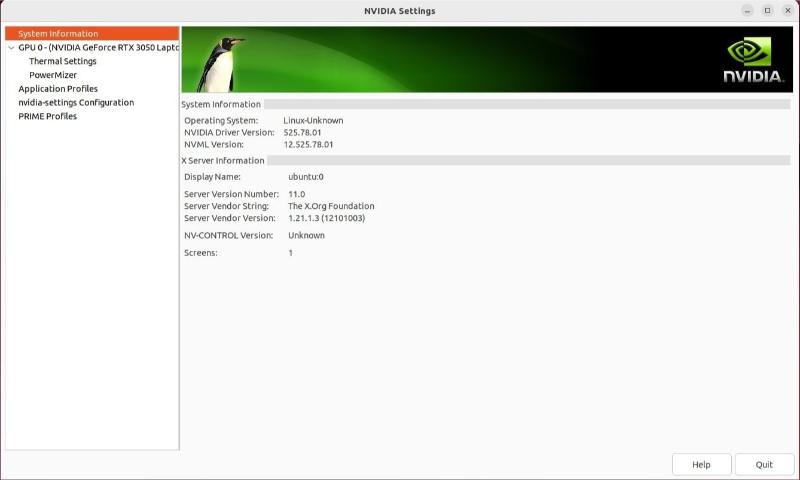
Nếu bạn không sử dụng chip đồ họa Intel hoặc các phiên bản nguồn mở của trình điều khiển đồ họa (graphic driver) NVIDIA hoặc AMD thì bạn có thể gặp sự cố khi sử dụng công cụ quản lý màn hình của Ubuntu. Trong trường hợp này, bạn cần phải vào tiện ích cấu hình trình điều khiển đồ họa độc quyền của mình và thực hiện những thay đổi cần thiết ở đó.
Việc thực hiện các thay đổi sẽ phụ thuộc vào cách tiện ích cung cấp cho bạn các tùy chọn. Tuy nhiên, các tùy chọn dành riêng cho Ubuntu như vị trí đặt thanh khởi chạy vẫn sẽ cần được thực hiện trong công cụ cấu hình của Ubuntu. Bạn sẽ phải tránh đụng vào bất kỳ cài đặt màn hình nào khác trong khi sử dụng nó.
Cách giải quyết các trục trặc có thể xảy ra
Thông thường, bạn sẽ không cần phải xử lý bất kỳ vấn đề nào khi định cấu hình các màn hình ngoài. Vấn đề duy nhất có thể gặp phải là hỗ trợ HiDPI chưa hoàn chỉnh. Điều này có nghĩa là nếu bạn đang sử dụng hệ thống có bật cài đặt HiDPI (ví dụ như trên MacBook Pro Retina), thì mọi màn hình ngoài sẽ được áp dụng các cài đặt tương tự. Điều này đồng nghĩa với việc mọi thứ trên màn hình đó sẽ hiển thị rất lớn.
Các tình huống xấu khác mà bạn có thể phải đối mặt là chữ bị mờ hoặc màn hình trống. Một cách khắc phục dễ dàng cho vấn đề văn bản bị mờ trên Linux là sửa đổi cài đặt chia tỷ lệ HiDPI và tìm ra tỷ lệ phù hợp với bạn.
Để xử lý các màn hình trống hoặc các vấn đề liên quan đến tốc độ làm mới, việc xóa và cài đặt lại trình điều khiển (driver) card đồ họa sẽ là giải pháp khắc phục.
Thiết lập nhiều màn hình trên Ubuntu
Sử dụng nhiều màn hình trên Ubuntu rất dễ dàng. Công cụ cấu hình đi kèm với hệ điều hành Ubuntu rất dễ sử dụng nên mọi sửa đổi cần thiết đều có thể được áp dụng nhanh chóng. Tuy nhiên, nếu bạn thường xuyên gặp phải các vấn đề liên quan đến màn hình thì có lẽ bạn nên chuyển sang môi trường máy tính khác.
Tìm hiểu ngay chương trình học công nghệ thông tin trực tuyến tại FUNiX ở đây:

Vân Nguyễn
Dịch từ: https://www.makeuseof.com/tag/use-multiple-external-displays-linux-ubuntu/







Bình luận (0
)