
May mắn là bạn có thể sử dụng tính năng Dual Messenger trên điện thoại Samsung để tạo bản sao ứng dụng. Bằng cách này, bạn có thể đăng nhập vào tài khoản thứ hai trên ứng dụng nhân bản đồng thời giữ nguyên ứng dụng gốc, về cơ bản là bắt chước lợi ích của việc mang theo hai điện thoại. Bài viết này sẽ hướng dẫn bạn cách thực hiện.
Cách nhân bản ứng dụng bằng Dual Messenger trên Samsung
Dual Messenger là một tính năng cho phép bạn tạo một bản sao của ứng dụng trên điện thoại. Nó cho phép bạn đăng nhập vào bản sao thứ hai bằng một tài khoản khác và sử dụng hai ứng dụng (bản gốc và bản sao) một cách độc lập với nhau.
Trên điện thoại Samsung, tính năng này chỉ giới hạn ở các ứng dụng nhắn tin và mạng xã hội như WhatsApp, Discord, Messenger, Snapchat, Facebook, Skype, Telegram, v.v.
Chúng tôi sử dụng điện thoại Samsung chạy One UI 5 trong hướng dẫn này. Nếu điện thoại của bạn chưa có tính năng này , hãy đi tới Settings > Software Update > Download and install (Cài đặt > Cập nhật phần mềm > Tải xuống và cài đặt) để kiểm tra mọi bản cập nhật phần mềm hiện có.
Thực hiện theo các bước bên dưới để tạo bản sao ứng dụng:
- Truy cập Settings > Advanced features > Dual Messenger (Cài đặt > Tính năng nâng cao > Dual Messenger).
- Bạn sẽ thấy một danh sách các ứng dụng có thể được hỗ trợ sao chép. Chọn cái bạn muốn sao chép và chạm vào Install(Cài đặt) trên cửa sổ bật lên. Nếu bạn thấy tuyên bố từ chối trách nhiệm, hãy nhấn vào Confirm (Xác nhận) để tiếp tục.
- Đợi ứng dụng nhân bản được cài đặt; sau khi hoàn tất, bạn sẽ thấy nó xuất hiện dưới tiêu đề ứng dụng Dual Messenger.

- Bạn có thể muốn ứng dụng nhân bản chỉ có quyền truy cập vào một số người trong danh sách liên hệ/bạn bè của mình chứ không phải tất cả. Nếu vậy, hãy bật Use separate contacts list (Sử dụng danh sách liên hệ riêng biệt) và chọn các liên hệ bạn muốn từ danh sách. Điều này rất hữu ích nếu bạn muốn ứng dụng nhân bản chỉ có quyền truy cập vào danh bạ công việc chứ không phải bạn bè và gia đình.
- Sau khi hoàn tất, hãy quay lại Màn hình chính và kéo ngăn ứng dụng lên. Bạn sẽ thấy ứng dụng thứ hai có huy hiệu màu cam để phân biệt với ứng dụng ban đầu. Chạy ứng dụng nhân bản và thiết lập nó với tài khoản thứ hai của bạn.
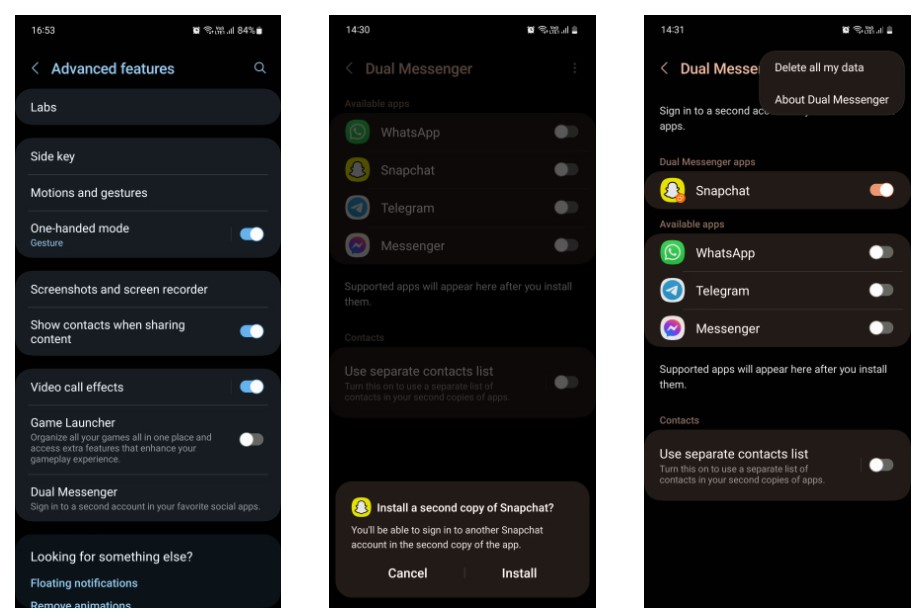
Bạn có thể gỡ cài đặt ứng dụng nhân bản bất cứ lúc nào bạn muốn. Chỉ cần vào cùng một menu, chọn ứng dụng bạn muốn xóa bản sao và nhấn Uninstall (Gỡ cài đặt). Nếu bạn đã thiết lập nhiều ứng dụng nhân bản và muốn xóa tất cả chúng cùng một lúc, hãy nhấn vào menu ba dấu chấm và chọn Delete all my data (Xóa tất cả dữ liệu của tôi) để xóa tất cả dữ liệu khỏi tất cả các ứng dụng nhân bản.
Bạn có thể tạo bản sao ứng dụng trên bất kỳ điện thoại Android nào chứ không chỉ điện thoại Samsung Galaxy. Ví dụ, trên điện thoại OnePlus, tính năng này được gọi là App Cloner (trước đây là Parallel Apps). Và trên điện thoại Xiaomi, nó được gọi là Dual Apps. Nếu vì lý do nào đó, tính năng này không có trên điện thoại của bạn, bạn có thể dễ dàng tìm thấy các ứng dụng trên Cửa hàng Google Play với tính năng tương tự.
Bạn cũng có thể thêm ứng dụng vào Thư mục bảo mật (Secure Folder) trên điện thoại Samsung để tạo bản sao của chúng. Các bản sao ứng dụng bên trong Thư mục bảo mật hoạt động như ứng dụng gốc, nhưng được bảo vệ nhiều hơn khỏi tin tặc và phần mềm độc hại, vì vậy đây là một nơi tuyệt vời để lưu trữ các tệp và nội dung nhạy cảm.
Nhân bản ứng dụng để đăng nhập vào tài khoản thứ hai
Nhân bản ứng dụng là một tính năng đơn giản, hữu ích cho phép bạn đăng nhập vào hai tài khoản trên một ứng dụng. Một số ứng dụng như Instagram cho phép đăng nhập nhiều tài khoản, vì vậy bạn không cần phải sao chép chúng.
Các ứng dụng khác như WhatsApp không cho phép điều này, vì vậy bạn không có lựa chọn nào khác ngoài việc nhân bản chúng nếu muốn sử dụng hai tài khoản trên cùng một ứng dụng. Quá trình này thực sự đơn giản và chỉ mất khoảng một phút để thiết lập.
Tìm hiểu ngay chương trình học công nghệ thông tin trực tuyến tại FUNiX ở đây:

Vân Nguyễn
Dịch từ: https://www.makeuseof.com/clone-apps-samsung-phones-dual-messenger/









Bình luận (0
)