
Phần mềm nhận dạng văn bản dùng OCR để chuyển chữ trong ảnh, bản scan hoặc tài liệu dạng hình thành text có thể tìm kiếm và xử lý tiếp. Một số hệ thống giữ bố cục hoặc trích trường biểu mẫu; khả năng tùy công cụ. Hãy kiểm tra ký tự, số liệu và bố cục quan trọng.
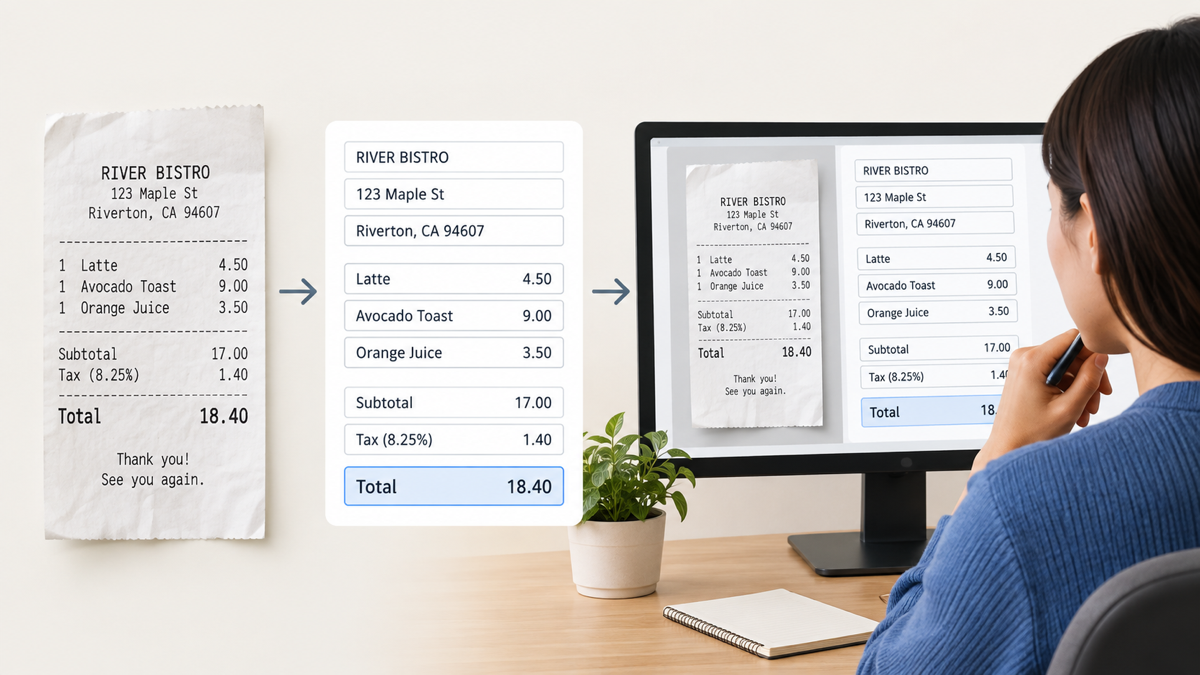
Chức năng chính của OCR
OCR là viết tắt của Optical Character Recognition, thường dịch là nhận dạng ký tự quang học. Phần mềm phân tích pixel trong ảnh để nhận ra vùng chữ, dòng và ký tự, sau đó tạo đầu ra văn bản. Kết quả có thể dùng để tìm kiếm trong tài liệu scan, sao chép một đoạn, lập chỉ mục kho hồ sơ hoặc đưa nội dung sang bước xử lý tiếp theo.
Chức năng cơ bản là nhận dạng chữ in. Hệ thống phức tạp hơn có thể xác định bố cục, vị trí chữ, bảng, hộp kiểm hoặc phân loại loại tài liệu. Ví dụ, OCR có thể đọc dòng “Ngày: 12/08/2026”; một bước trích xuất sau đó mới gán giá trị ấy vào trường “ngày phát hành”. Google Document AI mô tả OCR như một phần của quy trình số hóa và cung cấp các processor khác nhau cho trích xuất hoặc phân loại tài liệu; những lựa chọn này phụ thuộc use case và tài liệu hiện hành.
OCR hữu ích khi văn bản chỉ tồn tại trong ảnh hoặc scan. Bước quét tạo ảnh tài liệu là đầu vào, không phải tự nó chuyển chữ thành text; FUNiX có hướng dẫn riêng về quét tài liệu bằng SANE trong Linux. Tuy nhiên, nếu PDF có lớp chữ chọn được, trích xuất text trực tiếp có thể nhanh và giữ đúng ký tự hơn việc nhận dạng ảnh. Vì vậy, trước khi chạy OCR, thử chọn/copy một phần văn bản và kiểm tra cấu trúc đọc. Một số PDF trộn trang có text với trang scan; quy trình có thể cần xử lý cả hai.
Quy trình từ ảnh đến dữ liệu
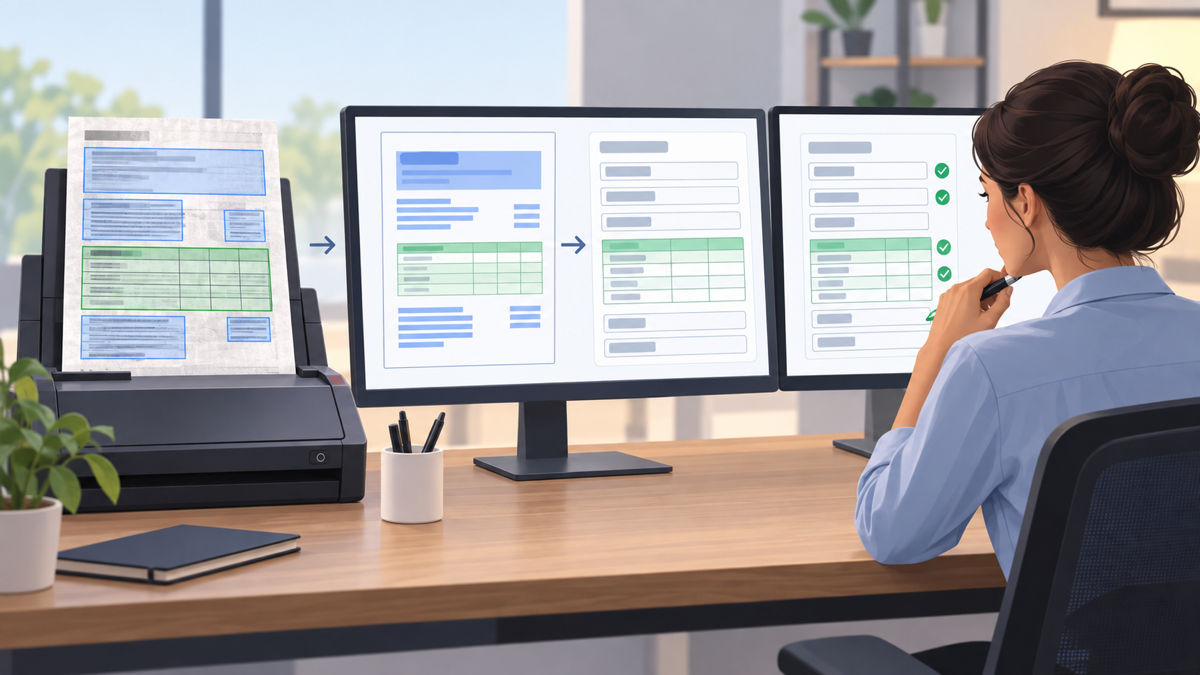
Đầu vào có thể là ảnh chụp, scan, PDF ảnh hoặc khung hình từ video. Hệ thống chuẩn bị ảnh, tìm vùng chữ, nhận dạng ký tự rồi xuất text; tùy giải pháp có thể kèm tọa độ bounding box, điểm tin cậy, đoạn văn hoặc thứ tự đọc. Một ứng dụng downstream có thể tìm từ khóa, phân loại hồ sơ, trích trường hoặc đưa nội dung vào hệ thống lưu trữ.
- Nhận tài liệu: kiểm tra file type, kích thước, số trang và quyền xử lý.
- Tiền xử lý hình ảnh: xoay thẳng, giảm nhiễu, điều chỉnh tương phản hoặc cắt vùng thừa khi phù hợp.
- Phát hiện bố cục: tìm vùng chữ, dòng, cột, bảng và hình minh họa.
- Nhận dạng: ánh xạ pixel thành ký tự và đoạn văn; ngôn ngữ/model có thể ảnh hưởng kết quả.
- Chuẩn hóa hoặc trích xuất: sửa định dạng theo quy tắc, phân loại và gán giá trị vào trường.
- Đối chiếu: người hoặc quy tắc xác minh các trường trọng yếu với hình gốc.
- Lưu và sử dụng: gắn nguồn, trạng thái kiểm tra và quyền truy cập phù hợp với chính sách.
| Chức năng | Đầu ra có thể nhận | Ví dụ sử dụng | Điểm cần xác minh |
|---|---|---|---|
| Nhận dạng ký tự | Text, dòng hoặc đoạn | Tìm kiếm trong hồ sơ scan | Dấu tiếng Việt, chữ nhỏ, ký tự giống nhau |
| Giữ bố cục | Vị trí, cột, thứ tự khối | Đọc tài liệu nhiều cột | Thứ tự đọc có đúng không |
| Nhận dạng bảng/form | Ô, hàng, cặp khóa–giá trị | Đọc mẫu đăng ký hoặc hóa đơn | Giá trị có gắn đúng nhãn/trường không |
| Phân loại hoặc chia tài liệu | Nhãn loại giấy tờ, trang bắt đầu/kết thúc | Tách bộ hồ sơ ghép nhiều mẫu | Trang ngoại lệ, phân loại nhầm |
| Tìm kiếm/chuyển đổi | Text searchable hoặc dữ liệu có cấu trúc | Lập chỉ mục tài liệu, phục vụ nhập liệu | Quyền truy cập, nguồn gốc và lưu trữ |
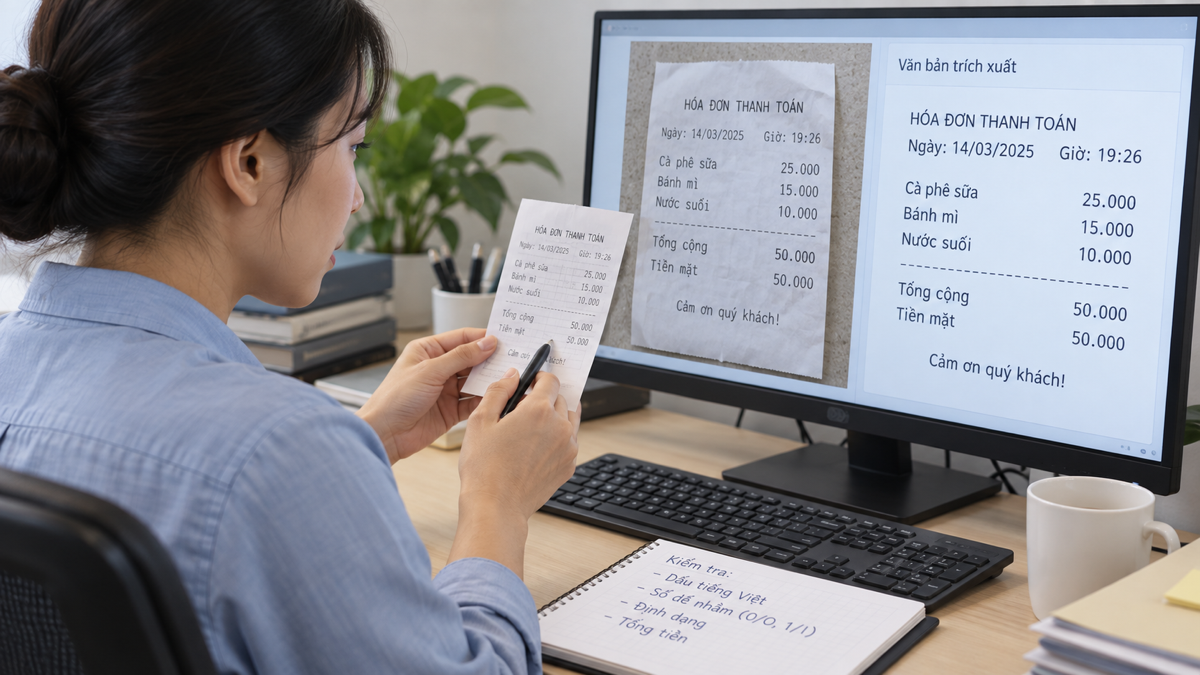
OCR khác trích xuất trường ra sao?
OCR trả lời câu hỏi “trong ảnh có ký tự nào và nằm ở đâu?”. Trích xuất trường trả lời “ký tự nào là mã khách hàng, ngày, tổng tiền hay địa chỉ?”. Bước thứ hai cần hiểu cấu trúc và mục tiêu nghiệp vụ. Nếu mẫu biểu cố định, quy tắc vị trí có thể hữu ích; nếu tài liệu biến thể, một processor chuyên biệt hoặc model trích xuất có thể cần được đánh giá.
Ví dụ, hóa đơn có dòng “Tạm tính 500.000”, “Thuế 50.000” và “Tổng cộng 550.000”. OCR đọc được cả ba con số nhưng không tự xác nhận phép cộng, loại tiền hay trường nào hệ thống kế toán cần. Ứng dụng phải kiểm tra mapping, định dạng dấu phân tách, tiền tệ và dữ liệu tương ứng. Sai một chữ số có thể ảnh hưởng nghiệp vụ nên không nên dựa duy nhất vào điểm confidence.
Phần mềm nhận dạng chữ cũng không đồng nghĩa với dịch thuật, hiểu nội dung hoặc xác thực tính thật của tài liệu. Nó có thể trích văn bản từ một giấy tờ giả nhưng không chứng minh giấy tờ đó hợp pháp. Những nhiệm vụ đó cần bước xác minh khác, nguồn dữ liệu khác và người chịu trách nhiệm tương ứng.
Ví dụ: số hóa biên lai
Một nhóm lưu biên lai chi phí nhận ảnh chụp từ điện thoại. OCR tạo văn bản thô: “Cửa hàng An Bình / 12-08-2026 / Tồng tiền 135.000 VND”. Phần mềm có thể nhầm “Tổng” thành “Tồng”, hoặc đọc 8 thành 3 nếu ảnh bóng. Trích xuất tiếp có thể gán tên cửa hàng, ngày và số tiền. Trước khi ghi vào bảng quyết toán, cần kiểm tra ảnh gốc và trường quan trọng theo mức rủi ro.
| Trường | Kết quả máy | Việc kiểm tra | Xử lý nếu chưa rõ |
|---|---|---|---|
| Ngày | 12-08-2026 | Thống nhất định dạng ngày; đối chiếu ảnh | Gắn trạng thái cần xác minh nếu mơ hồ |
| Tổng tiền | 135.000 VND | Kiểm tra chữ số, dấu phân cách và đơn vị | Không tự sửa từ 135.000 sang 185.000 nếu ảnh không rõ |
| Tên nơi bán | Cửa hàng An Bình | Đọc lại tên trên ảnh | Không tự suy ra tên chuẩn từ thông tin ngoài |
| Loại chi phí | Không có trong text | Dựa vào chính sách phân loại và chứng từ | Chuyển người duyệt, không để OCR tự bịa category |
Nếu ảnh thiếu góc hoặc bị cắt mất tổng tiền, quy trình nên báo “không đọc được” thay vì tạo giá trị gần đúng. Người duyệt có thể yêu cầu ảnh mới hoặc xử lý theo quy định nội bộ. Giữ lại tệp gốc và liên kết với bản text giúp điều tra khi có sai khác sau này.
Điều gì ảnh hưởng kết quả?
Độ rõ và độ phân giải, độ nghiêng, bóng, phản chiếu, font lạ, chữ nhỏ, dấu tiếng Việt, chữ viết tay, bố cục nhiều cột, con dấu và ngôn ngữ trộn đều có thể ảnh hưởng nhận dạng. Tài liệu scan nhiều thế hệ hoặc ảnh gửi qua ứng dụng nén có thể mất chi tiết. Bản nền tối chữ sáng cũng có thể yêu cầu xử lý khác tùy engine/phiên bản.
Tesseract, chẳng hạn, là engine OCR mã nguồn mở; tài liệu của dự án hướng dẫn cài dữ liệu ngôn ngữ và các định dạng ảnh được hỗ trợ. Tài liệu cũng lưu ý PDF không phải định dạng đầu vào trực tiếp được Tesseract hỗ trợ; muốn xử lý PDF phải chuyển trang thành ảnh hoặc dùng công cụ phù hợp khác. Chi tiết này minh họa vì sao cần kiểm tra định dạng đầu vào, không chỉ cài phần mềm rồi giả định mọi file chạy được.
Đánh giá chất lượng cần theo use case. Với kho bài viết, một số lỗi dấu có thể sửa sau; với mã định danh, ngày hoặc giá trị tiền, lỗi một ký tự có thể làm bản ghi sai. Hãy lấy mẫu đại diện, tạo bản chuẩn do người xác nhận, đo lỗi theo trường và tính cả chi phí review thủ công. Không suy ra độ chính xác toàn hệ thống từ ảnh demo.
Cách chọn và kiểm tra phần mềm
- Xác định đầu ra: cần text để tìm kiếm, giữ layout, bảng hay trường có cấu trúc?
- Phân nhóm nguồn: PDF có text, scan sạch, ảnh chụp, tài liệu nhiều cột, ngôn ngữ nào?
- Đánh giá dữ liệu: có được phép đưa tệp lên dịch vụ cloud hay phải xử lý trong môi trường tổ chức kiểm soát?
- Thử tập mẫu: chọn tình huống tốt, xấu và ngoại lệ; so đầu ra với bản chuẩn.
- Kiểm tra downstream: trường trích xuất có đưa đúng vào ứng dụng đích, có lưu ảnh gốc/nguồn và trạng thái duyệt?
- Đặt ngoại lệ: xác định giá trị không chắc, lỗi file, thiếu trang hoặc ngôn ngữ không hỗ trợ sẽ được chuyển cho ai.
Nếu muốn xem ví dụ lựa chọn ứng dụng, bài FUNiX tổng hợp một số phần mềm OCR chuyển hình ảnh thành văn bản; danh sách cũ nên được kiểm tra lại tính khả dụng/phiên bản trước khi chọn. Nếu dữ liệu nhạy cảm, xem kỹ điều khoản xử lý, phân quyền, vị trí lưu trữ, thời gian giữ và log của nhà cung cấp. Nếu dùng phần mềm cục bộ, vẫn phải quản lý cập nhật, quyền truy cập và nơi lưu file. Chọn giải pháp dựa vào tổng quy trình chứ không chỉ số chức năng trong trang giới thiệu.
Thuật ngữ liên quan
- OCR: nhận dạng ký tự và tạo văn bản từ ảnh/tài liệu scan.
- Layout analysis: phát hiện vị trí và quan hệ giữa dòng, đoạn, bảng, cột hoặc vùng trên trang.
- Document processor: thành phần phần mềm nhận một loại tài liệu và trả kết quả theo tác vụ xác định như OCR, phân loại hoặc trích xuất.
- Confidence score: điểm hệ thống biểu thị mức chắc chắn theo cách nhà cung cấp định nghĩa; không thay bằng chứng xác minh.
- Ground truth: bản kết quả do người có chuyên môn kiểm tra từ tài liệu gốc, dùng để đo chất lượng.
Câu hỏi thường gặp
OCR có biến ảnh thành file Word được không?
Nhiều ứng dụng có thể xuất văn bản hoặc tạo tài liệu chỉnh sửa được, nhưng mức giữ bố cục khác nhau. Kiểm tra lại bảng, cột, dấu và ngắt trang trước khi dùng file xuất.
Phần mềm OCR có đọc được chữ viết tay?
Tùy công cụ, ngôn ngữ, kiểu chữ và chất lượng ảnh. Hãy thử mẫu chữ viết tay thật và kiểm tra thủ công; không mặc định chức năng OCR chữ in sẽ phù hợp.
OCR có hiểu nội dung và phân loại hóa đơn chính xác?
OCR chủ yếu nhận chữ. Phân loại và trích xuất trường là bước bổ sung; cần xác định nhãn, schema và kiểm thử trường ngoại lệ. Kết quả máy không tự xác thực chứng từ.
PDF nào cũng cần chạy OCR?
Không. PDF có lớp text có thể trích xuất trực tiếp. Chạy OCR khi trang là ảnh scan hoặc văn bản sẵn có bị thiếu/hỏng; tài liệu trộn có thể cần xử lý từng trang.
Có thể bỏ qua bước kiểm tra nếu OCR confidence cao?
Không nên bỏ qua với trường ảnh hưởng nghiệp vụ. Confidence có thể không phản ánh đúng hậu quả của lỗi; dùng threshold cùng validation và review theo rủi ro.
OCR có kiểm tra tài liệu thật giả không?
Không. Nhận dạng được chữ không chứng minh nguồn phát hành hay tính hợp pháp. Cần quy trình xác minh riêng nếu nghiệp vụ yêu cầu xác thực giấy tờ.



Bình luận (0
)