
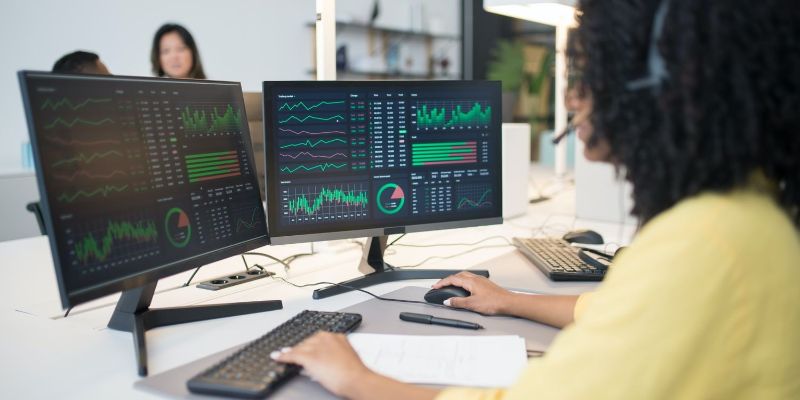
Tuy nhiên, chúng thường bị ràng buộc vào một cửa sổ duy nhất, làm giảm năng suất của bạn nếu bạn chạy thiết lập màn hình kép. Bài viết này sẽ hướng dẫn cách cung cấp cho máy ảo của bạn hai màn hình.
Tại sao sử dụng nhiều màn hình?
Có một số lý do khiến bạn muốn nâng cấp lên thiết lập màn hình kép, trong đó lý do hiển nhiên nhất là tăng năng suất. Nhiều không gian desktop hơn đồng nghĩa với mỗi cửa sổ có thể lớn hơn, và bạn sẽ nhận được nhiều thông tin hơn trong nháy mắt. Thứ hai, màn hình bổ sung có thể được thiết lập theo sở thích của bạn.
Nếu bạn muốn một số cửa sổ nằm dọc, bạn có thể thiết lập màn hình dọc chuyên dụng cho các cửa sổ đó. Điều này cực kỳ hữu ích cho những người phải xử lý nhiều thao tác đọc và cuộn và thậm chí cả các lập trình viên, những người thường yêu cầu không gian lớn hơn theo chiều dọc.
Việc dùng nhiều màn hình cũng dễ dàng thiết lập trên hầu hết các hệ điều hành. Trên Windows, bạn có thể thiết lập màn hình kép bằng cách sử dụng HDMI hoặc DisplayPort dựa trên màn hình và phần cứng PC của bạn.
Mặc dù bạn có thể mở rộng cửa sổ máy ảo đến bất kỳ kích thước nào bạn muốn trên một màn hình siêu rộng, nhưng các màn hình kép hoạt động theo cách khác. Bạn có thể kéo dài Cửa sổ máy ảo của mình trên các màn hình, nhưng đó sẽ là một trải nghiệm khá khó chịu. May mắn là bạn có thể sử dụng VMware.
Bạn cần gì để có thể sử dụng nhiều màn hình với máy ảo?
Việc thiết lập nhiều màn hình trên máy ảo không đòi hỏi nhiều nỗ lực. Tất cả những gì bạn cần là:
- Một thiết lập nhiều màn hình.
- VirtualBox Guest Add On được cài đặt cho máy ảo mà bạn muốn mở rộng.
- Một máy tính đủ mạnh để xử lý khối lượng công việc đa màn hình.
- Một máy ảo đang hoạt động chạy hệ điều hành hỗ trợ nhiều màn hình. Trừ khi bạn đang chạy một hệ điều hành cổ, bạn không cần phải lo lắng về điều này.
Cách mở rộng máy ảo của bạn thành nhiều màn hình
Quá trình mở rộng máy ảo của bạn sang nhiều màn hình cũng tương đối dễ dàng. Chỉ cần làm theo các bước này.
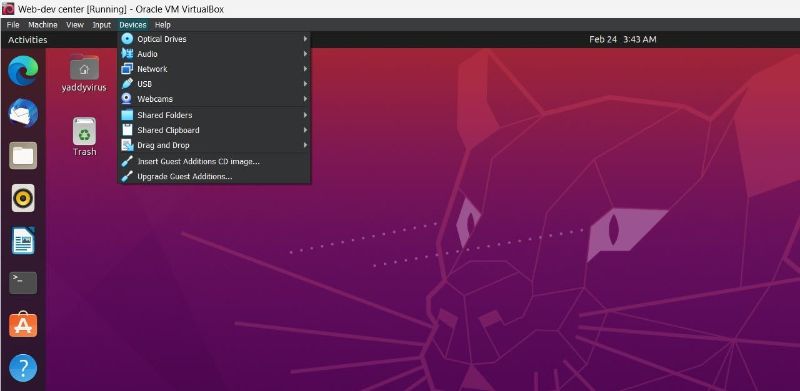
- Cài đặt Tiện ích bổ sung dành cho khách của VirtualBox. Để thực hiện việc này, hãy chuyển đến menu Devices và nhấp vào tùy chọn Insert Guest Additions CD image.

Ảnh: makeuseof - Sau đó, khởi động lại máy ảo của bạn để các thay đổi có hiệu lực.
- Trước khi thiết lập nhiều màn hình, hãy đảm bảo máy ảo đang chạy ở độ phân giải tối đa. Điều này có thể giống hoặc không giống với độ phân giải gốc của màn hình tùy thuộc vào việc bạn đang chạy VM ở chế độ toàn màn hình hay chế độ cửa sổ.
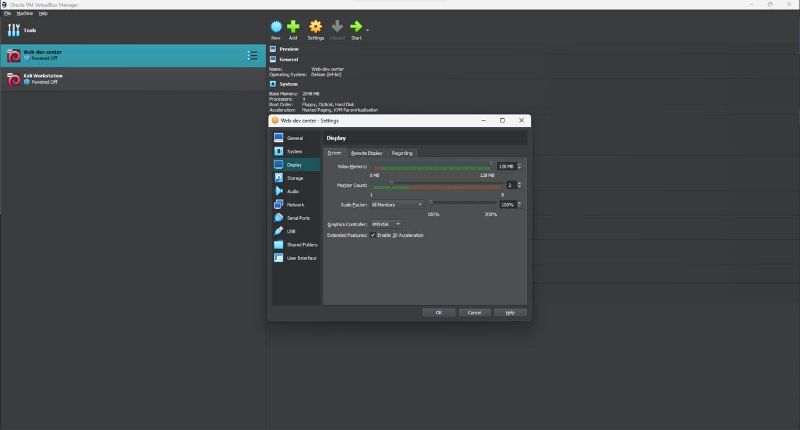
- Tắt máy ảo của bạn và trong cửa sổ VirtualBox, với máy ảo được chọn, hãy nhấp vào biểu tượng Cài đặt .
- Chuyển đến tab Display . Bạn sẽ thấy một vài cài đặt cần được điều chỉnh ở đây.
Ảnh: makeuseof - Video Memory/Bộ nhớ video: Đây là dung lượng bộ nhớ video có sẵn cho máy ảo của bạn. Bạn nên đặt mức này ở mức tối đa có thể.
- Monitor Count/Số lượng màn hình: Đây là số lượng màn hình VM của bạn sẽ chạy. Mặc dù bạn có thể đặt con số này thành tám màn hình, nhưng chúng tôi khuyên bạn nên sử dụng hai hoặc ba màn hình.
- Scale Factor/Hệ số tỷ lệ: Kiểm soát tỷ lệ trên mỗi màn hình. Mặc dù cài đặt mặc định hầu như luôn hoạt động tốt, nhưng bạn có thể tăng nó lên trong trường hợp bạn thấy chữ hoặc đồ họa quá nhỏ để đọc.
- Graphics Controller/Bộ điều khiển đồ họa: Đặt bộ điều khiển đồ họa cho máy ảo của bạn. Bạn nên để nó cho VBoxSVGA cho Windows hoặc VMSVGA cho các hệ thống dựa trên Linux.
- Acceleration/Tăng tốc: Xác định xem có sử dụng tăng tốc phần cứng cho máy ảo của bạn hay không. Bạn nên kích hoạt tính năng này để mang lại hiệu suất tốt hơn.
- Khi cài đặt màn hình đã được định cấu hình theo ý thích của bạn, hãy khởi chạy VM và sử dụng menu cài đặt hiển thị trong hệ điều hành khách để mở rộng hoặc sao chép màn hình của bạn sang các màn hình khả dụng khác.
Ảnh: makeuseof

Hãy nhớ rằng mỗi màn hình mở ra dưới dạng một cửa sổ riêng biệt trong VirtualBox, nghĩa là bạn có thể kéo chúng xung quanh và tùy ý gán chúng cho từng màn hình.
Mặc dù điều này có nghĩa là bạn có thể có tối đa tám màn hình ảo trên một màn hình vật lý duy nhất, nhưng bạn nên đặt theo số lượng màn hình vật lý mà bạn có để có năng suất tốt nhất.
Ngoài ra, hãy lưu ý rằng cửa sổ thứ hai sẽ không xuất hiện cho đến khi bạn thay đổi cài đặt của hệ điều hành khách để mở rộng hoặc sao chép sang màn hình khác, vì vậy đừng lo lắng nếu bạn không thấy cửa sổ bổ sung xuất hiện ngay lập tức.
Cuối cùng, vì mỗi cửa sổ này được xác định là một màn hình riêng lẻ trong menu View của VirtualBox , bạn có thể bật hoặc tắt chúng một cách thuận tiện.
Thiết lập nhiều màn hình trên máy ảo headless (không hiển thị giao diện)
Trong trường hợp bạn đang định cấu hình máy ảo headless và không có quyền truy cập vào giao diện người dùng VirtualBox, hãy làm theo các bước sau:
- Thiết lập số lượng màn hình ảo bằng lệnh này.
VBoxManage modifyvm "VM name" --monitorcount XĐảm bảo thay thế tên VM và chữ X bằng tên VM thực của bạn và số lượng màn hình mong muốn.
- Bật nhiều kết nối VRDP bằng lệnh này
VBoxManage modifyvm "VM name" --vrdpmulticon on - Cuối cùng, kết nối với màn hình của bạn bằng lệnh này.
rdesktop -d \@X [IP address of host machine]Thay X bằng số màn hình mà bạn muốn kết nối. Tùy thuộc vào shell của bạn, bạn có thể phải thay thế
\@Xnó bằng@X.
Sử dụng nhiều màn hình giúp bạn tăng năng suất
Sử dụng nhiều màn hình cho phép bạn xem nhanh nhiều thông tin hơn và hoàn thành nhiều việc hơn mà không cần phải liên tục chuyển giữa các cửa sổ. Các màn hình chất lượng tốt hiện có giá hợp lý và các hệ điều hành hiện đại giúp việc thiết lập và chạy một hệ thống nhiều màn hình rất dễ dàng
Vân Nguyễn
Dịch từ: https://www.makeuseof.com/how-to-use-two-monitors-with-a-virtual-machine/







Bình luận (0
)