

Hãy cùng tìm hiểu các cách để tắt bàn di chuột trên laptop Windows.
1. Tắt Bàn di chuột trong Cài đặt Windows
Trong Windows, ứng dụng Cài đặt (Settings) là nơi đầu tiên bạn nên thực hiện bất kỳ thay đổi nào trong cài đặt.
Gõ Cài đặt (Settings) vào ô tìm kiếm trên thanh tác vụ Windows rồi click vào nó. Sau đó, đi đến Thiết bị (Devices) và click vào Bàn di chuột (Touchpad) từ thanh bên trái. Tắt công tắc Bàn di chuột để vô hiệu hóa nó.
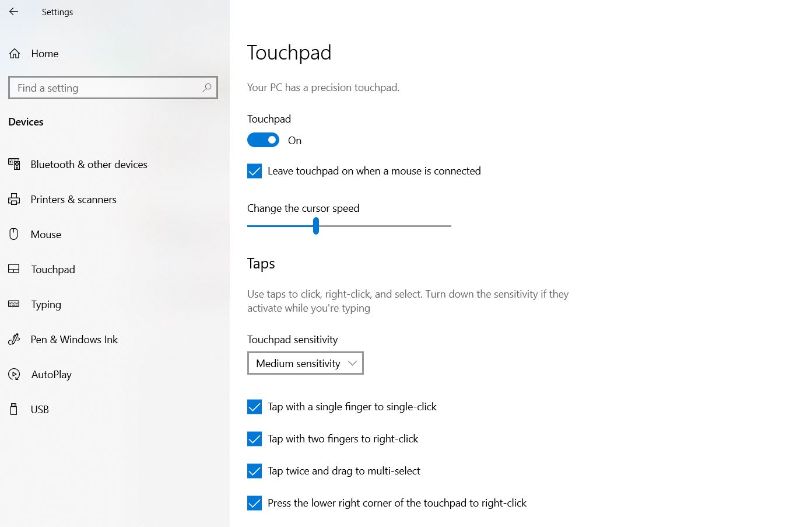
Nếu bạn chỉ có thể thấy cài đặt độ nhạy của bàn di chuột, điều này có nghĩa là bạn không thể tắt nó trong ứng dụng Cài đặt.
2. Tắt Bàn di chuột trong Control Panel
Bạn cũng có thể tắt bàn di chuột trong Bảng điều khiển (Control Panel) Windows. Nếu theo cách này, bạn có ba lựa chọn:
1. Tắt hoàn toàn Touchpad
Đi đến danh mục Chuột (Mouse) trong Bảng điều khiển Windows. Đi tới tab bàn di chuột trong Thuộc tính (Properties) của chuột, trong trường hợp này là ELAN. Nhấp vào Bàn di chuột ELAN (ELAN Touchpad) và nhấn Dừng thiết bị (Stop Device). Trong cửa sổ Cảnh báo thiết bị vô hiệu hóa được bật lên, nhấn vào Có (Yes).
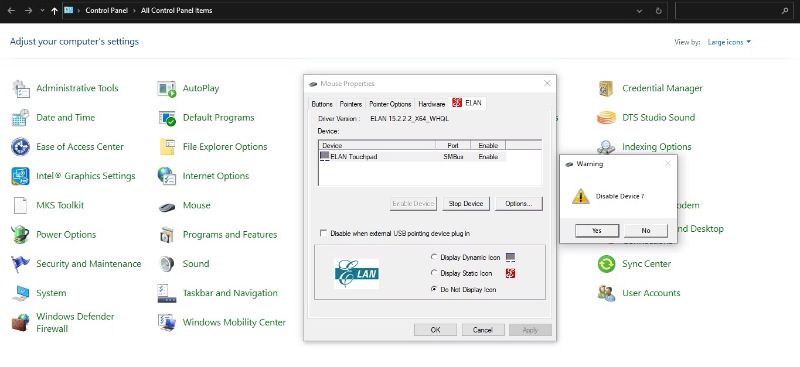
Lưu ý: Sau khi click Yes, dùng chuột ngoài là cách duy nhất để kích hoạt lại bàn di chuột, vì vậy hãy giữ nó bên cạnh nếu không muốn bị kẹt sau khi tắt bàn di chuột.
2. Tắt bàn di chuột khi bạn kết nối thiết bị bên ngoài
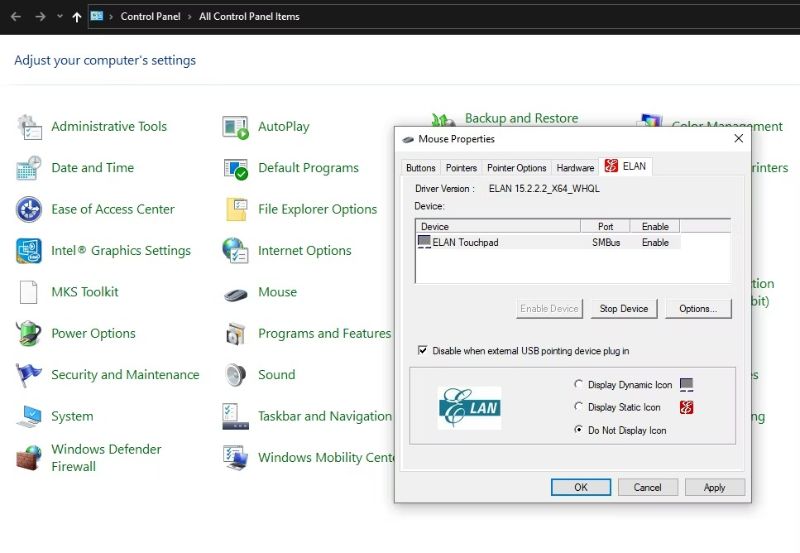
Trong cùng một cửa sổ, bạn có thể chọn hộp Vô hiệu hóa khi cắm thiết bị trỏ USB bên ngoài (Disable when external USB pointing device plug in), thao tác này sẽ tắt bàn di chuột ngay khi bạn kết nối thiết bị trỏ bên ngoài.
Sau khi bạn rút phích kết nối của thiết bị bên ngoài, bàn di chuột sẽ hoạt động trở lại.
3. Vô hiệu hóa chức năng nhấp chuột nhưng khi vẫn giữ chức năng kéo trên bàn di chuột
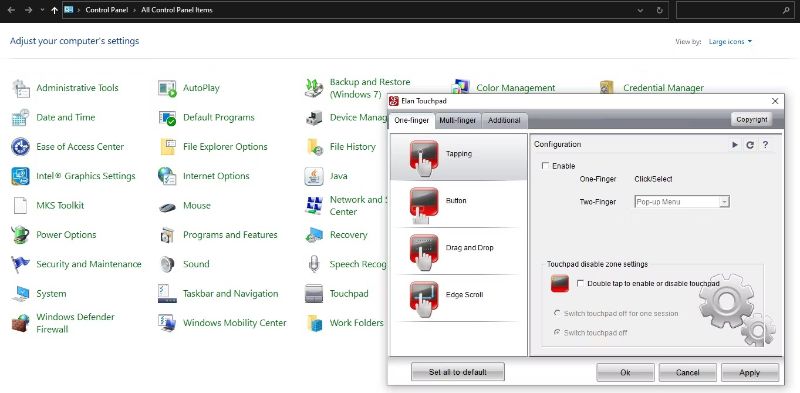
Nếu bạn muốn tắt các lần nhấp trên bàn di chuột nhưng vẫn giữ cho chức năng cuộn trên bàn di chuột, có một cách khác.
Đi tới Bảng điều khiển (Control Panel) và lần này đi tới danh mục Bàn di chuột (Touchpad). Chuyển đến Cấu hình Gõ (Tapping) trong cài đặt Một ngón tay (One finger). Bỏ chọn hộp Bật (Enable) sẽ tắt các nhấp chuột trên bàn di chuột trong khi vẫn giữ cho phần còn lại của chức năng hoạt động.
3. Tắt Bàn di chuột trong Trình quản lý Thiết bị
Đây là cách Tắt Bàn di chuột trong Trình quản lý Thiết bị (Device Manager).
- Gõ Trình quản lý thiết bị (Device Manager) vào ô tìm kiếm trên thanh tác vụ Windows rồi click vào nó.
- Mở rộng danh mục cho Chuột và các thiết bị trỏ khác (Mice and other pointing devices).
- Nhấp chuột phải vào trình điều khiển (driver) cho bàn di chuột của bạn và nhấn Tắt thiết bị (Disable device).

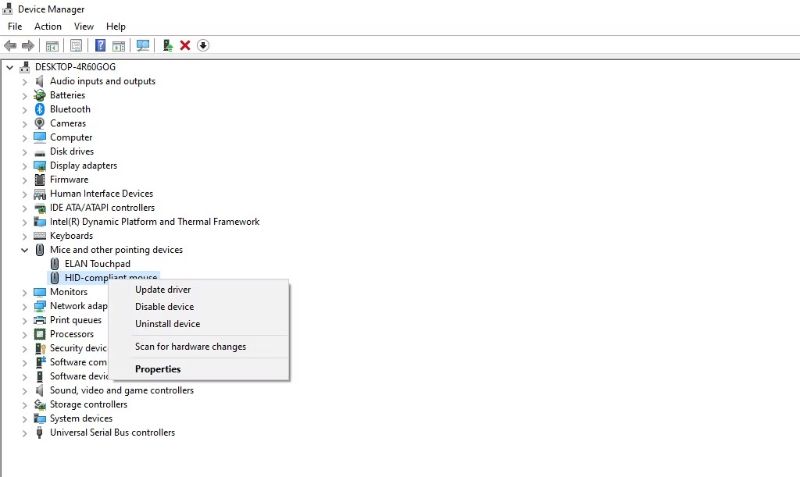
Nếu bạn thấy cả thiết bị trỏ bên ngoài và bàn di chuột có cùng tên driver, bạn có thể phải tắt từng cái một để xem cái nào là driver của bàn di chuột của bạn.
Phương pháp này không thể áp dụng trong một số trường hợp Windows không cho phép tắt bàn di chuột chính thông qua trình điều khiển của nó.
Hy vọng sau bài viết này, bạn đọc đã biết cách tắt bàn di chuột trên laptop Windows khi cần. Nếu có bất kỳ câu hỏi nào, hãy để lại dưới phần bình luận nhé.
Vân Nguyễn
Dịch từ: https://www.makeuseof.com/ways-to-disable-touchpad-in-windows-10/









Bình luận (0
)