
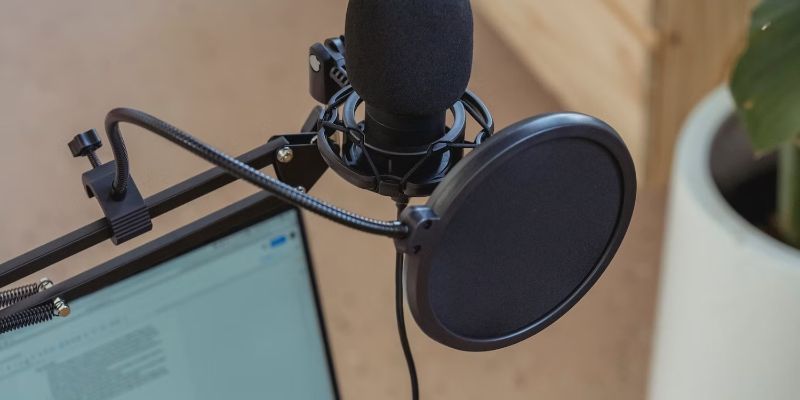
Ngày nay, có các kỹ thuật giám sát có thể kích hoạt webcam hoặc micrô của bạn từ xa mà bạn không hề hay biết. Điều đó làm cho những thiết bị như micrô trở thành mối đe dọa về quyền riêng tư.
Nếu muốn an toàn, bạn có thể tắt hoàn toàn micrô trên máy tính Windows 10 của mình. Bài viết này sẽ hướng dẫn bạn cách thực hiện.
Cách tắt Micrô trong Windows 10
Có một số cách khác nhau để tắt micrô trong Windows 10.
1. Sử dụng Trình quản lý Thiết bị
Trình quản lý Thiết bị (Device Manager) cho phép bạn kiểm soát các thiết bị được cài đặt trên máy tính, bao gồm cả micrô. Thông qua công cụ này, bạn có thể tắt/bật thiết bị, cài đặt trình điều khiển (driver) cho chúng hoặc gỡ cài đặt hoàn toàn.
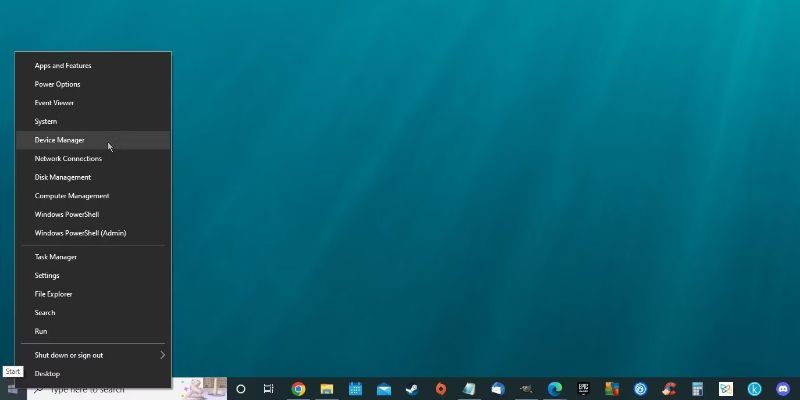
- Nhấp chuột phải vào nút Bắt đầu (Start) và chọn Trình quản lý Thiết bị (Device Manager) để mở.

- Trong cửa sổ Trình quản lý Thiết bị, hãy mở rộng phần Đầu vào và đầu ra Âm thanh (Audio inputs and outputs). Bạn sẽ thấy micrô của mình được liệt kê trong đó.
- Nhấp chuột phải vào micrô và chọn Tắt (Disable).
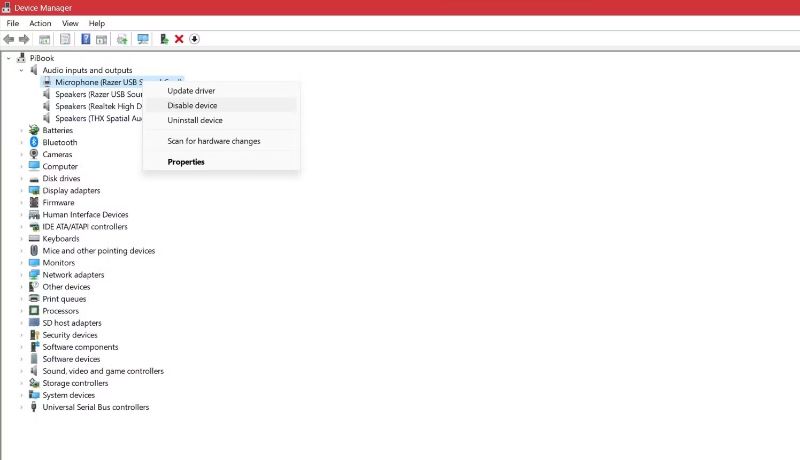
Sau khi nhấp vào Tắt, một hộp thoại cảnh báo sẽ xuất hiện. Nhấp vào Có (Yes) và bây giờ micrô sẽ ngừng hoạt động. Bạn có thể thực hiện theo các bước tương tự để bật lại.
Trình quản lý Thiết bị có trong Windows 7-11. Bạn có thể sử dụng phương pháp này trong tất cả các phiên bản Windows đó.
2. Sử dụng Thuộc tính thiết bị
Hầu hết các thuộc tính thiết bị có thể được tìm thấy trong ứng dụng Cài đặt (Settings) trong Windows 10.
- Chuyển đến menu Bắt đầu (Start menu).
- Chọn Cài đặt (Settings).
- Trong Hệ thống (System), chọn Âm thanh (Audio).
- Trong phần Đầu vào (Input), chọn micrô.
- Nhấp vào Thuộc tính thiết bị (Device properties).
- Chọn Tắt (Disable).
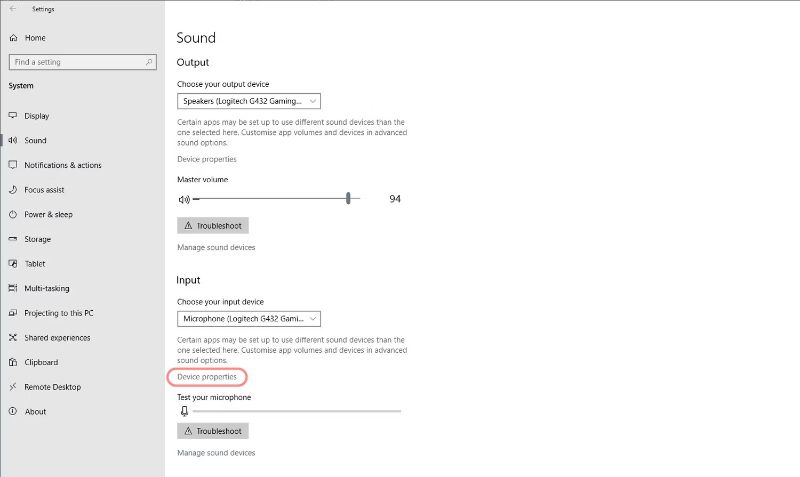
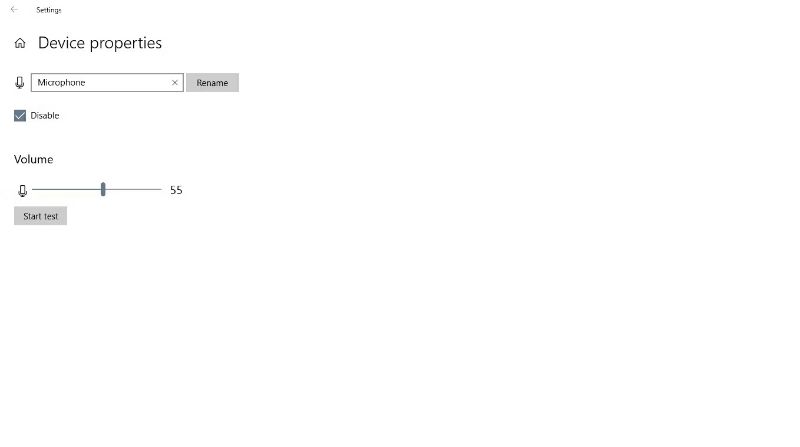
Micrô của bạn sẽ được vô hiệu hóa. Hãy bỏ chọn hộp bất cứ khi nào bạn muốn sử dụng lại micrô của mình.
3. Sử dụng Quản lý thiết bị âm thanh
Danh sách các thiết bị âm thanh có trong màn hình Quản lý thiết bị âm thanh (Manage Sound Devices), bao gồm tai nghe có dây, không dây, loa hoặc micrô tích hợp.
- Đi đến menu Bắt đầu.
- Chọn Cài đặt (Settings).
- Trong Hệ thống (System), chọn Âm thanh (Audio).
- Trong phần Đầu vào (Input), hãy chọn micrô của bạn.
- Trong Khắc phục sự cố (Troubleshoot), nhấp vào Quản lý thiết bị âm thanh (Manage sound devices). Màn hình mới với tất cả các thiết bị âm thanh của bạn sẽ được hiển thị.
- Chọn micrô và sau đó nhấp vào Tắt (Disable).
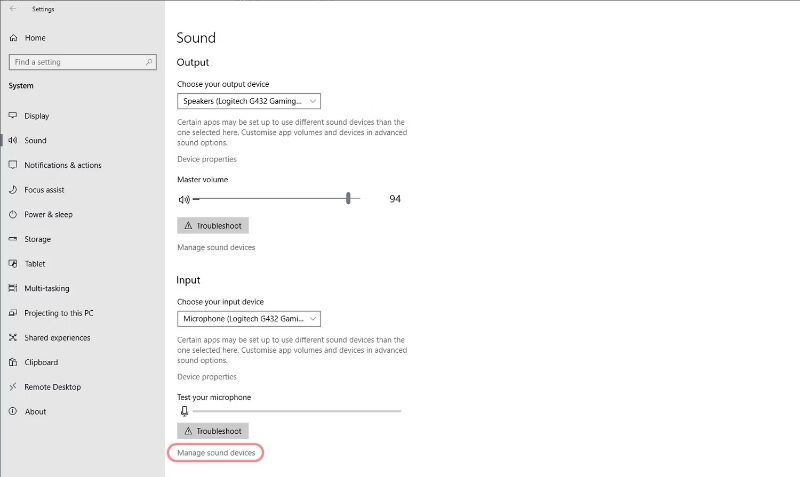
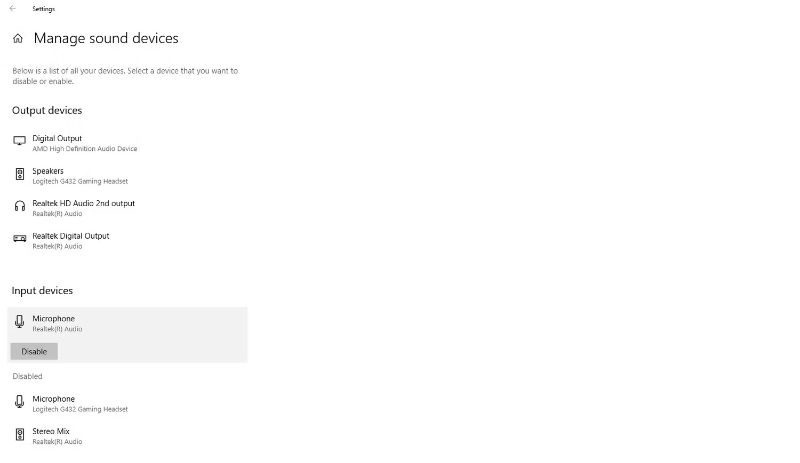
Sau khi bạn tắt thiết bị âm thanh, nút sẽ chuyển thành Bật, nhấp vào đây sẽ kích hoạt lại micrô.
4. Sử dụng Thuộc tính thiết bị bổ sung
Bạn cũng có thể tắt micrô của mình trong Windows 10 bằng Bảng điều khiển (Control panel).
- Đi đến menu Bắt đầu.
- Tìm kiếm và mở Bảng điều khiển (Control Panel).
- Trong Bảng điều khiển, đặt chế độ xem thành Biểu tượng lớn .
- Chọn Âm thanh (Audio). Điều này sẽ mở ra một cửa sổ mới.
- Trong cửa sổ Âm thanh, chuyển đến tab Ghi (Recording). Bạn sẽ thấy micrô được liệt kê ở đây.
- Bấm chuột phải vào micrô rồi chọn Tắt (Disable).
- Bấm OK .
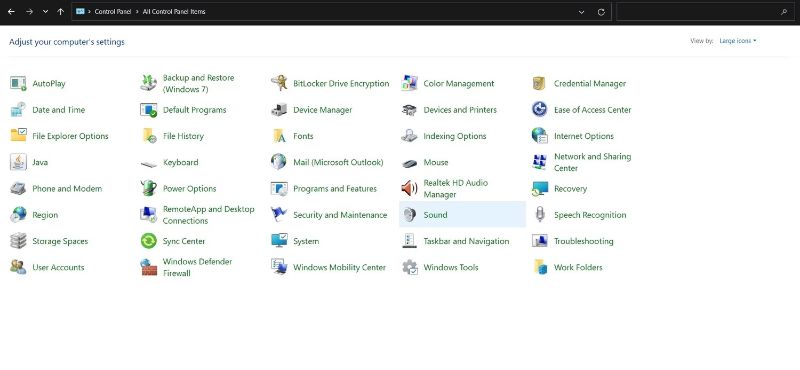
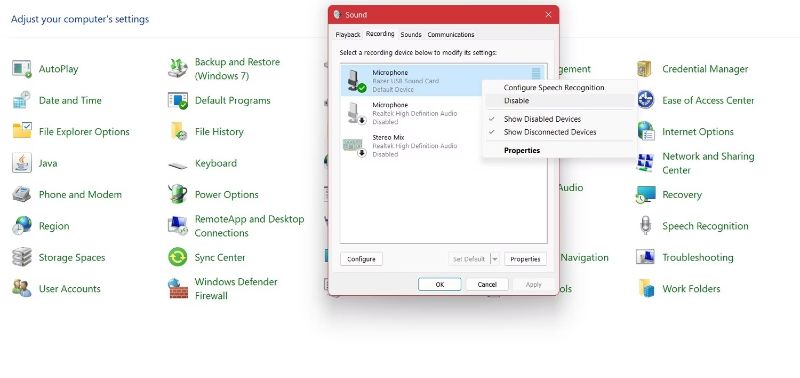
Để bật lại micrô, Bạn có thể thực hiện các bước tương tự nhưng chọn Bật sau khi nhấp chuột phải vào micrô.
5. Tắt tiếng micrô trong từng ứng dụng
Cài đặt Quyền riêng tư cho Windows 10 cũng cho phép bạn có kiểm soát quyền truy cập micrô cho các ứng dụng riêng lẻ. Qua đó bạn có thể bật micrô chỉ cho các ứng dụng mà bạn tin tưởng.Tuy nhiên, cách này có thể không hiệu quả với một số ứng dụng.
- Mở ứng dụng Cài đặt (Settings).
- Đi tới Quyền riêng tư (Privacy).
- Chọn Micrô (Microphone) trong Quyền ứng dụng (App permissions) từ danh sách ở bên trái.
- Tắt/bật quyền truy cập micrô cho các ứng dụng bạn muốn
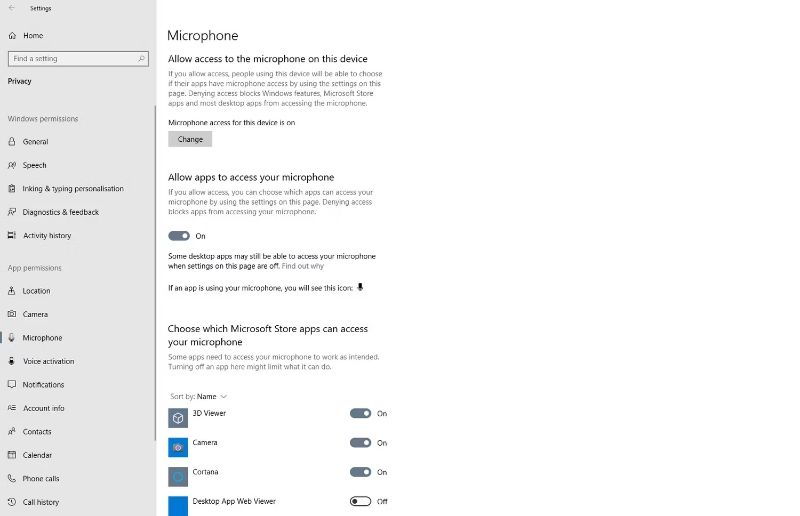
Bạn cũng có thể bật/tắt Cho phép ứng dụng (Allows apps ) để rút lại quyền truy cập micrô từ tất cả các ứng dụng.
Kiểm soát micrô của bạn
Micrô là một công cụ hữu ích để ghi âm và làm việc, nhưng điều này chỉ đúng miễn là bạn kiểm soát được nó. Trong một số trường hợp, micrô có thể là một mối đe dọa bảo mật.
Không có nút truy cập nhanh để tắt micrô trong Windows 10. Tuy nhiên, bạn vẫn có thể tắt micrô hoặc ngăn một số ứng dụng truy cập micrô thông qua nhiều phương pháp khác nhau.
Vân Nguyễn
Dịch từ: https://www.makeuseof.com/tag/disable-microphone-windows-10/







Bình luận (0
)