
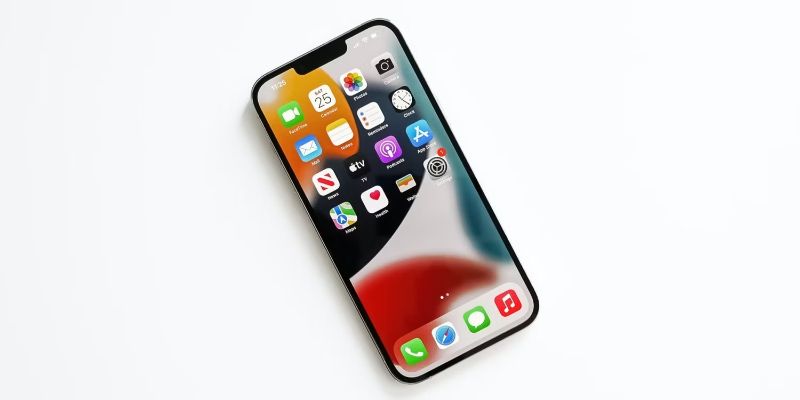
Nếu iPhone của bạn có thể bị thất lạc ở đâu đó, có một số cách để bạn tìm lại nó. Ngoài những cách thông thường như hỏi thăm người xung quanh, mượn điện thoại để gọi đến số của mình, bài viết dưới đây giới thiệu 3 cách bạn có thể thử để tìm lại iPhone bị mất.
1. Ping iPhone với Apple Watch của bạn
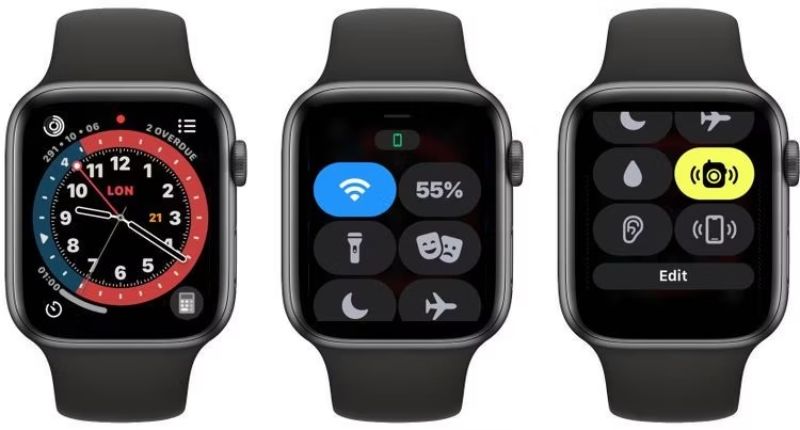
Nếu bạn không có điện thoại khác bên cạnh nhưng có Apple Watch, bạn vẫn có thể sử dụng nó để tạo âm thanh cho điện thoại iPhone của mình.
Apple Watch của bạn có thể ping iPhone của bạn để cho bạn biết nó đang ẩn ở đâu. Chỉ cần làm như sau:
- Vuốt màn hình Apple Watch từ dưới lên để mở Control Center (Trung tâm điều khiển).
- Kéo xuống cho đến khi bạn tìm thấy nút Ping iPhone (nút có biểu tượng iPhone với một vài dòng ở mỗi bên).
- Nhấn vào nút đó một lần để iPhone của bạn ping. Nhấn và giữ cùng một nút để làm cho iPhone ping và nhấp nháy.
2. Sử dụng Công cụ của Apple để tìm iPhone
Apple cung cấp một số cách khác nhau để giúp xác định vị trí iPhone của bạn. Bạn có thể sử dụng ứng dụng Find My có sẵn trên iPhone, iPad và Mac hoặc sử dụng iCloud nếu bạn không có thiết bị Apple khác nhưng lại có quyền truy cập vào máy tính.
2.1 Sử dụng ứng dụng Find My trên một thiết bị Apple khác để xác định vị trí iPhone
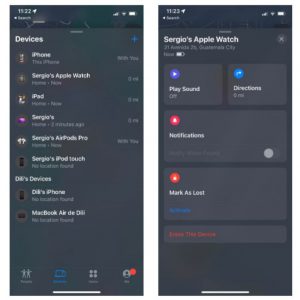
Nếu bạn có một chiếc iPhone, rất có thể bạn cũng có một thiết bị Apple khác. Với sự trợ giúp của ứng dụng Find My, bạn sẽ có thể xem vị trí đã biết cuối cùng của iPhone của mình.
Thiết bị Apple khác của bạn có thể chỉ đường cho bạn thông qua ứng dụng Bản đồ. Hãy làm theo hướng dẫn sau:
- Mở ứng dụng Find My trên thiết bị Apple khác của bạn. Đó có thể là iPhone, iPad hoặc Mac, miễn là thiết bị đó sử dụng cùng một ID Apple với iPhone của bạn.
- Chuyển đến tab Devices (Thiết bị). Nếu bạn đang sử dụng iPhone hoặc iPad, nó sẽ nằm gần phía cuối màn hình của bạn. Nếu bạn đang sử dụng máy Mac, bạn sẽ thấy nó ở gần đầu cửa sổ Find My.
- Chọn iPhone bạn đang tìm.
- Nhấn vào Directions (Chỉ đường).
Bạn sẽ được chuyển hướng đến ứng dụng Bản đồ và nhận được chỉ đường (nếu có) để tìm iPhone của mình.
Ngoài việc giúp bạn chỉ đường, ứng dụng Find My còn có thể ping iPhone của bạn nếu bạn không có Apple Watch. Đây là cách thực hiện:
- Mở ứng dụng Find My trên thiết bị Apple khác của bạn. Đó có thể là iPhone, iPad hoặc Mac, miễn là thiết bị đó sử dụng cùng một ID Apple với iPhone của bạn.
- Chuyển đến tab Devices (Thiết bị). Nếu bạn đang sử dụng iPhone hoặc iPad, nó sẽ nằm gần phía cuối màn hình của bạn. Nếu bạn đang sử dụng máy Mac, bạn sẽ thấy nó ở gần đầu cửa sổ Find My.
- Chọn iPhone bạn đang tìm.
- Chọn Play Sound (Phát âm thanh).
iPhone của bạn sẽ bắt đầu rung và sau đó phát ra tiếng tương tự như âm báo thức mặc định.
2.2. Truy cập iCloud để xác định vị trí iPhone của bạn
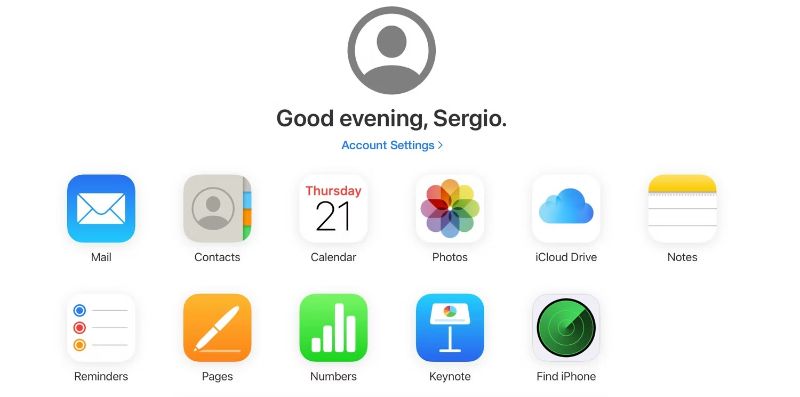
Nếu bạn không có thiết bị Apple khác, bạn có thể sử dụng iCloud để định vị iPhone bị mất của mình bằng tính năng Find iPhone (Tìm iPhone). Dưới đây là những gì bạn cần làm:
- Trên máy tính hoặc điện thoại, hãy truy cập iCloud.com .
- Đăng nhập vào ID Apple của bạn (ID Apple mà bạn sử dụng trên iPhone đã mất).
- Nhấp vào Find iPhone. Bạn có thể cần nhập lại mật khẩu ID Apple của mình.
Quá trình tìm có thể mất một lúc, nhưng tính năng này sẽ cho bạn biết vị trí cuối cùng của iPhone của bạn.
3. Kiểm tra Lịch sử Vị trí của bạn trên Google
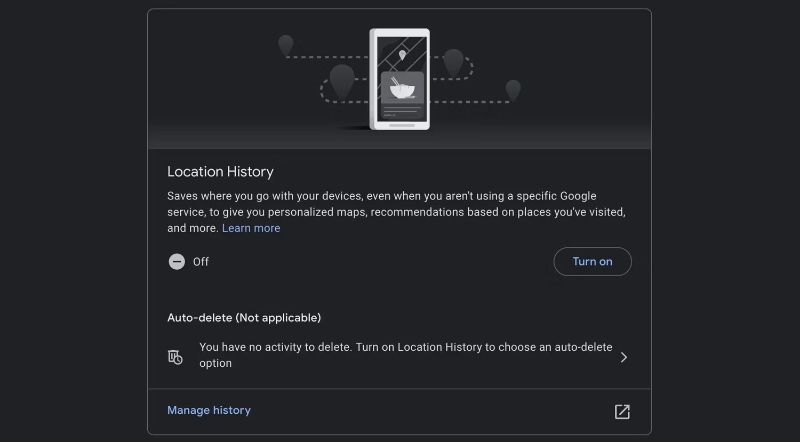
Cũng giống như iCloud và Find My, Google cũng có thể theo dõi những nơi bạn đã đến bằng ứng dụng Google Maps.
Nếu bạn muốn xem Lịch sử vị trí của mình — và nhờ đó tìm thấy chiếc iPhone bị mất — chỉ cần truy cập trang timeline (Dòng thời gian) của Google để xem những nơi bạn đã đến.
Tính năng này không được bật theo mặc định. Vì vậy, nếu bạn chưa bật Lịch sử vị trí của mình, rất có thể bạn không thể sử dụng tính năng này. Để bật nó lên, hãy làm theo các bước sau:
Vì vậy, nếu bạn chưa mất iPhone và bạn muốn sử dụng Lịch sử Vị trí trên Google của mình, bạn có thể bật nó lên như sau:
- Mở trang Kiểm soát hoạt động của tài khoản Google của bạn .
- Cuộn xuống và trong Location History (Lịch sử Vị trí), nhấp vào Turn on (Bật).
- Bấm Turn on lại để xác nhận quyết định của bạn.
Thế là bạn có thể xem bạn đã ở đâu với dòng thời gian của Google Maps.
Dễ dàng tìm lại iPhone bị mất
Hy vọng rằng bạn sẽ không bao giờ cần đến những mẹo này. Nhưng nếu bạn bị mất iPhone, hãy thử các cách trên để tìm lại chiếc điện thoại yêu quý của mình.
Vân Nguyễn
Dịch từ: https://www.makeuseof.com/ways-to-find-your-lost-iphone/








Bình luận (0
)