

Cách thực hiện có thể khác nhau giữa các nhà sản xuất. Trong một số trường hợp, việc bật và tắt bàn di chuột được thực hiện thông qua cài đặt dành riêng cho nhà sản xuất chứ không thông qua cài đặt Windows.
Cách dùng ứng dụng cài đặt để tắt bàn di chuột khi kết nối chuột
Một trong những cách dễ nhất để tự động tắt bàn di chuột trên Windows là qua ứng dụng Cài đặt (Settings). Dưới đây là các bước bạn cần thực hiện:
- Nhấn Win + I để khởi chạy ứng dụng Cài đặt (Settings).
- Chọn Thiết bị (Devices).
- Chọn Bàn di chuột (Touchpad) từ ngăn bên trái.
- Bỏ chọn Bật bàn di chuột khi chuột được kết nối (Leave touchpad on when a mouse is connected).

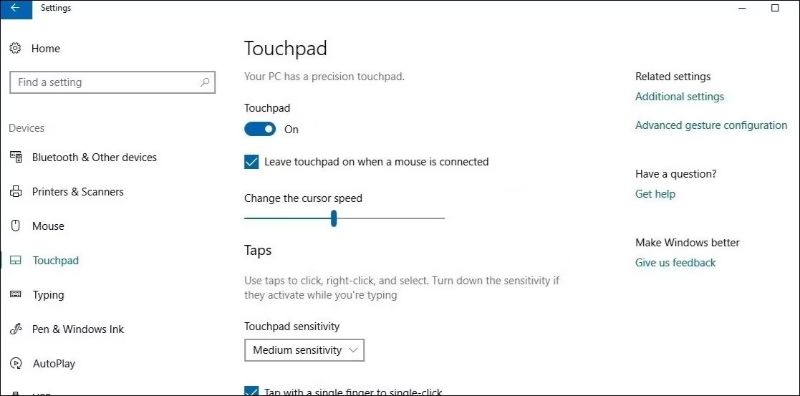
Bàn di chuột sẽ tự động tắt bất cứ khi nào bạn cắm chuột vào thiết bị.
Cần lưu ý rằng tùy chọn Để bàn di chuột bật khi chuột được kết nối có thể không xuất hiện trên laptop của bạn nếu nó không có bàn di chuột chính xác. Trong trường hợp đó, bạn sẽ phải sử dụng Control Panel để tự động tắt touchpad trên Windows.
Cách tắt bàn di chuột khi kết nối chuột qua Control Panel.
Để tự động tắt bàn di chuột bằng Bảng điều khiển (Control Panel):
- Mở Control Panel bằng menu tìm kiếm.
- Nhấp vào Phần cứng và Âm thanh (Hardware and Sound.).
- Trong Thiết bị và Máy in, hãy nhấp vào Chuột (Mouse).
- Trong cửa sổ Thuộc tính Chuột, điều hướng đến tab Cài đặt Thiết bị (Device Settings).
- Bỏ chọn Tắt thiết bị trỏ bên trong khi thiết bị trỏ USB bên ngoài được gắn vào (Disable internal pointing device when external USB pointing device is attached).
- Nhấp vào Áp dụng (Apply), sau đó nhấp vào OK.

Định cấu hình Windows để tự động tắt bàn di chuột
Mặc dù không thể ngắt kết nối bàn di chuột khỏi laptop nhưng bạn có thể định cấu hình Windows để tắt nó đi bất cứ khi nào bạn kết nối chuột. Nếu bạn không thường xuyên sử dụng bàn di chuột, bạn cũng có thể chọn tắt nó vĩnh viễn.
Vân Nguyễn
Dịch từ: https://www.makeuseof.com/tag/auto-disable-touchpad-connect-mouse-windows-10/








Bình luận (0
)