
Quá trình cài đặt Windows thường rất đơn giản và không gây ra vấn đề gì. Tuy nhiên, đôi khi bạn có thể gặp các lỗi có thể cản trở quá trình cài đặt. Một trong những lỗi khiến người dùng hoang mang là lỗi “Windows có thể được cài đặt trong một thư mục không được hỗ trợ” (Windows Might Be Installed in an Unsupported Directory).
Trong hướng dẫn này, FUNiX sẽ giới thiệu tất cả các cách khắc phục mà bạn có thể thử nếu hệ thống hiển thị lỗi này.
Nguyên nhân gây lỗi “Windows Might Be Installed in an Unsupported Directory”
Lỗi này xuất hiện khi thư mục ứng dụng Windows được chỉ định không chính xác hoặc khi nó không có ở vị trí mặc định. Nhưng nó cũng có thể bị gây ra bởi một số lý do khác:
- Bạn định cấu hình sai cài đặt Registry.
- Các chương trình chống vi-rút của bên thứ ba có thể can thiệp vào quá trình cài đặt và gây ra sự cố.
- Bạn cố sử dụng tệp ISO Windows bị hỏng hoặc vi phạm bản quyền.
Bây giờ, hãy cùng tìm hiểu về các cách khắc phục để loại bỏ thông báo lỗi.
1. Sử dụng Trình gỡ rối Windows Update
Trình khắc phục sự cố Windows Update (Windows Update troubleshooter) là một tiện ích được tích hợp sẵn để chẩn đoán và giải quyết các sự cố về cài đặt và cập nhật. Bạn có thể chạy trình khắc phục sự cố Windows Update bằng cách:
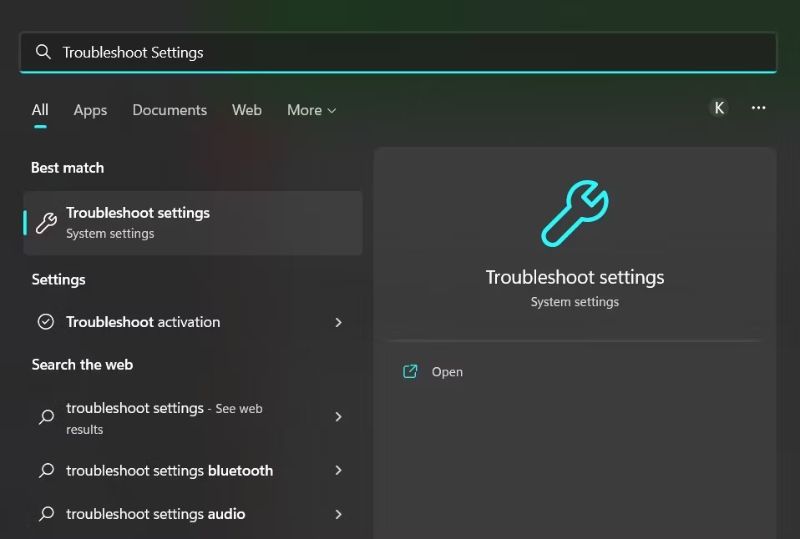
- Nhấn phím Win để mở menu Start .
- Trong thanh tìm kiếm, nhập Troubleshoot settings (Cài đặt khắc phục sự cố) và nhấn Enter.

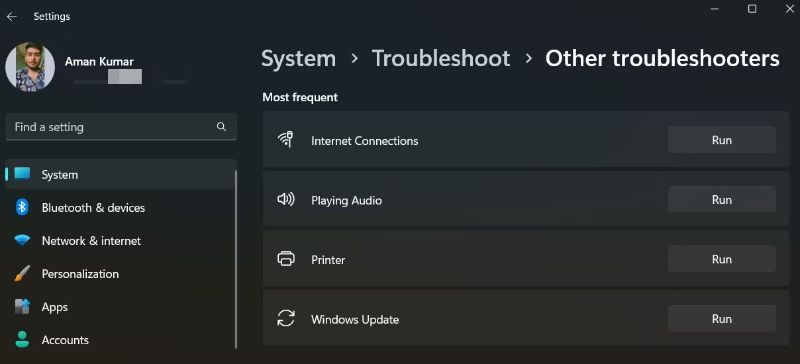
- Chọn tùy chọn Trình khắc phục sự cố khác (Other troubleshooters).
- Tìm Windows Update và nhấp vào nút Run được liên kết với nó. Tiện ích sẽ bắt đầu quét thiết bị của bạn.
- Khi quá trình quét hoàn tất, trình khắc phục sự cố sẽ hiển thị cho bạn kết quả. Nếu tìm thấy bất kỳ vấn đề nào, nó sẽ đưa ra cho bạn các giải pháp tiềm năng. Trong trường hợp đó, hãy nhấp vào nút Áp dụng cách khắc phục này (Apply this fix)để tiếp tục.
Bạn cũng có thể thử các tiện ích Windows khác để phát hiện thủ phạm gây ra sự cố cài đặt và khắc phục chúng. Một trong những công cụ chẩn đoán Windows hữu ích nhất là Trình kiểm tra tệp hệ thống (System File Checker,), nó sẽ phát hiện và sửa chữa các tệp hệ thống bị hỏng.
2. Thay đổi vị trí của thư mục người dùng
Khi Windows tự cài đặt trên PC, nó sẽ cố gắng sao lưu các thư mục Người dùng (User) mà nó tìm thấy trên máy tính. Nếu bạn đã thay đổi vị trí của thư mục Người dùng, Windows sẽ đưa ra cho bạn thông báo lỗi này.
Trong tình huống này, bạn sẽ phải di chuyển thư mục Người dùng trở lại vị trí ban đầu. Để thực hiện việc này, hãy làm theo các bước dưới đây.
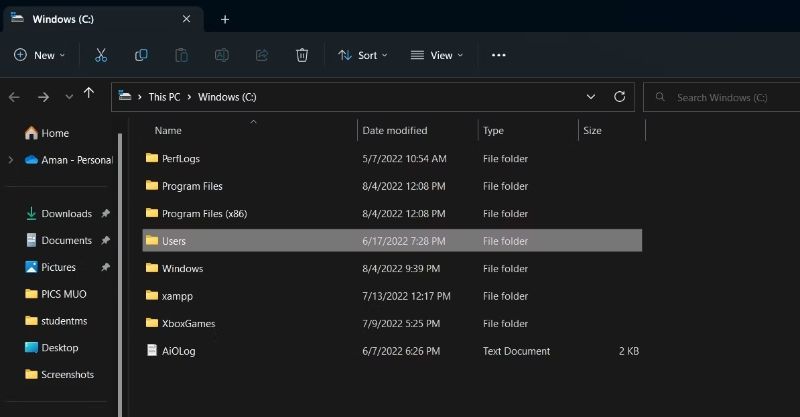
- Mở File Explorer và điều hướng đến nơi bạn đã di chuyển thư mục Người dùng.
- Nhấp chuột phải vào thư mục Người dùng và chọn Cut từ menu ngữ cảnh.
- Mở thư mục gốc của ổ đĩa hệ điều hành và nhấn phím nóng Ctrl + V để dán thư mục.
Hãy thử cài đặt lại Windows và kiểm tra xem bạn có còn gặp sự cố hay không.
3. Chỉnh sửa Windows Registry
Giải pháp tiếp theo bạn cần thử là thay đổi Registry Editor. Quá trình cài đặt sẽ không thành công nếu trình hướng dẫn cài đặt không xác định được các thư mục chương trình Windows. Điều này chủ yếu xảy ra khi thư mục Tệp Chương trình (Program Files) đã được chuyển đến một vị trí không xác định.
Bạn sẽ phải di chuyển thư mục Program Files trở lại vị trí mặc định để khắc phụ sự cố. Đây là cách thực hiện:
Trước khi tiếp tục, đừng quên sao lưu Registry để có điểm khôi phục nếu có sự cố.
- Mở hộp thoại Run, nhập Regedit và nhấn Enter.
- Trong Registry Editor, nhấp vào thanh địa chỉ, paste vị trí sau và nhấn Enter.
HKEY_LOCAL_MACHINE\SOFTWARE\Microsoft\Windows\CurrentVersion - Khi bạn đang ở vị trí đó, hãy xác định vị trí và nhấp đúp vào ProgramFilesDir ở ngăn bên phải của màn hình.
- Đã thay đổi Value data (dữ liệu Giá trị) thành Tên ổ đĩa có chứa hệ điều hành:\Program Files. Thông thường ổ này là ổ C, khi đó bạn cần nhập C:\Program Files.
- Bấm OK để lưu các thay đổi.
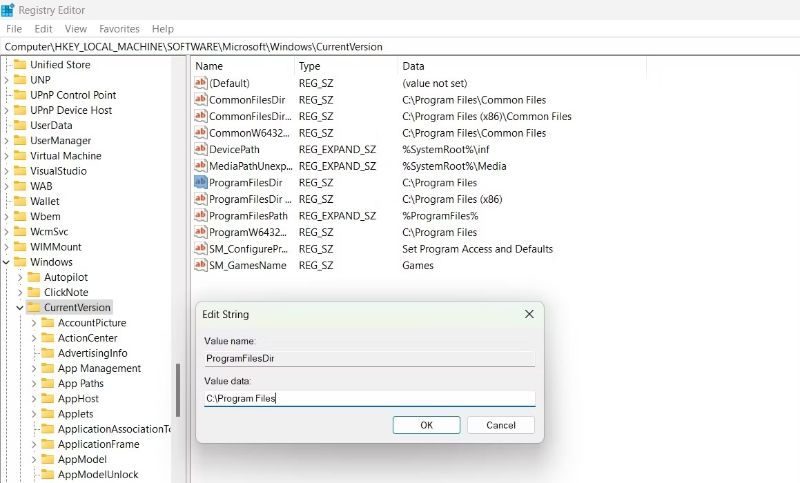
Bây giờ khởi động lại hệ thống và kiểm tra xem sự cố có còn xuất hiện không.
4. Thay đổi kiểu khởi động của các thành phần của Windows Update
Dù bạn đang cập nhật hay cài đặt lại Windows, cả hai quy trình đều phụ thuộc vào các thành phần của Windows Update. Do đó, bạn nên kiểm tra kỹ xem các thành phần này có hoạt động chính xác hay không.
Để làm điều này, bạn phải thay đổi kiểu khởi động của chúng thành automatic (tự động) bằng cách làm theo các hướng dẫn dưới đây.
- Mở hộp thoại Chạy, nhập dịch vụ và nhấn Enter.
- Xác định vị trí và nhấp đúp vào Windows Update.
- Thay đổi Startup type (kiểu Khởi động) thành Automatic.
- Nhấp vào Apply (Áp dụng) > OK .
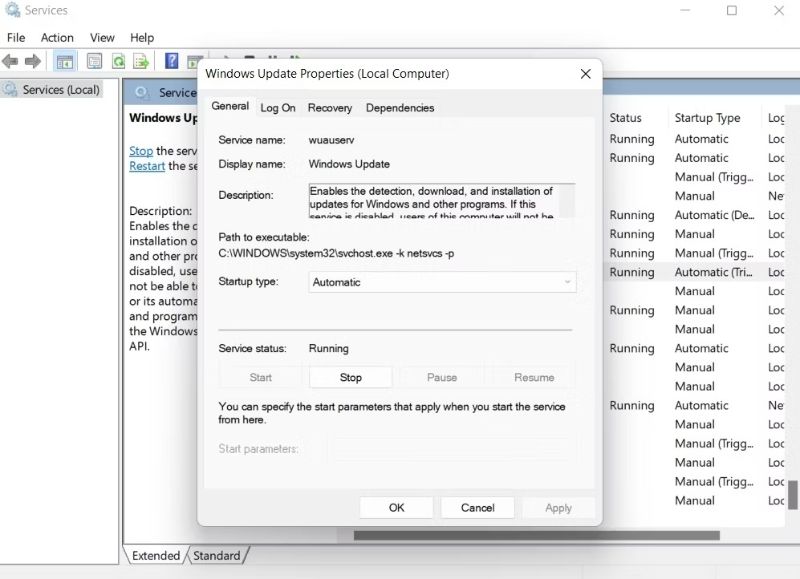
Tiếp theo, lặp lại các bước trên với các dịch vụ sau: Background Intelligent Transfer Service (Dịch vụ truyền tải thông minh nền), Cryptographic Services (Dịch vụ mật mã) và and TrustInstaller.
5. Tạm thời vô hiệu hóa chương trình chống vi-rút
Đôi khi, một chương trình chống vi-rút hoạt động quá mức có thể can thiệp vào quá trình cài đặt và gây ra lỗi này. Trong trường hợp này, bạn nên tạm thời sử dụng chương trình chống vi-rút.
Bạn thường có thể nhấp chuột phải vào biểu tượng ứng dụng trên khay hệ thống và chọn tắt nó từ menu ngữ cảnh.
6. Tải xuống tệp ISO từ trang web ngoại tuyến của Microsoft
Nếu bạn muốn cài đặt Windows bằng tệp ISO, hãy đảm bảo rằng bạn đã tải xuống từ trang web chính thức của Microsoft. Có rất nhiều trang web của bên thứ ba cung cấp các tệp Windows ISO, nhưng hầu hết chúng đều bị hỏng hoặc gây sự cố khi cài đặt.
Vì vậy, hãy tải xuống Windows ISO chính xác từ Microsoft và thử sử dụng file đó để hoàn tất cài đặt.
7. Đặt lại các thành phần Windows Update
Nếu bạn vẫn gặp sự cố, có khả năng có lỗi trong các thành phần Windows Update. Để giải quyết vấn đề này, bạn sẽ phải đặt lại các thành phần Windows Update:
- Mở menu Bắt đầu, gõ CMD và andRun as administrator (Chạy với tư cách quản trị viên) từ ngăn bên phải.
- Nhập lệnh sau và nhấn Enter để dừng tất cả các thành phần Windows Update.
net stop wuauserv net stop cryptSvc net stop bits net stop msiserver - Nhập lệnh sau và nhấn Enter để đặt lại thư mục SoftwareDistribution và catroot2 .
ren C:\Windows\SoftwareDistribution SoftwareDistribution.old ren C:\Windows\System32\catroot2 Catroot2.old - Để khởi động lại tất cả các cấu phần Windows Update, hãy nhập lệnh sau và nhấn Enter.
net start wuauserv
net start cryptSvc
net start bits
net start msiserver
Cài đặt lại Windows mà không có bất kỳ sự cố nào
Hy vọng các giải pháp trên sẽ giúp bạn khắc phục lỗi “Windows có thể được cài đặt trong thư mục không được hỗ trợ” (Windows Might Be Installed in an Unsupported Directory). Nhưng trong trường hợp xấu nhất, nếu sự cố vẫn xuất hiện, hãy cân nhắc cài đặt lại Windows.
Vân Nguyễn
Dịch từ: https://www.makeuseof.com/windows-installed-unsupported-directory-error-fix/







Bình luận (0
)