Cách xóa các hàng trống trong Excel một cách dễ dàng

Cách xóa hàng trống trong Excel một cách dễ dàng

Chia sẻ kiến thức 04/01/2023

Cùng FUNiX tìm hiểu cách xóa các hàng trống trong Excel với các phương pháp khác nhau mà Excel cung cấp.


Trong bài viết này, FUNiX sẽ giới thiệu cách xóa các hàng trống trong Excel với sự trợ giúp của các phương pháp khác nhau mà Excel cung cấp.

Sử dụng phương pháp nào sẽ phụ thuộc vào hai điều:

  • Số lượng hàng trống
  • Cả hàng đều trống hay một số ô trên đó có chứa dữ liệu?

Xóa hàng trống theo cách thủ công

Nếu số lượng hàng trống ít thì xóa thủ công là cách nhanh nhất.

  1. Chọn một hàng bằng cách nhấp vào số thứ tự của hàng ở bên trái màn hình. Để chọn nhiều hàng, nhấn Ctrl và nhấp vào tất cả số thứ tự của các hàng bạn muốn xóa.
  2. Nhấp chuột phải vào bất kỳ đâu trong hàng đã chọn và chọn Delete (Xóa). 
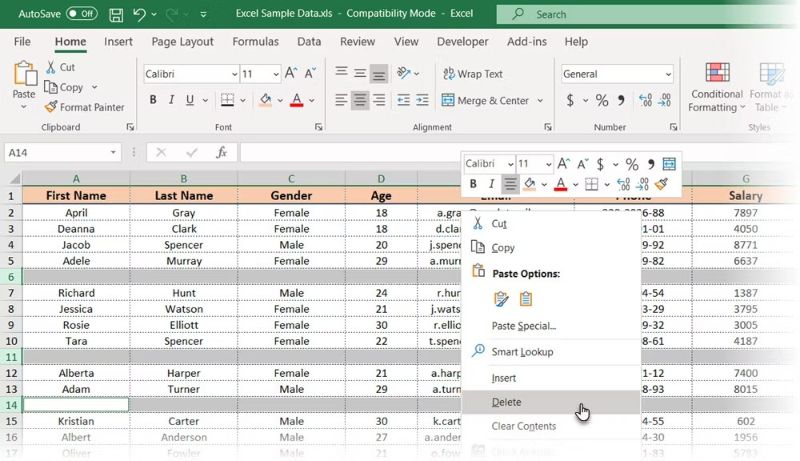
Phương pháp này là cách đơn giản nhất để loại bỏ các hàng và cột không trống.

Xóa các hàng trống bằng Find & Select

Khi bạn có nhiều hàng trống trong bảng tính của mình, xóa thủ công không còn là cách nhanh nhất. Trong trường hợp này, bạn nên sử dụng lệnh Find & Select trên Ribbon.

Trước hết, chọn phạm vi hàng và cột có ô trống mà bạn muốn xóa. Trong ví dụ này, chúng tôi sẽ chọn phạm vi dữ liệu kéo dài từ Cột A đến Cột G.

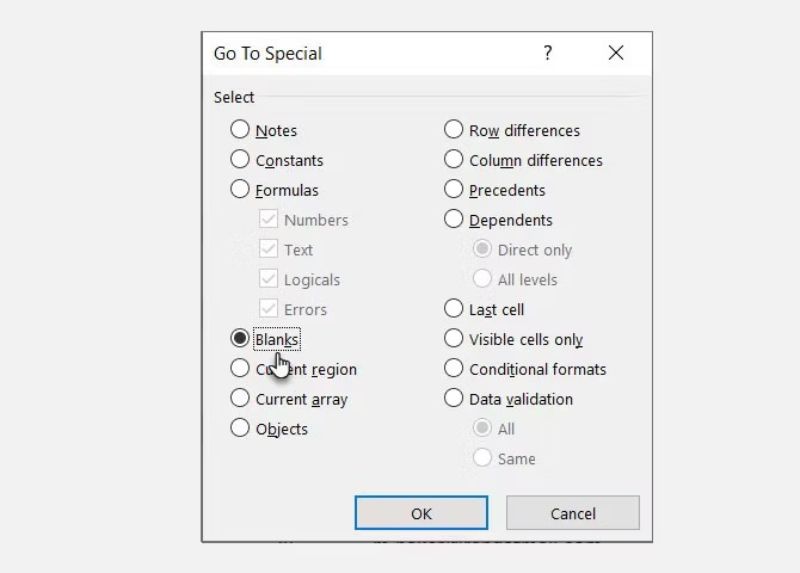
  1. Đi tới Home > (Editing Group) Find & Select > Go To Special… (Trang chủ > (Nhóm Chỉnh sửa) Tìm & Chọn > Đi tới Đặc biệt…)
  2. Từ các tùy chọn có sẵn, hãy chọn nút Blanks (Khoảng trống). Bấm vào OK .
     
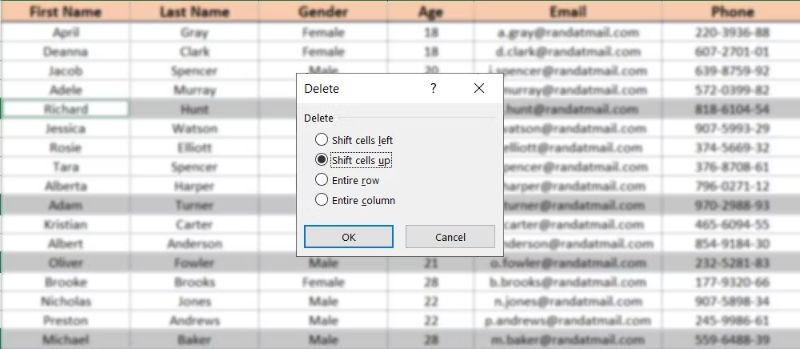
  3. Tất cả các hàng trống trong bảng tính sẽ được chọn. Nhấp chuột phải vào bất kỳ đâu trên các hàng này và chọn Delete (Xóa). Excel sẽ lại hiển thị bốn lựa chọn trong một hộp thoại nhỏ, hãy chọn tùy chọn nào bạn thấy thích hợp nhất. 
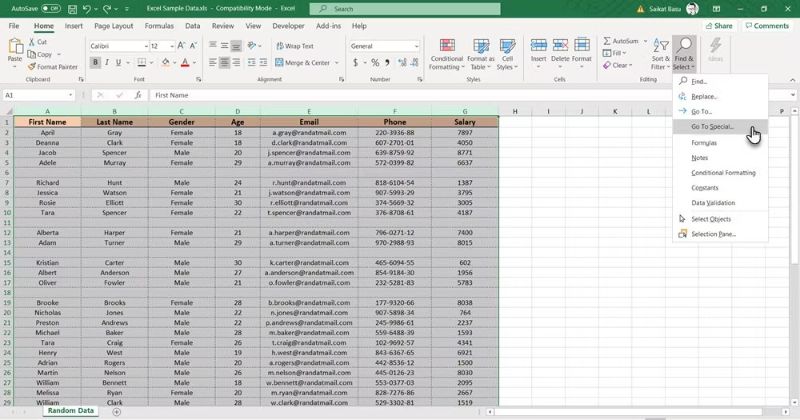
Xóa các hàng trống bằng Find & Replace

Đúng như tên gọi, Find & Replace (Tìm và Thay thế) sẽ tìm tất cả các ô không có bất kỳ giá trị nào và cung cấp cho bạn một cách nhanh chóng để chọn và xóa chúng.

Nhấn Ctrl + F để hiển thị hộp thoại Find & Replace (Tìm và Thay thế). Bạn cũng có thể vào Find & Select > Find … để mở nó.

  1. Trong hộp thoại Find (Tìm), để trống trường Find what (Tìm gì).
  2. Chọn Match entire cell contents (Khớp toàn bộ nội dung ô)
  3. Tìm kiếm trong Sheet (Trang tính). Tìm kiếm theo Rows (Hàng). Nhìn vào Values (Giá trị).
  4. Nhấp vào nút Find All (Tìm tất cả) để lấy tất cả các ô trống.
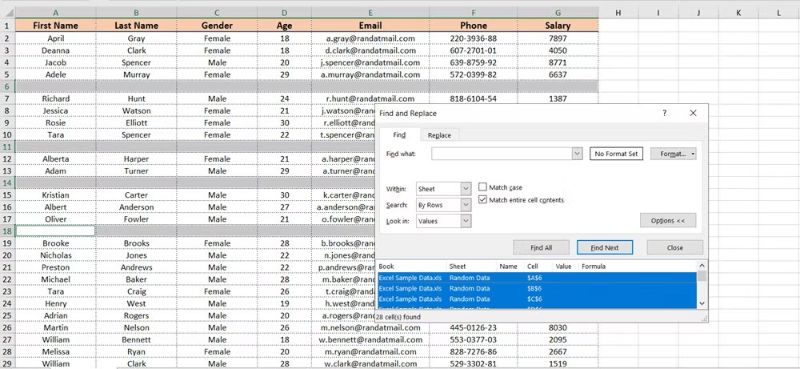
 

Tất cả các hàng trống đã được chọn, bạn có thể sử dụng cùng một phương pháp Delete (Xóa) để xóa chúng.

Xóa các hàng trống trong Excel bằng Filter

Các phương pháp trên hữu ích khi toàn bộ hàng không chứa bất kỳ dữ liệu nào. Nhưng nếu một số ô trong hàng có chứa dữ liệu, bạn cần đến một cách khác. 

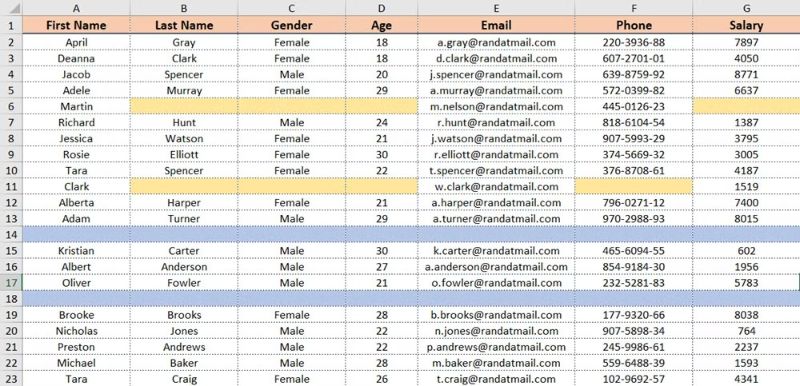
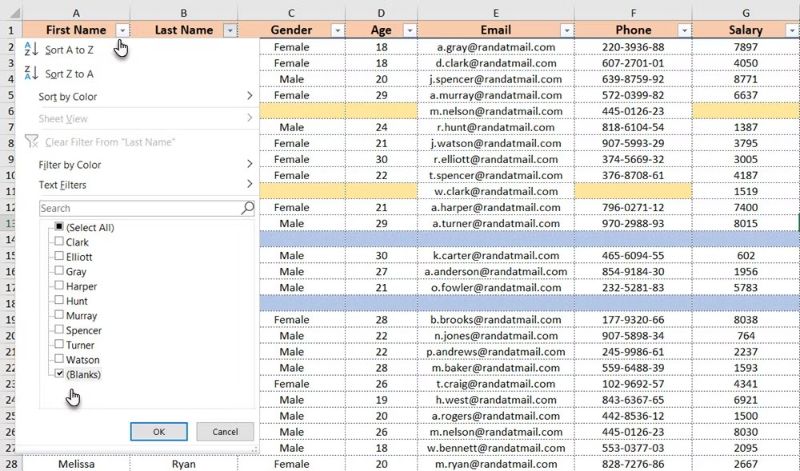
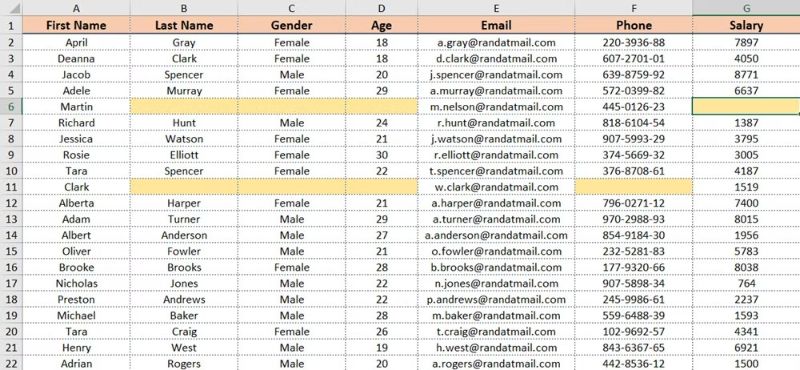
Ví dụ, trong màn hình bên dưới, Hàng 14 và Hàng 18 thì trống hoàn toàn nhưng Hàng 6 và Hàng 11 có một số ô có dữ liệu.


Bạn phải sử dụng Filter (Bộ lọc) để chỉ xóa các hàng có tất cả các ô trống nhưng giữ lại các hàng có dữ liệu:

  1. Chọn tất cả các cột chứa phạm vi dữ liệu.
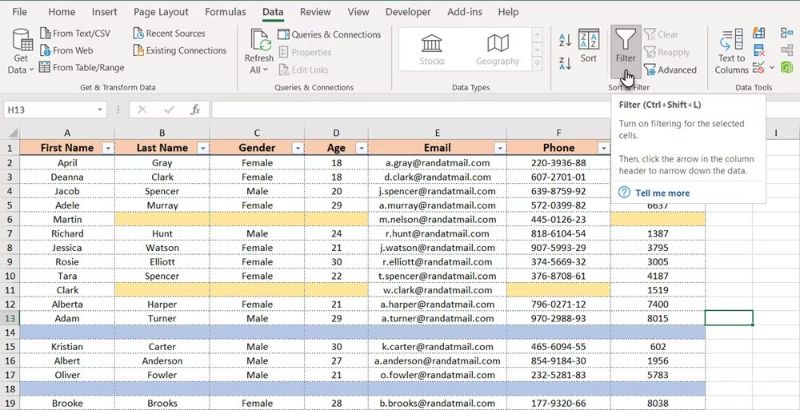
  2. Chuyển đến Data > Sort & Filter Group > Filter (Dữ liệu > Nhóm sắp xếp & bộ lọc > Bộ lọc).
     
  3. Nhấp vào mũi tên bộ lọc trong cột B, bỏ chọn Select All (Chọn tất cả) và chọn Blanks (trống) trong danh sách thả xuống.
  4. Đi qua các cột khác và lặp lại bộ lọc cho Blanks trong các cột khác để tìm ra các hàng trống toàn bộ. 
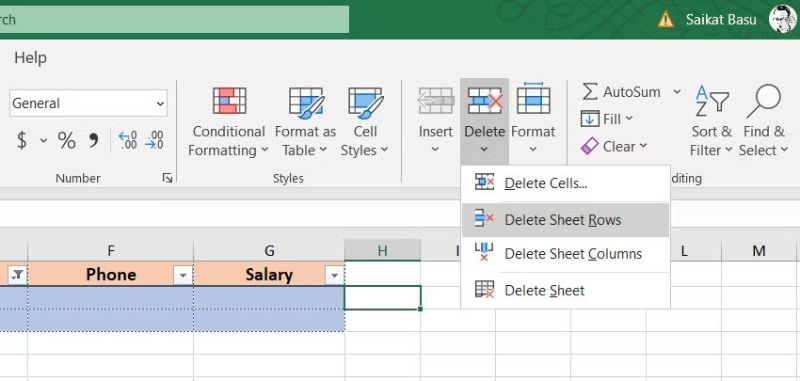
  5. Chọn các hàng đã lọc. Chuyển đến tab Home và nhấp vào Delete > Delete Sheet Rows (Xóa > Xóa các hàng của Trang tính).
     
  6. Quay trở lại tab Data và tắt Filter (Bộ lọc). Toàn bộ các hàng trống hiện đã biến mất.
    Cách xóa hàng trống trong Excel một cách dễ dàng

Xóa các hàng trống bằng cách sắp xếp dữ liệu

Bạn cũng thể sắp xếp dữ liệu của mình để hiển thị tất cả các hàng trống ở cạnh nhau rồi xóa chúng.

  1. Chọn phạm vi dữ liệu.
  2. Chuyển đến Data (dữ liệu)
  3. Trên nhóm Sort & Filter (Sắp xếp & Lọc), bạn có thể nhấp vào nút Sort A to Z (Sắp xếp từ A đến Z) hoặc Sort Z to A (Sắp xếp từ Z đến A) để sắp xếp theo thứ tự tăng hoặc giảm dần. Trong cả hai trường hợp, các hàng trống sẽ nằm ở dưới cùng của phạm vi đã chọn.
  4. Xóa chúng bằng cách giới thiệu ở trên.
 

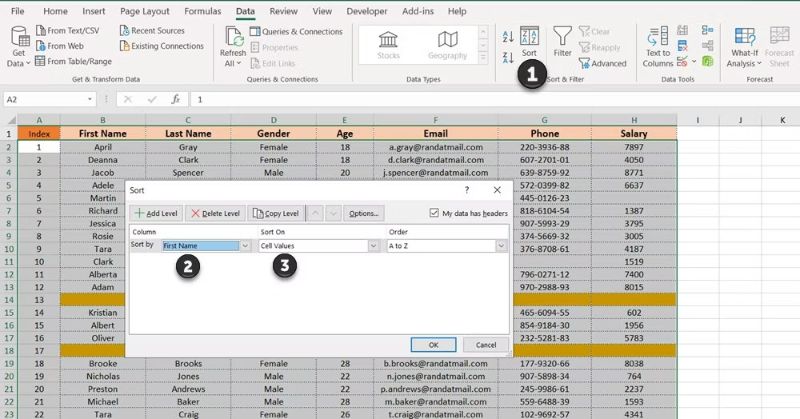
Nếu bạn muốn sắp xếp dữ liệu về thứ tự ban đầu, bạn có thể thêm cột số thứ tự (trong ảnh là cột Index) trước khi sắp xếp. Sau đó, sử dụng hộp thoại Sort (Sắp xếp) để sắp xếp dữ liệu theo Cell values (giá trị ô). 

Sau khi đã xóa các hàng trống theo hướng dẫn bên trên, bạn hãy sắp xếp lại dữ liệu dựa trên số thứ tự. Sau khi hoàn thành bạn có thể xóa cột số thứ tự nếu không cần thiết.

Cách xóa các hàng trống trong Excel một cách dễ dàng

Tìm hiểu về Excel

Ngoài ra cũng có một số cách khác để loại bỏ các hàng trống trong Excel. Bạn có thể khai thác các phương pháp mạnh hơn như hàm FILTER hoặc thậm chí sử dụng Power Query để quản lý các bảng tính lớn .

Vân Nguyễn

Dịch từ: https://www.makeuseof.com/how-to-remove-delete-blank-rows-in-excel/

ĐĂNG KÝ TƯ VẤN HỌC LẬP TRÌNH TẠI FUNiX

Bình luận (
0
)

Bài liên quan

  • Tầng 0, tòa nhà FPT, 17 Duy Tân, phường Cầu Giấy, Hà Nội
  • info@funix.edu.vn
  • 0782313602 (Zalo, Viber)        

Cơ quan chủ quản: Công ty Cổ phần Giáo dục Trực tuyến FUNiX
MST: 0108171240 do Sở kế hoạch và Đầu tư thành phố Hà Nội cấp ngày 27 tháng 02 năm 2018
Địa chỉ:
Văn phòng Hà Nội: Tầng 4, Tòa nhà 25T2, Đường Nguyễn Thị Thập, phường Yên Hòa, Hà Nội.
Văn phòng TP.HCM: Lầu 8, Tòa nhà Giày Việt Plaza 180-182 Lý Chính Thắng, phường Nhiêu Lộc, TP. Hồ Chí Minh.
Hotline: 078 231 3602 – Email: info@funix.edu.vn

yêu cầu gọi lại