
Người dùng Linux đôi khi phải thay đổi mật khẩu để giữ an toàn cho tài khoản của họ. Và với tư cách là quản trị viên hệ thống, bạn có trách nhiệm thúc giục nếu họ quên thay đổi mật khẩu trong một thời gian dài.
Trên Linux, theo mặc định, mật khẩu người dùng hết hạn sau 99.999 ngày. Tuy nhiên, bạn có thể ghi đè lên cài đặt mặc định và đặt mật khẩu hết hạn ngay lập tức.
Bài viết sau hướng dẫn cách buộc người dùng Linux thay đổi mật khẩu của họ ở lần đăng nhập tiếp theo.
Sử dụng lệnh passwd
Bạn có thể thay đổi mật khẩu của người dùng và các cài đặt liên quan đến việc hết hạn mật khẩu bằng cách sử dụng lệnh passwd. Lưu ý rằng bạn cần các đặc quyền của quản trị viên để xem hoặc thay đổi các cài đặt liên quan đến mật khẩu.
Để hiển thị thông tin trạng thái tài khoản người dùng, sử dụng lệnh passwd với tùy chọn -S:
sudo passwd -S username
Trường đầu tiên trong đầu ra hiển thị tên đăng nhập của user, trường thứ hai hiển thị P nếu người dùng có mật khẩu hợp lệ và có thể sử dụng, hiển thị L nếu người dùng có mật khẩu bị khóa, hiển thị NP nếu không có mật khẩu nào được đặt.
Trường thứ ba hiển thị ngày thay đổi mật khẩu gần nhất. Các trường tiếp theo hiển thị độ tuổi mật khẩu (khoảng thời gian trước khi mật khẩu bắt buộc phải thay) tối thiểu và tối đa, sau đó là cảnh báo và khoảng thời gian khóa (tính bằng ngày).
Để đặt mật khẩu của người dùng hết hạn và buộc họ phải thay đổi mật khẩu ở lần đăng nhập tiếp theo, hãy sử dụng lệnh passwd với tùy chọn -e hoặc –expire:
sudo passwd -e username
Hệ thống sẽ yêu cầu người dùng thay đổi mật khẩu trong lần đăng nhập tiếp theo. Nhưng trước khi đặt mật khẩu mới, họ vẫn phải cung cấp mật khẩu hiện tại.

Bạn cũng có thể định mật khẩu hết hạn sau một số ngày nhất định kể từ lần thay đổi cuối cùng. Ví dụ: để đặt mật khẩu của người dùng hết hạn sau mỗi 30 ngày, lệnh sẽ là:
sudo passwd -x 30 usernameĐể định số ngày tối thiểu trước khi người dùng có thể thực hiện thay đổi mật khẩu khác, hãy sử dụng tùy chọn -n hoặc –mindays. Ví dụ: để định khoảng thời gian giữa 2 lần thay đổi mật khẩu tối thiểu là 5 ngày, lệnh sẽ là:
sudo passwd -n 5 usernameSử dụng lệnh chage
Lệnh chage trong Linux thiết lập chính sách hết hạn cho mật khẩu người dùng. Bạn có thể sử dụng nó để khiến mật khẩu người dùng hết hạn ngay lập tức hoặc sau một số ngày nhất định. Hãy nhớ bạn sẽ cần các đặc quyền của quản trị viên để xem hoặc thay đổi bất kỳ cài đặt nào liên quan đến mật khẩu.
Để kiểm tra “độ tuổi” hiện tại của mật khẩu, hãy sử dụng lệnh chage với tùy chọn -l:
sudo chage -l usernameKết quả ở đây cho thấy mật khẩu của người dùng được thay đổi lần cuối vào ngày 24/10/2022 và được định cấu hình để không bao giờ hết hạn.

Để mật khẩu của người dùng hết hạn ngay lập tức và buộc họ phải thay đổi ở lần đăng nhập tiếp theo, hãy sử dụng lệnh chage với tùy chọn -d hoặc –lastday:
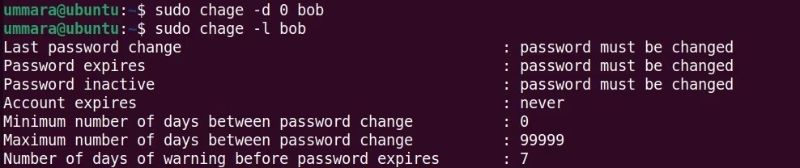
sudo chage -d 0 usernameLệnh này sẽ ngay lập tức vô hiệu hóa mật khẩu hiện tại của người dùng. Bây giờ nếu bạn xem thông tin “độ tuổi” mật khẩu, nó sẽ cho bạn biết rằng người dùng phải thay đổi mật khẩu.
Để cấu hình mật khẩu hết hạn sau một số ngày nhất định sau khi được thay đổi lần cuối, hãy sử dụng lệnh chage với tùy chọn -M hoặc –maxdays. Ví dụ: để đặt mật khẩu của người dùng hết hạn sau mỗi 60 ngày, lệnh sẽ là:
sudo chage -M 60 usernameBây giờ người dùng sẽ phải thay đổi mật khẩu sau 60 ngày kể từ ngày được thay đổi lần cuối. Ví dụ: nếu mật khẩu được thay đổi lần cuối vào ngày 26/10/2022, thì mật khẩu sẽ hết hạn vào ngày 25/12/2022.
Bạn cũng có thể chỉ định số ngày tối thiểu trước khi người dùng có thể thay đổi mật khẩu khác với tùy chọn -m hoặc –mindays . Ví dụ: để định cấu hình tối thiểu 5 ngày giữa 2 lần thay đổi mật khẩu, lệnh sẽ là:
sudo chage -m 5 usernameGiữ an toàn cho tài khoản người dùng trên Linux
Việc buộc người dùng Linux thay đổi mật khẩu thường xuyên giúp bảo mật tài khoản của họ và giảm khả năng bị tấn công. Với các lệnh passwd và chage trong Linux, bạn có thể khiến mật khẩu của người dùng hết hạn và buộc họ phải thay đổi mật khẩu của mình trong lần đăng nhập tiếp theo. Tuy nhiên, điều quan trọng là phải sử dụng mật khẩu mạnh cho các tài khoản của bạn.
Vân Nguyễn
Dịch từ: https://www.makeuseof.com/force-users-to-change-password-linux/






Bình luận (0
)