
Các phương pháp xóa tài khoản trong Windows 11
Bạn muốn xóa tài khoản đang sử dụng trên PC? Bạn có thể làm được điều này bằng ba phương pháp: sử dụng Settings, Control Panel hay Command Prompt.

Xóa bớt tài khoản trên PC không chỉ giúp bạn tránh bị gián đoạn gây ra bởi tài khoản admin mà còn giúp bảo vệ quyền riêng tư. Tuy nhiên, khi việc có nhiều tài khoản không còn có ích cho bạn nữa, bạn có thể xóa bớt chúng đi.
Trong bài viết này, FUNiX sẽ giới thiệu đến bạn đọc các phương pháp khác nhau để loại bỏ tài khoản người dùng trong Windows 11.
Cách xóa tài khoản trong Windows 11
Trước khi xóa, bạn cần sao lưu các tệp Windows của mình. Đây là thao tác quan trọng để bảo vệ dữ liệu cá nhân, đặc biệt khi xảy ra sự cố ngoài ý muốn.
Bạn có thể lưu trữ bản sao lưu ở bất kỳ đâu bạn muốn; có thể là ổ cứng, ổ đĩa ngoài hoặc trên đám mây. Ví dụ dưới đây hướng dẫn bạn lưu trữ bản sao lưu trên USB.
Để bắt đầu sao lưu, hãy nhấp vào thanh tìm kiếm trên Start Menu, nhập ‘control panel,’ và chọn kết quả phù hợp nhất. Tiếp tục thực hiện các bước sau
- Nhấp vào System and Security.
- Sau đó, nhấp vào Backup and Restore.

- Chọn Set up backup.
- Chọn Backup Destination và ấn Next.
- Chọn Let Windows Choose và tiếp tục ấn Next.
- Cuối cùng chọn Save settings and run backup.
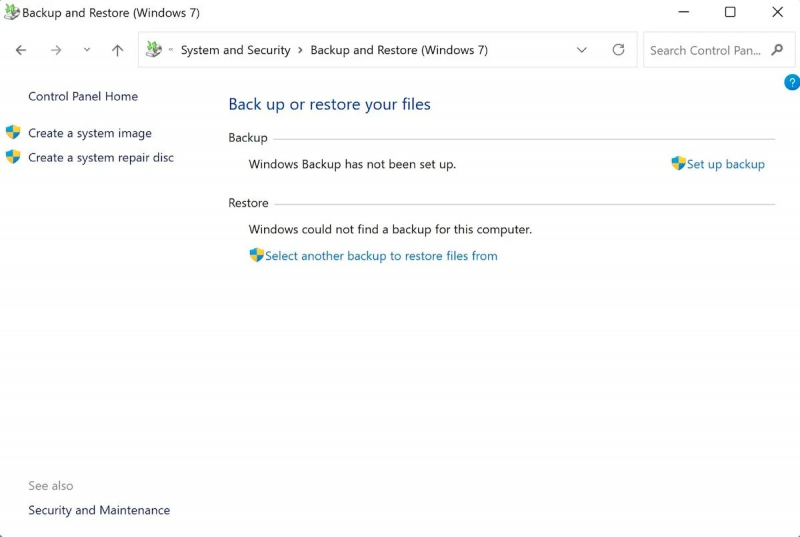
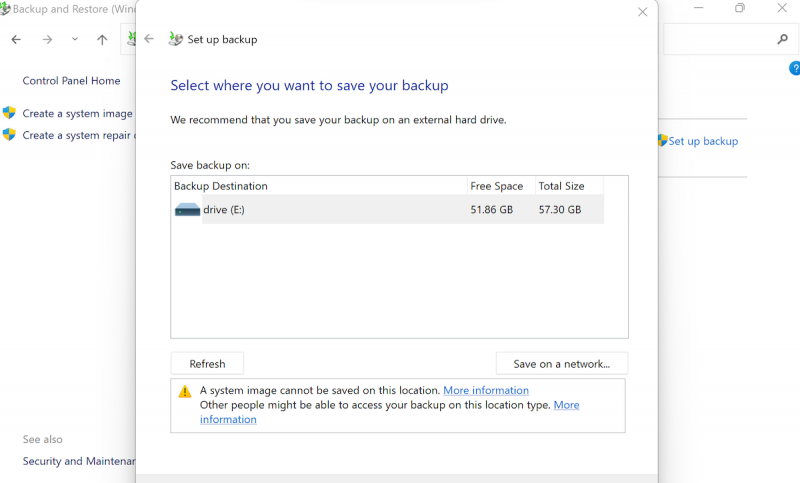
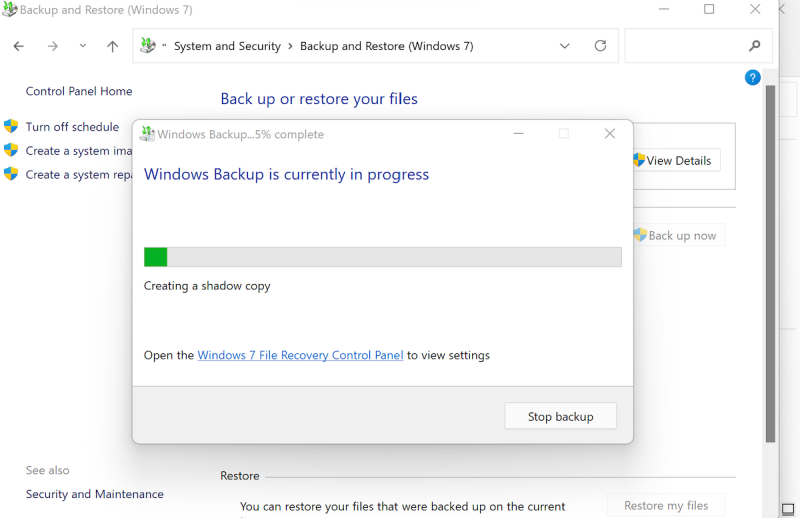
Sau khi thực hiện các thao tác trên, quá trình sao lưu cho toàn bộ PC sẽ diễn ra.
Lưu ý: Khi tạo bản sao lưu, hãy luôn đảm bảo rằng bạn lưu bản sao lưu vào ổ khác ngoài ổ mà bạn đã cài đặt Windows.
Giờ đây bạn có thể tiến hành xóa theo ba phương pháp dưới đây
1. Xóa tài khoản người dùng qua Settings
Bạn có thể xóa nhiều tài khoản người dùng khỏi Windows Settings theo các bước dưới đây:
- Tại thanh tìm kiếm của Start Menu, nhập ‘Settings’ và chọn Kết quả phù hợp nhất hoặc sử dụng Windows + I.
- Chọn Accounts > Family & other users.
- Chọn tài khoản người dùng bạn muốn xóa và nhấp vào Remove.
- Cuối cùng, nhấn vào Delete account and data.
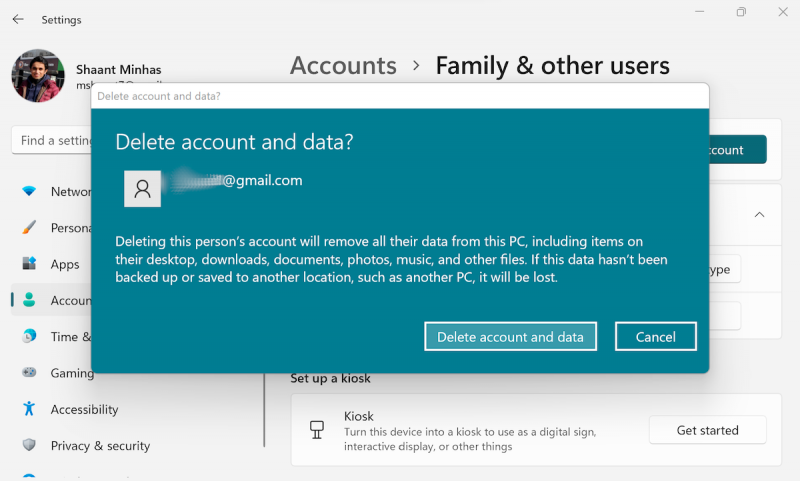
2. Xóa tài khoản bằng Control Panel
Nếu phương pháp xóa tài khoản thông qua Settings không hiệu quả, bạn có thể thử sử dụng Control Panel.
- Nhấp vào Start Menu và mở Control Panel.
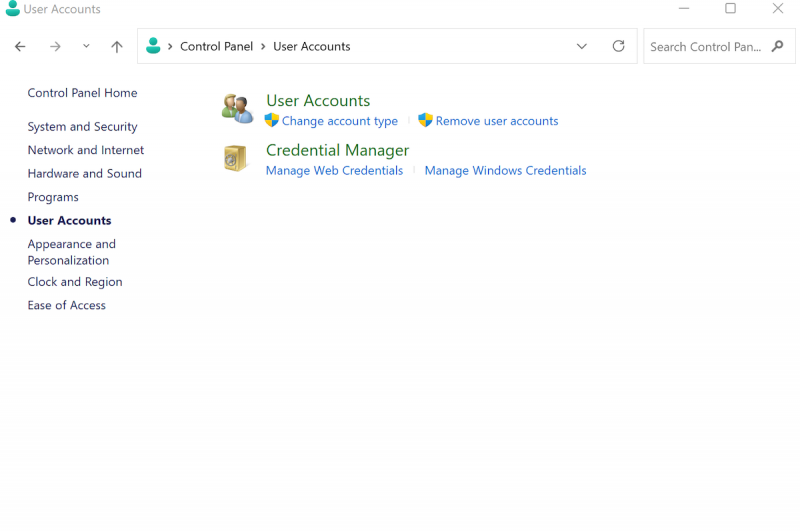
- Nhấp vào User Accounts > Remove user accounts.
- Chọn tài khoản bạn muốn xóa và chọn Delete the account.
- Cuối cùng, chọn Delete files > Delete Account.
3. Xóa tài khoản người dùng qua Command Prompt
Dòng lệnh là một giao diện quản lý tất cả các chương trình Windows dưới dạng các dòng văn bản.
Đầu tiên để khởi chạy Command prompt, đến thanh tìm kiếm của menu Start, nhập ‘command prompt’, rồi chạy nó với tư cách Quản trị viên.
Nhập lệnh sau vào giao diện và nhấn Enter:
net user
Màn hình sẽ hiển thị tất cả các tài khoản người dùng khác nhau có trên PC. Chọn một trong những tài khoản bạn muốn xóa và nhập lệnh sau:
net user <username> /delete
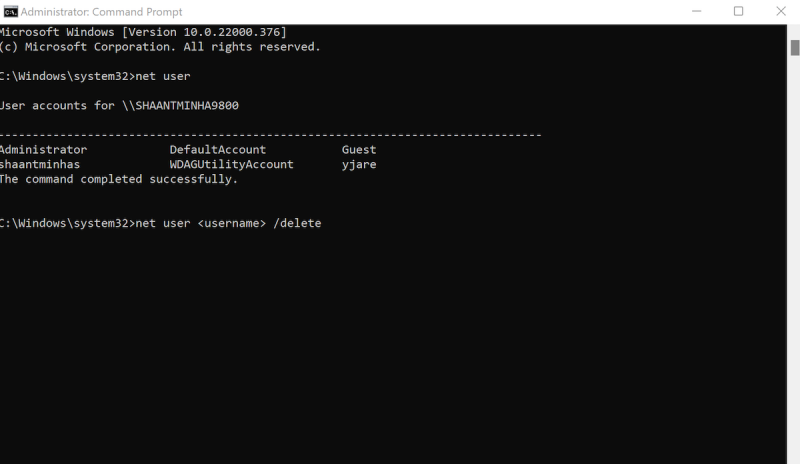
Tại đây, hãy thay thế <username> bằng tài khoản bạn muốn xóa. Tài khaonr người dùng sẽ nhanh chóng bị xóa đi.
Bạn đã xóa tài khoản người dùng trong Windows 11
Khi bạn cảm thấy có quá nhiều tài khoản trên PC và ảnh hưởng đến trải nghiệm sử dụng PC, bạn có thể xóa nó bằng một trong ba phương pháp vừa được hướng dẫn ở trên. Chúc bạn đọc áp dụng thành công!
Khánh Huyền (Theo Makeuseof)
https://www.makeuseof.com/windows-11-remove-user-accounts/


Bài liên quan
Bài liên quan
Vibe Coding Workflow: Từ Yêu Cầu Đến Code, Test Và Tài Liệu Với Sự Hỗ Trợ Của AI
Vì sao biết dùng ChatGPT chưa đủ để làm việc với AI trong lập trình?

So sánh Cursor và GitHub Copilot: Nên dùng công cụ nào cho lập trình với AI?

Vibe Coding Là Gì? Cách Lập Trình Viên Làm Việc Với AI Hiệu Quả Trong Kỷ Nguyên Mới
AI đang thay đổi công việc lập trình viên như thế nào?

AI Debug và AI Test: Lập trình viên nên tin AI đến mức nào?

Cách dùng AI để đọc hiểu codebase nhanh hơn cho developer và QA

Khóa học Vibe Coding: Xu hướng lập trình bắt buộc để không bị AI đào thải
Đăng ký nhận bản tin




Bình luận (0
)