

*firmware: chương trình máy tính đặc biệt để điều khiển cấp thấp nhiều thiết bị điện tử
Bài viết này sẽ hướng dẫn bạn cách dễ dàng thiết lập một máy ảo Linux dựa trên EFI trên VirtualBox. Nhưng trước tiên, chúng ta hãy tìm hiểu EFI thực sự là gì.
EFI là gì?
EFI, còn được gọi là UEFI, là viết tắt của Extensible Firmware Interface. Nó nhằm thay thế hệ thống BIOS cũ đã tồn tại kể từ khi chiếc máy tính IBM ban đầu được tạo ra vào năm 1981.
Do BIOS đã có từ lâu, khi PC trở nên mạnh mẽ hơn, những hạn chế của nó đã trở nên rõ ràng. EFI cho phép kích thước phân vùng khởi động (boot partition) lớn hơn nhiều so với BIOS.
Nó cũng giúp Khởi động an toàn (Secure boot) có thể thực hiện được, giảm nguy cơ firmware bị hỏng hoặc bị phần mềm độc hại chiếm đoạt. Vì những lý do này, Microsoft đã buộc việc hỗ trợ UEFI trở nên bắt buộc đối với các nhà sản xuất PC kể từ Windows 8.
Không chỉ PC thực hỗ trợ EFI, mà cả sự hỗ trợ hệ điều hành dành cho nó cũng ngày càng phát triển, nên nó có trong các máy ảo, bao gồm cả Oracle VirtualBox.
Bước 1: Bật EFI trên VirtualBox
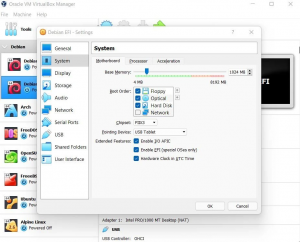
Để bật hỗ trợ EFI trong máy ảo Linux, tất cả những gì bạn phải làm là chọn một tùy chọn menu.
Trong phần lựa chọn máy VirtualBox, nhấp vào máy ảo bạn muốn bật EFI, sau đó nhấp vào Settings. Chuyển sang tab System và chọn hộp Enable EFI (Special OSes only), tạm dịch là Bật EFI (Chỉ dành cho hệ điều hành đặc biệt).
Bây giờ bạn sẽ có thể khởi động và cài đặt máy ảo Linux bằng EFI trong VirtualBox.
Bước 2: Cài đặt và khởi động một Distro Linux
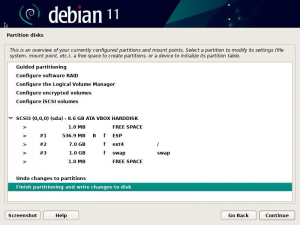
Cài đặt máy ảo Linux với EFI cũng tương tự như cài đặt máy ảo qua BIOS. Bạn có thể khởi động phương tiện cài đặt như bình thường. Trong trường hợp này, chúng tôi sẽ sử dụng Debian. Để có kết quả tốt nhất, việc tạo một máy ảo hoàn toàn mới sẽ dễ dàng hơn .
Quá trình này gần giống với cài đặt BIOS, nhưng sơ đồ phân vùng (partition scheme) sẽ khác, vì nó sử dụng GPT thay vì kiểu MBR cũ. Chương trình cài đặt phải tạo một sơ đồ phân vùng hợp lý cho đĩa ảo mà bạn đã tạo.
Bây giờ bạn có thể thay đổi máy ảo VirtualBox Linux của mình từ BIOS sang UEFI, bạn đã có thể tận dụng các tính năng của nó rồi đấy!
Giang Trần
Dịch từ: https://www.makeuseof.com/set-up-efi-linux-virtual-machine-virtualbox/











Bình luận (0
)