
Bloatware là một tai họa đối với các chủ sở hữu các thiết bị công nghệ. Các nhà sản xuất lấp đầy laptop, điện thoại hoặc máy tính bảng mới bằng các ứng dụng được cài đặt sẵn. Kết quả là bạn có một đống chương trình vô dụng chiếm dung lượng lưu trữ vốn đã hạn chế.
May mắn là bạn có thể thoát khỏi bloatware trên Windows. Bài viết này sẽ hướng dẫn bạn cách thực hiện.
Cách gỡ bỏ bloatware trên Windows 10
Windows 10 đi kèm với một lượng lớn bloatware. Trong hầu hết các trường hợp, nó rất dễ dàng loại bỏ chúng. Bạn có thể sử dụng một số công cụ: sử dụng cách gỡ cài đặt truyền thống, sử dụng lệnh PowerShell và trình cài đặt của bên thứ ba.
Bloatware không xuất hiện trong danh sách System > Apps & Features (Hệ thống> Ứng dụng & Tính năng) mà bạn thường sử dụng để gỡ cài đặt chương trình. Tại sao? Microsoft và các nhà sản xuất khác cung cấp các sản phẩm có bloatware đứng ra thu lợi nhuận từ việc bạn sử dụng chúng, vì vậy việc làm cho bloatware dễ dàng gỡ cài đặt không phải là lợi ích với họ.
Nếu bạn đang cân nhắc loại bỏ bloatware do lo ngại hết dung lượng, thì tốt hơn hết bạn nên tìm hiểu xem mình thực sự cần bao nhiêu dung lượng để chạy Windows 10.
Cách gỡ cài đặt ứng dụng bloatware trên Windows 10
Một số bloatware Windows 10 rất dễ gỡ bỏ thông qua gỡ cài đặt thường xuyên và không yêu cầu các công cụ gỡ bỏ bloatware phức tạp. Cách này có thể có hiệu quả với một số ứng dụng có trong gói cài đặt Windows 10, chẳng hạn như Money, News, Sports và một số ứng dụng khác làm tắc nghẽn menu Start của bạn.
Tìm ứng dụng bạn muốn gỡ bỏ, nhấp chuột phải và chọn Uninstall (Gỡ cài đặt).
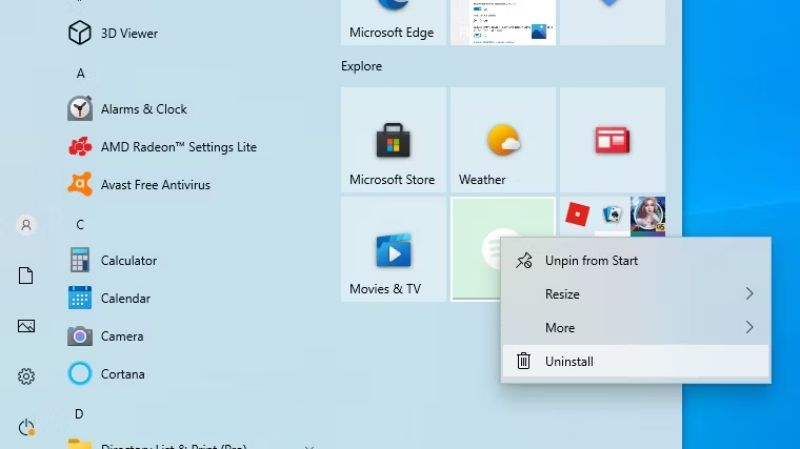
Microsoft đã khiến cho việc loại bỏ những ứng dụng “màu mè” trong Windows 10 trở nên đơn giản hơn. Nhưng bạn sẽ nhanh chóng nhận ra rằng Microsoft không coi tất cả các ứng dụng đều bình đẳng.
Các ứng dụng mà Microsoft coi là một phần của trải nghiệm Windows 10 cốt lõi yêu cầu lệnh PowerShell để ẩn hoặc xóa hoặc một ứng dụng gỡ cài đặt của bên thứ ba. Những ứng dụng khác, chẳng hạn như Cortana, đơn giản là không thể bị xóa 100% khỏi hệ thống của bạn.
Cách sử dụng PowerShell để loại bỏ Bloatware
PowerShell là một phần quan trọng của quản lý hệ thống Windows. PowerShell là một ngôn ngữ lệnh và kịch bản cho phép bạn kiểm soát tốt hơn quá trình cài đặt Windows của mình. Trong trường hợp này, bạn có thể sử dụng một loạt lệnh PowerShell để ẩn hoặc xóa bloatware Windows 10.
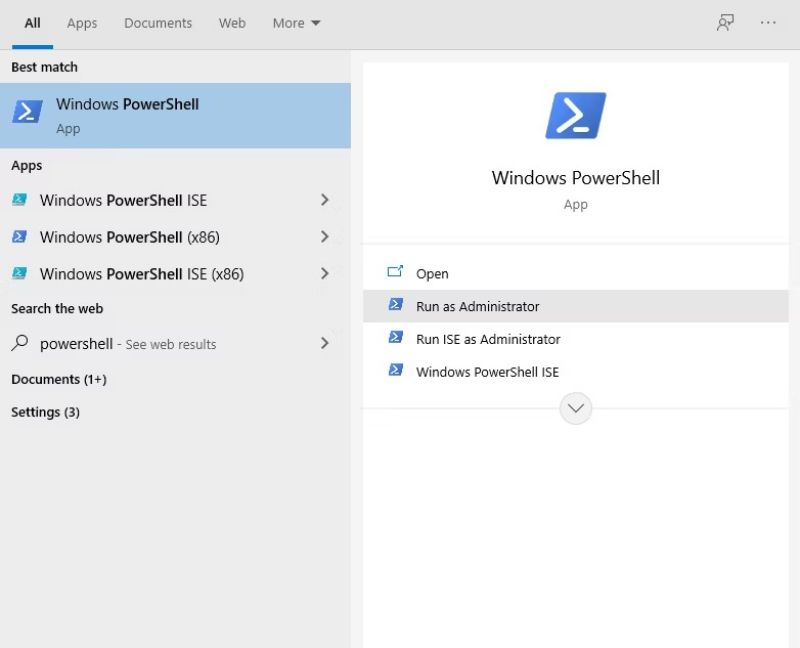
Đầu tiên, hãy mở dòng lệnh PowerShell. Nhập PowerShell vào thanh tìm kiếm trên menu Bắt đầu. Kết hợp tốt nhất nên là Windows PowerShell. Nhấp chuột phải và chọn Run as Administrator. Điều này đảm bảo bạn có quyền kiểm soát toàn bộ hệ thống.
Tiếp theo, bạn cần quyết định cần loại bỏ những gì. Các lệnh PowerShell có thể xóa bất kỳ gói nào từ Zune Music Player đến Bing Health and Fitness, đến Microsoft Windows Calculator.
Ẩn ứng dụng bằng lệnh “Remove-AppxPackage”
Nhập mã sau vào PowerShell sẽ ẩn từng ứng dụng bạn nhập.
Get-AppxPackage -name "Microsoft.ZuneMusic" | Remove-AppxPackage
Get-AppxPackage -name "Microsoft.Music.Preview" | Remove-AppxPackage
Get-AppxPackage -name "Microsoft.XboxGameCallableUI" | Remove-AppxPackage
Get-AppxPackage -name "Microsoft.XboxIdentityProvider" | Remove-AppxPackage
Get-AppxPackage -name "Microsoft.BingTravel" | Remove-AppxPackage
Get-AppxPackage -name "Microsoft.BingHealthAndFitness" | Remove-AppxPackage
Get-AppxPackage -name "Microsoft.BingFoodAndDrink" | Remove-AppxPackage
Get-AppxPackage -name "Microsoft.People" | Remove-AppxPackage
Get-AppxPackage -name "Microsoft.BingFinance" | Remove-AppxPackage
Get-AppxPackage -name "Microsoft.3DBuilder" | Remove-AppxPackage
Get-AppxPackage -name "Microsoft.WindowsCalculator" | Remove-AppxPackage
Get-AppxPackage -name "Microsoft.BingNews" | Remove-AppxPackage
Get-AppxPackage -name "Microsoft.XboxApp" | Remove-AppxPackage
Get-AppxPackage -name "Microsoft.BingSports" | Remove-AppxPackage
Get-AppxPackage -name "Microsoft.WindowsCamera" | Remove-AppxPackage
Get-AppxPackage -name "Microsoft.Getstarted" | Remove-AppxPackage
Get-AppxPackage -name "Microsoft.Office.OneNote" | Remove-AppxPackage
Get-AppxPackage -name "Microsoft.WindowsMaps" | Remove-AppxPackage
Get-AppxPackage -name "Microsoft.MicrosoftSolitaireCollection" | Remove-AppxPackage
Get-AppxPackage -name "Microsoft.MicrosoftOfficeHub" | Remove-AppxPackage
Get-AppxPackage -name "Microsoft.BingWeather" | Remove-AppxPackage
Get-AppxPackage -name "Microsoft.BioEnrollment" | Remove-AppxPackage
Get-AppxPackage -name "Microsoft.WindowsStore" | Remove-AppxPackage
Get-AppxPackage -name "Microsoft.Windows.Photos" | Remove-AppxPackage
Get-AppxPackage -name "Microsoft.WindowsPhone" | Remove-AppxPackage
Ẩn một ứng dụng được cài đặt sẵn chỉ che khuất nó khỏi tầm nhìn của bạn mà không thực sự xóa nó khỏi hệ thống của bạn. Nếu một ngày sau đó, bạn nhận ra rằng mình yêu cầu ứng dụng, bạn có thể đưa nó trở lại.
Xóa Bloatware Windows 10 với DISM
Bạn muốn thực sự xóa sạch mọi phần mềm bloatware khỏi hệ thống của mình bằng PowerShell? Có một công cụ dòng lệnh khác cho điều đó: DISM.
DISM là viết tắt của Deployment Imaging Service and Management. Lệnh DISM có thể được sử dụng để phục vụ hệ thống Windows theo nhiều cách. Trong trường hợp này, chúng ta sẽ sử dụng nó để xóa các ứng dụng bổ sung khỏi hệ thống của bạn.
Xóa ứng dụng hoạt động hơi khác với ẩn. Trước tiên, hãy kiểm tra để xem toàn bộ phổ của phần mềm hệ thống bằng cách sử dụng lệnh sau:
DISM /Online /Get-ProvisionedAppxPackages | select-string PackagenameBây giờ bạn sẽ thấy danh sách đầy đủ các ứng dụng đã cài đặt. Bạn có thể sử dụng các tên gói này để bắt đầu xóa những gì bạn muốn. Để loại bỏ chúng, hãy sử dụng lệnh sau:
DISM /Online /Remove-ProvisionedAppxPackage /PackageName:PACKAGENAMENơi PACKAGENAME được lấy từ danh sách mà chúng ta đã tạo trước đó. Như bạn có thể thấy trong ảnh bên dưới, chúng tôi đã chọn loại bỏ gói Microsoft Zune Video. Sau khi thao tác hoàn tất thành công, bạn sẽ cần khởi động lại máy của mình để mã có hiệu lực đầy đủ.
Xóa bằng Windows10Debloater PowerShell Script
Bạn có thể xóa bỏ các ứng dụng bloatware một cách tự động hóa. Windows10Debloater là một tập lệnh PowerShell được phát triển bởi Sycnex. Nó loại bỏ hầu hết mọi gói Windows 10 bổ sung khỏi hệ điều hành. Tuy nhiên, bên trong đó, nó cũng xóa các ứng dụng bạn có thể thấy hữu ích, chẳng hạn như TuneInRadio, PowerBI hoặc ứng dụng Windows Netflix.
Bạn có thể tìm thấy Windows10Debloater trên GitHub (cùng với danh sách đầy đủ các ứng dụng để xóa).
Trên trang GitHub, nhấp vào nút Code màu xanh lá cây. Chọn Download ZIP từ menu thả xuống. Khi tải xuống tệp lưu trữ, hãy nhấp chuột phải và sử dụng công cụ yêu thích của bạn để giải nén các thư mục.
Có hai phiên bản của tập lệnh (script) chính:
- Windows10Debloater: Phiên bản này chạy một cách lặng lẽ.
- Windows10DebloaterGUI: Phiên bản này có giao diện người dùng (GUI) cơ bản với một số tùy chọn loại bỏ, cũng như các tùy chọn Hoàn nguyên thay đổi (Revert Changes).
Chọn một trong các tập lệnh này và chạy nó với PowerShell. Chỉ cần nhấp chuột phải vào bất kỳ biểu tượng nào và chọn Run with PowerShell (Chạy với PowerShell).
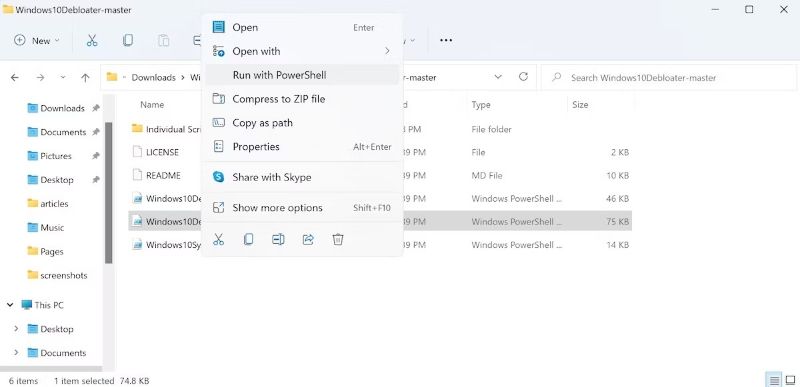
Tập lệnh PowerShell tự động hóa quá trình bạn đã trải qua trong phần trước. Thêm vào đó, nó cũng xóa các mục Windows Registry liên quan cho các ứng dụng bloatware sau khi xóa.

Về việc xóa các ứng dụng bạn muốn giữ lại, bạn có hai tùy chọn. Một là quay lại phần trước và gỡ bỏ bloatware theo cách thủ công. Cách khác là bật lại và cài đặt bất kỳ ứng dụng nào sau khi chạy tập lệnh. Cả hai cách này đều khá tốn thời gian.
Vân Nguyễn
Dịch từ: https://www.makeuseof.com/tag/easily-remove-bloatware-windows-10/











Bình luận (0
)